

Exportieren Sie ChatGPT / Gemini nach Obsidian
Exportieren Sie ChatGPT, Gemini, Claude, DeepSeek Konversationen in Obsidian-kompatible Markdown-Notizen. Perfekt für Backlinks und Wissensgraphen.
Warum Entwickler und Notiz-Liebhaber AI Exporter lieben?
Wir bewahren die strukturellen Informationen, die für Ihre Notizen am wichtigsten sind.
Verlustfreie Formatbewahrung
Überschriften, Listen, Fett- und Kursivschrift werden alle präzise in Standard-Markdown-Syntax umgewandelt.
Perfekte Code-Hervorhebung
Automatische Spracherkennung und Fence-Marker bewahren die Hervorhebung Ihres Codes in jedem Editor.
LaTeX-Formel-Rendering
Komplexe Mathematik von DeepSeek und ChatGPT wird korrekt in das LaTeX-Format für Markdown-Viewer umgewandelt.
Frontmatter Metadaten
Fügen Sie automatisch YAML-Frontmatter wie Titel, Datum und URL für eine einfache Indizierung in PKM-Tools hinzu.
Lokaler Datenschutz
Die Markdown-Erstellung erfolgt vollständig in Ihrem Browser. Ihre sensiblen Notizen berühren niemals unsere Server.
Schneller Batch-Export & Zusammenführung
Führen Sie mehrere Konversationen in einer einzigen Markdown-Datei für eine umfassende Archivierung zusammen.
Markdown: Die Brücke für Ihren Wissens-Workflow
Von lokalen Notizen bis hin zu Tech-Blogs verbindet Markdown die KI mit allem, was Sie tun.
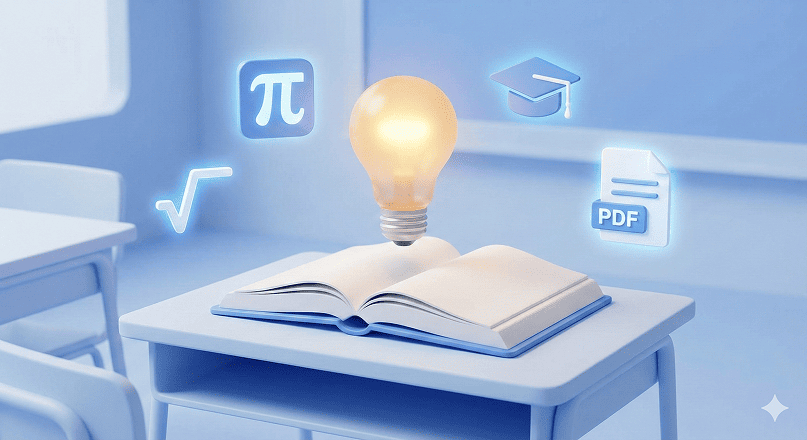
Aufbau einer KI-Wissensdatenbank
Importieren Sie tiefgründige ChatGPT-Dialoge in Obsidian und nutzen Sie Rückverweise, um KI-Erkenntnisse in Ihr zweites Gehirn einzuweben.
Vier Schritte zur Lokalisierung Ihrer KI-Chats
Einfach, effizient und fokussiert auf das beste Texterlebnis.
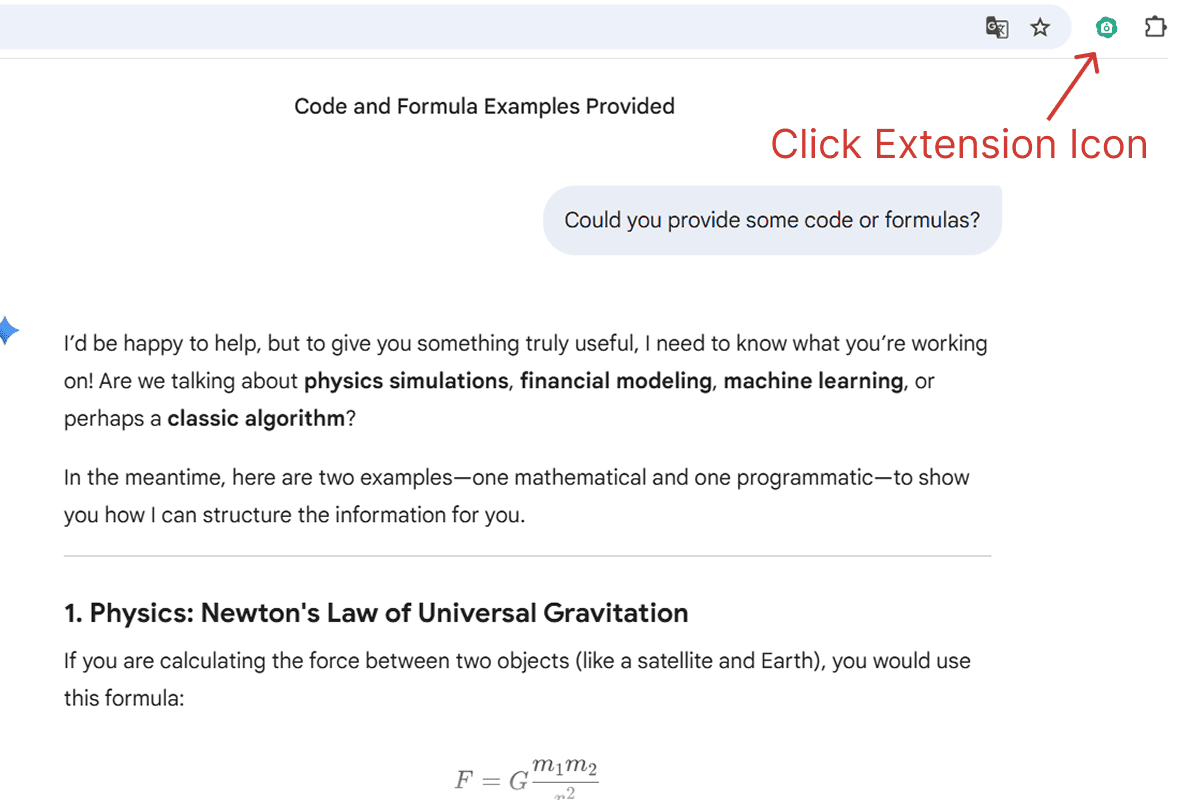
Erweiterung installieren und öffnen
Heften Sie die Erweiterung in Ihrem Browser an für einen einfachen Zugriff und klicken Sie zum Öffnen des Kontrollfensters.
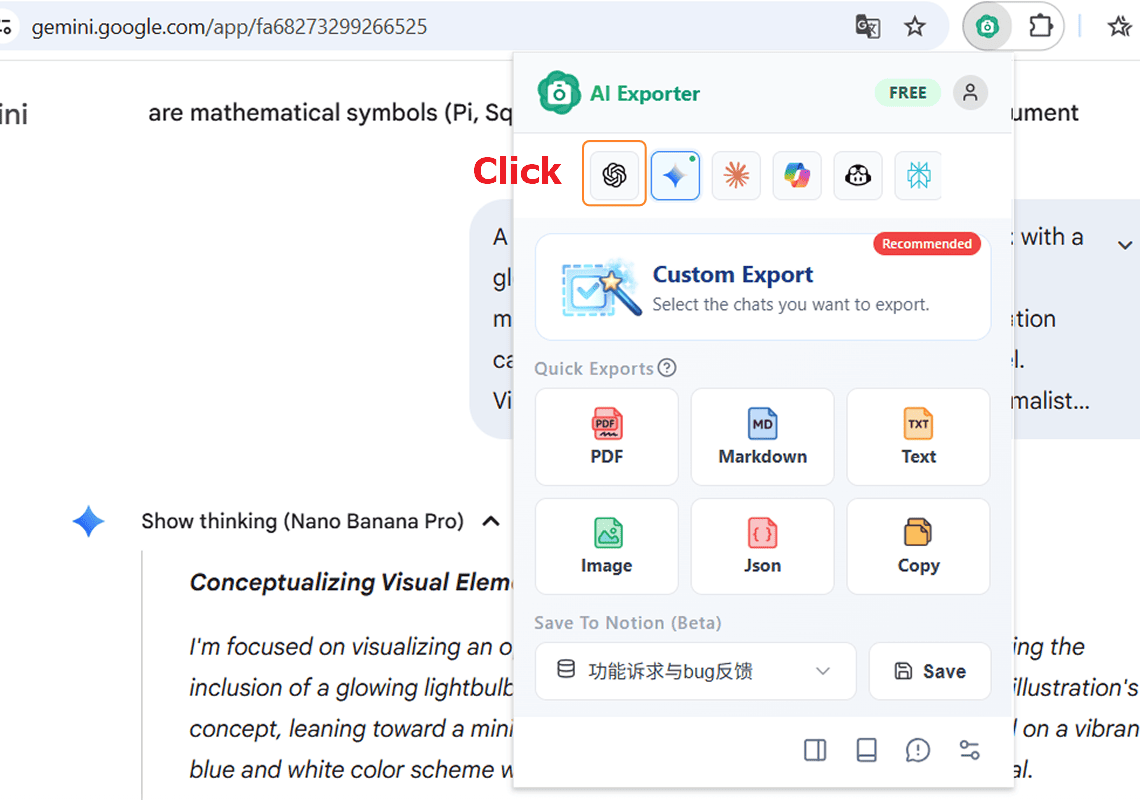
Gehen Sie zu Ihrer KI-Sitzung
Die Erweiterung unterstützt ChatGPT, Gemini, DeepSeek, Claude und mehr. Wählen Sie, was Sie exportieren möchten.
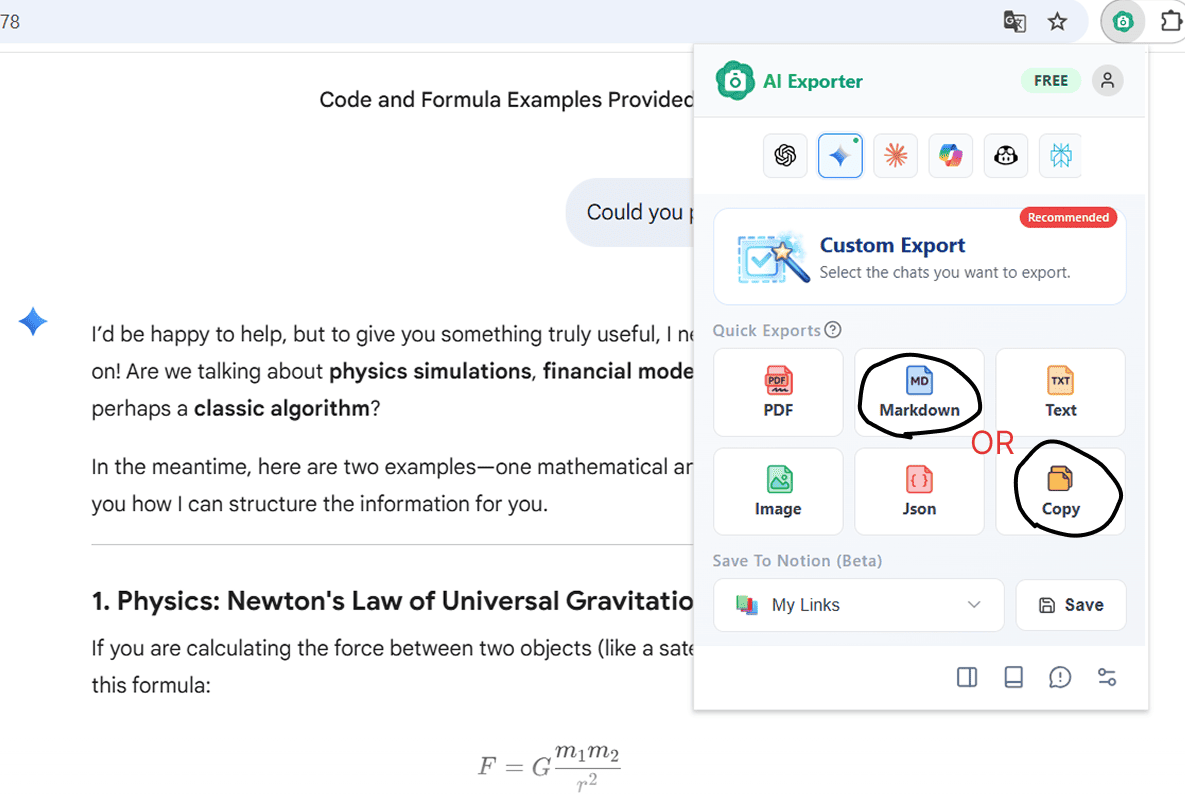
Wählen Sie das Format 'Markdown'
Klicken Sie auf 'Markdown' und wählen Sie, ob Sie in die Zwischenablage kopieren oder als .md-Datei herunterladen möchten.
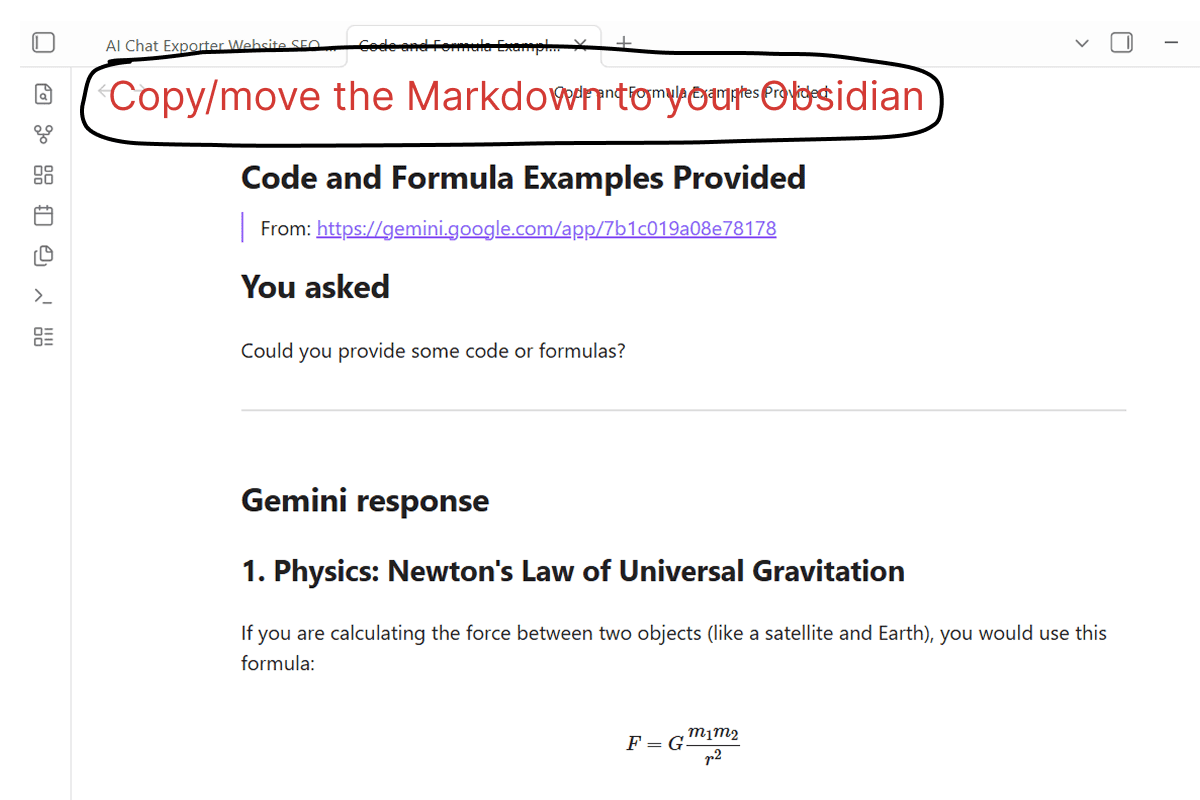
Einfügen und Speichern
Fügen Sie den Inhalt in Obsidian oder VS Code ein. Die Formatierung ist perfekt und bereit zur Verwendung.
Weltweit von Tausenden vertraut
Sehen Sie, wie Nutzer AI Exporter einsetzen, um ihre Notizen und Dokumentationen zu verbessern
“Perfektes Tool für die wichtigsten KI-Chats da draußen. Sehr konsistent, verliert keinen Inhalt, keine Code-Schnipsel, kein zusätzliches Nachdenken oder andere Teile ... Dieses Tool ist perfekt, um eine eigene KI-Chat-Datenbank vorzubereiten oder, in Kombination mit Obsidian oder ähnlichem, mit Leichtigkeit eine eigene KI-Wissensdatenbank aufzubauen. 100% empfehlenswert!”
“Ich nutze dies täglich, um Code-Schnipsel von DeepSeek zu speichern. Die Umrandung und Syntax-Hervorhebung bleiben perfekt erhalten, wenn ich sie in VS Code einfüge. Eine enorme Zeitersparnis für die Dokumentation.”
“Endlich kann ich Claudes Entwürfe direkt in meinen Hugo-Blog-Ordner exportieren. Die YAML-Frontmatter-Unterstützung ist genau das, was ich für meinen Workflow mit statischen Seiten benötigt habe.”
“Es verarbeitet LaTeX-Formeln von ChatGPT hervorragend. Ich exportiere mathematische Erklärungen direkt in mein Logseq-Diagramm, ohne dass Gleichungen kaputt gehen.”
“Der sauberste Markdown-Exporter, den ich gefunden habe. Keine komischen Artefakte, nur reiner Text und Formatierung. Unverzichtbar für die Organisation meiner Lernnotizen in Obsidian.”
“Ich nutze es, um PRD-Diskussionen zu archivieren. Die Möglichkeit, bestimmte Nachrichten auszuwählen, bedeutet, dass ich nur die endgültigen Anforderungen exportieren kann, nicht das ganze Brainstorming-Chaos.”
“Perfektes Tool für die wichtigsten KI-Chats da draußen. Sehr konsistent, verliert keinen Inhalt, keine Code-Schnipsel, kein zusätzliches Nachdenken oder andere Teile ... Dieses Tool ist perfekt, um eine eigene KI-Chat-Datenbank vorzubereiten oder, in Kombination mit Obsidian oder ähnlichem, mit Leichtigkeit eine eigene KI-Wissensdatenbank aufzubauen. 100% empfehlenswert!”
“Ich nutze dies täglich, um Code-Schnipsel von DeepSeek zu speichern. Die Umrandung und Syntax-Hervorhebung bleiben perfekt erhalten, wenn ich sie in VS Code einfüge. Eine enorme Zeitersparnis für die Dokumentation.”
“Endlich kann ich Claudes Entwürfe direkt in meinen Hugo-Blog-Ordner exportieren. Die YAML-Frontmatter-Unterstützung ist genau das, was ich für meinen Workflow mit statischen Seiten benötigt habe.”
“Es verarbeitet LaTeX-Formeln von ChatGPT hervorragend. Ich exportiere mathematische Erklärungen direkt in mein Logseq-Diagramm, ohne dass Gleichungen kaputt gehen.”
“Der sauberste Markdown-Exporter, den ich gefunden habe. Keine komischen Artefakte, nur reiner Text und Formatierung. Unverzichtbar für die Organisation meiner Lernnotizen in Obsidian.”
“Ich nutze es, um PRD-Diskussionen zu archivieren. Die Möglichkeit, bestimmte Nachrichten auszuwählen, bedeutet, dass ich nur die endgültigen Anforderungen exportieren kann, nicht das ganze Brainstorming-Chaos.”
“Perfektes Tool für die wichtigsten KI-Chats da draußen. Sehr konsistent, verliert keinen Inhalt, keine Code-Schnipsel, kein zusätzliches Nachdenken oder andere Teile ... Dieses Tool ist perfekt, um eine eigene KI-Chat-Datenbank vorzubereiten oder, in Kombination mit Obsidian oder ähnlichem, mit Leichtigkeit eine eigene KI-Wissensdatenbank aufzubauen. 100% empfehlenswert!”
“Ich nutze dies täglich, um Code-Schnipsel von DeepSeek zu speichern. Die Umrandung und Syntax-Hervorhebung bleiben perfekt erhalten, wenn ich sie in VS Code einfüge. Eine enorme Zeitersparnis für die Dokumentation.”
“Endlich kann ich Claudes Entwürfe direkt in meinen Hugo-Blog-Ordner exportieren. Die YAML-Frontmatter-Unterstützung ist genau das, was ich für meinen Workflow mit statischen Seiten benötigt habe.”
“Es verarbeitet LaTeX-Formeln von ChatGPT hervorragend. Ich exportiere mathematische Erklärungen direkt in mein Logseq-Diagramm, ohne dass Gleichungen kaputt gehen.”
“Der sauberste Markdown-Exporter, den ich gefunden habe. Keine komischen Artefakte, nur reiner Text und Formatierung. Unverzichtbar für die Organisation meiner Lernnotizen in Obsidian.”
“Ich nutze es, um PRD-Diskussionen zu archivieren. Die Möglichkeit, bestimmte Nachrichten auszuwählen, bedeutet, dass ich nur die endgültigen Anforderungen exportieren kann, nicht das ganze Brainstorming-Chaos.”
“Perfektes Tool für die wichtigsten KI-Chats da draußen. Sehr konsistent, verliert keinen Inhalt, keine Code-Schnipsel, kein zusätzliches Nachdenken oder andere Teile ... Dieses Tool ist perfekt, um eine eigene KI-Chat-Datenbank vorzubereiten oder, in Kombination mit Obsidian oder ähnlichem, mit Leichtigkeit eine eigene KI-Wissensdatenbank aufzubauen. 100% empfehlenswert!”
“Ich nutze dies täglich, um Code-Schnipsel von DeepSeek zu speichern. Die Umrandung und Syntax-Hervorhebung bleiben perfekt erhalten, wenn ich sie in VS Code einfüge. Eine enorme Zeitersparnis für die Dokumentation.”
“Endlich kann ich Claudes Entwürfe direkt in meinen Hugo-Blog-Ordner exportieren. Die YAML-Frontmatter-Unterstützung ist genau das, was ich für meinen Workflow mit statischen Seiten benötigt habe.”
“Es verarbeitet LaTeX-Formeln von ChatGPT hervorragend. Ich exportiere mathematische Erklärungen direkt in mein Logseq-Diagramm, ohne dass Gleichungen kaputt gehen.”
“Der sauberste Markdown-Exporter, den ich gefunden habe. Keine komischen Artefakte, nur reiner Text und Formatierung. Unverzichtbar für die Organisation meiner Lernnotizen in Obsidian.”
“Ich nutze es, um PRD-Diskussionen zu archivieren. Die Möglichkeit, bestimmte Nachrichten auszuwählen, bedeutet, dass ich nur die endgültigen Anforderungen exportieren kann, nicht das ganze Brainstorming-Chaos.”
Markdown Export FAQ
Klicken Sie einfach in der Erweiterung auf 'Markdown kopieren' und fügen Sie es in eine neue Obsidian-Notiz ein. Wir kümmern uns um die Formatierung für Sie.