
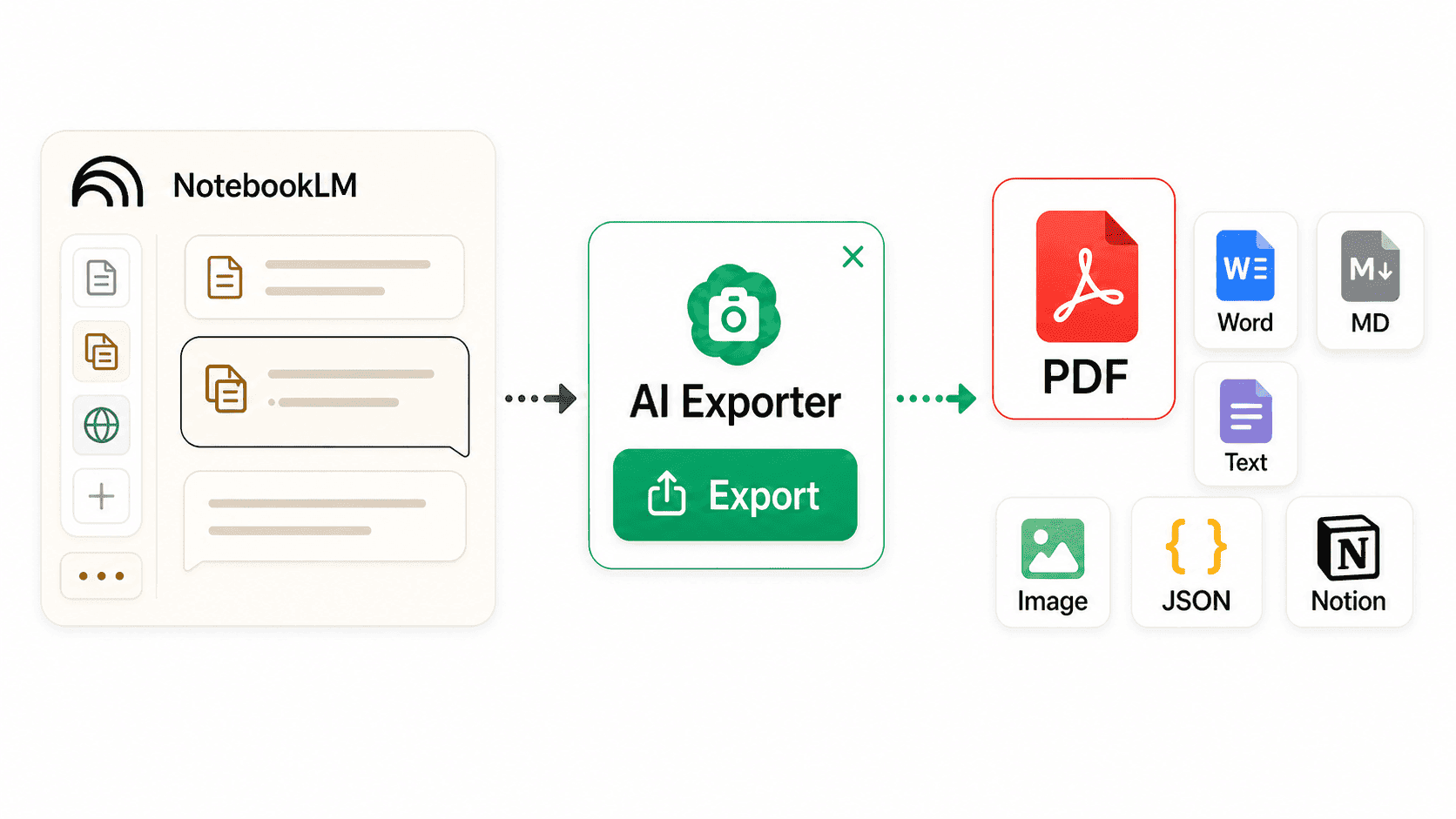
Exporta notas y respuestas de NotebookLM a PDF
Convierte respuestas basadas en fuentes, guías de estudio, notas de proyecto y pistas de citas de NotebookLM en documentos claros para investigación, repaso, entregas y bases de conocimiento.
Por qué el contenido de NotebookLM necesita una exportación estructurada
NotebookLM no es solo respuestas de chat: combina fuentes, notas, resúmenes y pistas de conocimiento. La exportación debe conservar ese contexto, no solo copiar párrafos.
Convertir NotebookLM en documentos legibles
Exporta respuestas, notas, resúmenes de fuentes y secciones estructuradas como PDF para leer sin conexión, anotar, compartir o archivar.
Diseño para estudio e investigación
Elige estilos de lectura y tamaños de fuente para que resúmenes largos, guías de estudio, preguntas y briefings sean más fáciles de revisar.
Compatible con 13 sitios de IA
Además de NotebookLM, AI Exporter funciona con ChatGPT, Claude, Gemini, DeepSeek, Grok, Perplexity, Kimi, Copilot y otras herramientas principales.
Conserva el hilo de investigación basado en fuentesSpecific
NotebookLM se usa para preguntar sobre fuentes, comparar materiales y crear recursos de estudio. La exportación conserva estructura, pistas de fuentes, listas y tablas.
Archivar notebooks largos localmente
Cursos, colecciones de papers, documentos de producto y material de proyecto pueden guardarse junto con conversaciones largas y resultados clave.
Guardar solo fragmentos valiosos
Selecciona algunas respuestas, una sección o un elemento importante para que las preguntas exploratorias no ensucien el documento final.
Flujos de trabajo ideales para NotebookLM
Cuando NotebookLM convierte fuentes en respuestas, esquemas, guías o briefings, exportar facilita revisar y compartir.
Crear material de repaso
Exporta guías, puntos clave y preguntas generadas desde diapositivas, papers o libros como PDF para imprimir y anotar.
Cómo exportar contenido de NotebookLM a PDF
Después de abrir un notebook, exporta todo, selecciona elementos clave o guarda una respuesta concreta.

Instala la extensión AI Exporter
Instala AI Exporter desde Chrome, Edge o Firefox y fíjala en la barra del navegador. Luego podrás exportar directamente desde NotebookLM.
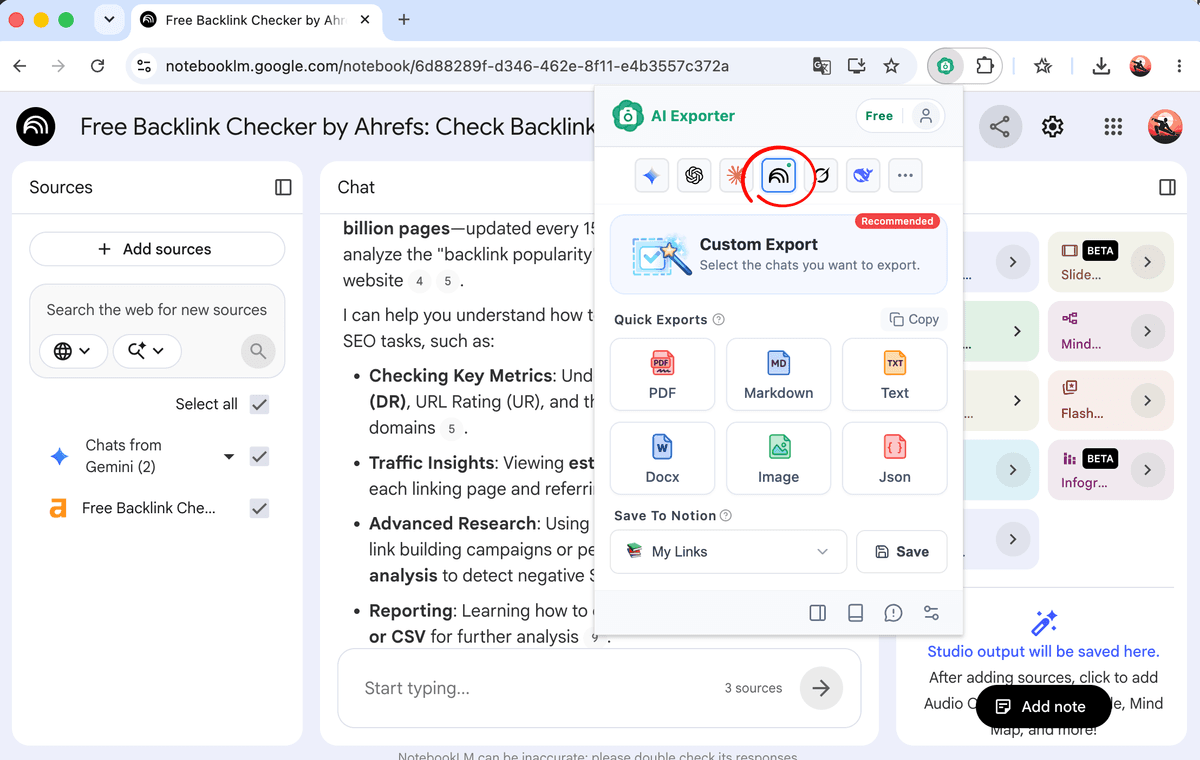
Abre el notebook de NotebookLM
Ve a notebooklm.google.com y elige el notebook con material de curso, papers, informes, documentos de proyecto u otras fuentes. Asegúrate de que las respuestas o notas estén visibles.
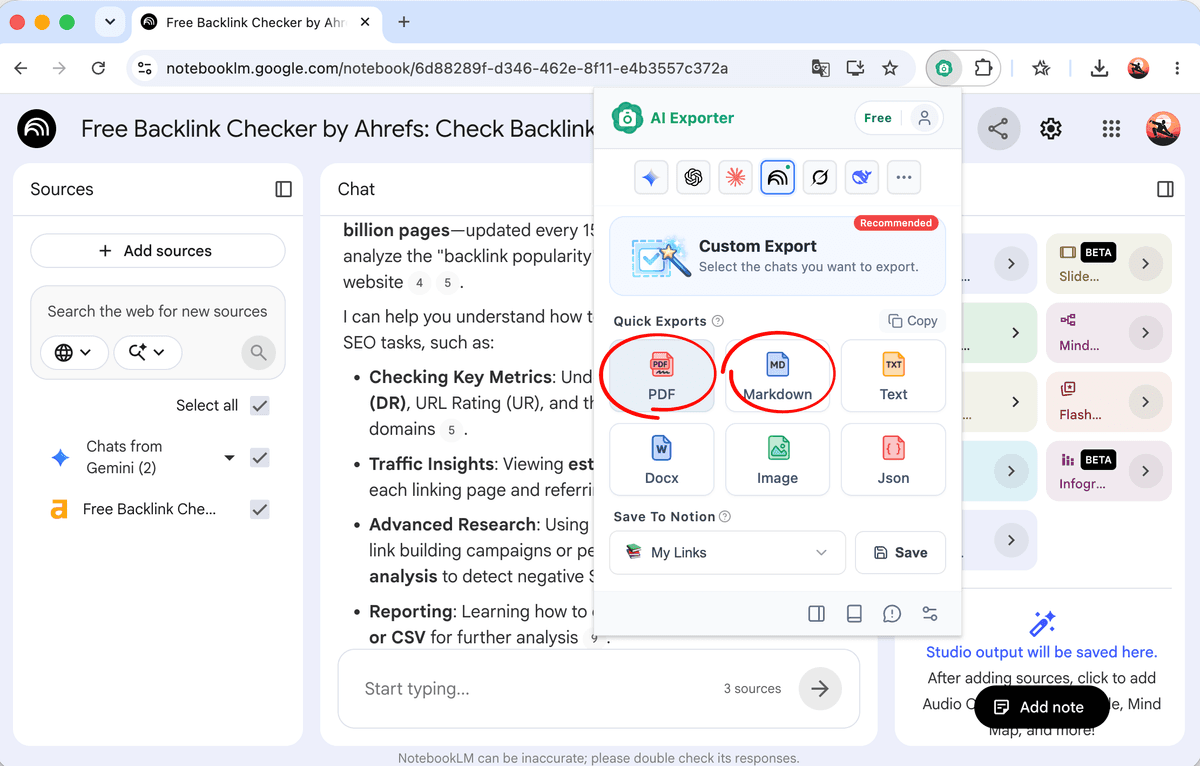
Exporta todo el contenido de NotebookLM
Haz clic en el icono de AI Exporter y elige PDF para convertir respuestas, notas y materiales clave en un documento.
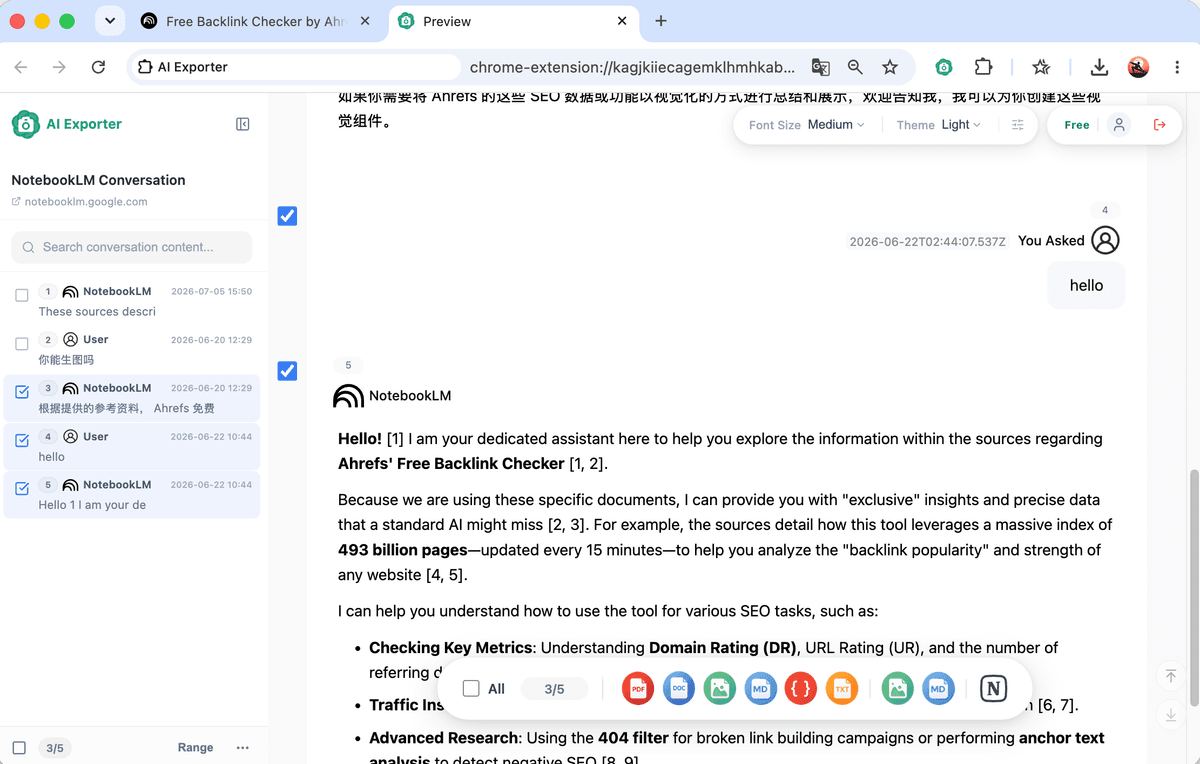
Selecciona respuestas o fragmentos clave
Si solo necesitas conclusiones, una guía de estudio o respuestas importantes, usa el modo de selección y exporta el contenido marcado.
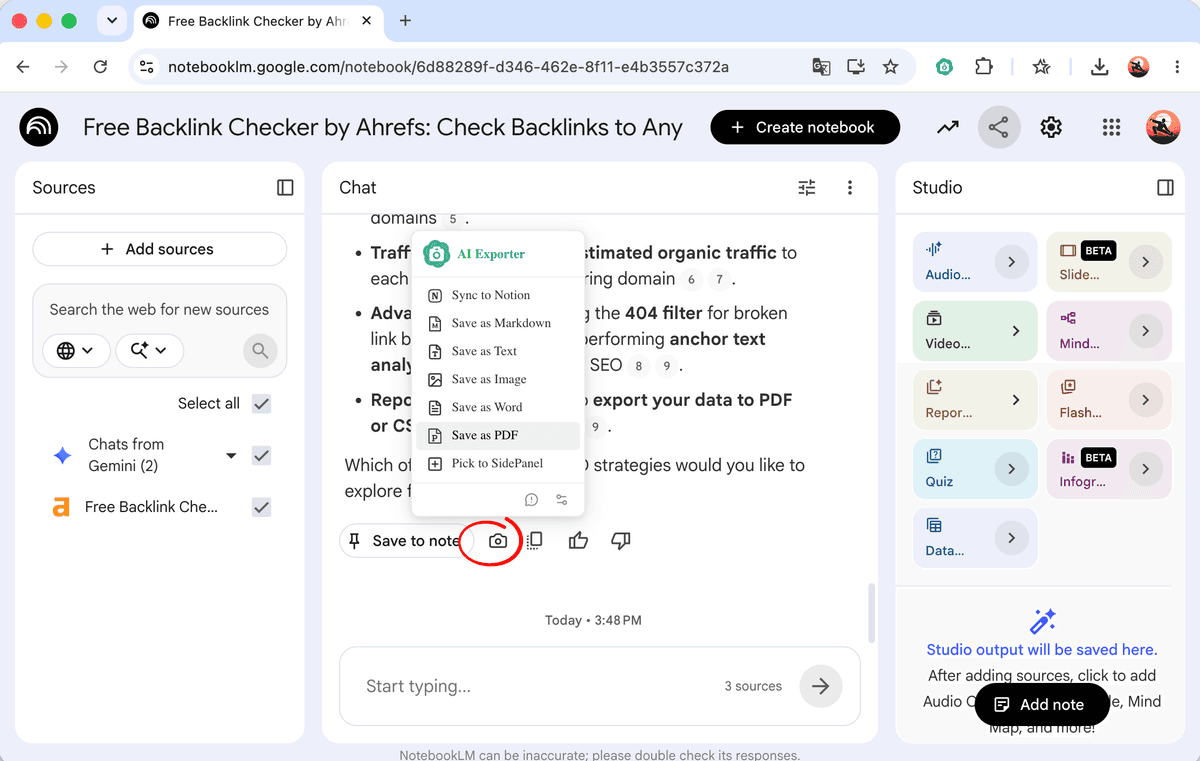
Guarda rápidamente una respuesta
Pasa el cursor cerca de una respuesta de NotebookLM y usa el icono de cámara para exportarla como Word, PDF, Text o JSON, o añadirla a la barra lateral.
Cómo los usuarios convierten NotebookLM en una base de conocimiento estable
NotebookLM ayuda a entender fuentes; los documentos exportados sirven para repasar, compartir y organizar a largo plazo.
“Pongo papers y material de clase en NotebookLM y luego exporto las respuestas clave a PDF. Al repasar, no necesito volver a abrir cada archivo fuente.”
“NotebookLM es muy útil para sintetizar literatura, pero el resultado necesita quedar guardado. Exportarlo me permite conservar resúmenes de fuentes, preguntas y conclusiones en mi registro de investigación.”
“Usamos NotebookLM para analizar entrevistas y material competitivo. El PDF exportado se puede compartir directamente como contexto del proyecto.”
“Dejo que NotebookLM organice grandes conjuntos de fuentes y luego exporto el resultado. Las reuniones de temas, los guiones y la verificación de datos se vuelven más sencillos.”
“Lo importante para mí es convertir respuestas dispersas basadas en fuentes en documentos estables. PDF, Markdown y Notion ayudan mucho a construir una base de conocimiento.”
“NotebookLM me ayuda a comparar distintas narrativas de fuentes. Exportar me da una fotografía de la etapa de investigación y permite revisar cómo evolucionó el razonamiento.”
“Cuando hay muchas fuentes, las respuestas de NotebookLM deben archivarse rápido. Este flujo de exportación me ayuda a guardar pistas y resúmenes de contexto.”
“Subo material de clase a NotebookLM y exporto la guía de estudio. Es más claro que capturas de pantalla y mucho más rápido que copiar y pegar.”
“El material de proyecto y el contexto de reuniones suelen estar dispersos. Después de resumirlo en NotebookLM, exportarlo a PDF facilita incorporar a nuevos miembros.”
“Pongo papers y material de clase en NotebookLM y luego exporto las respuestas clave a PDF. Al repasar, no necesito volver a abrir cada archivo fuente.”
“NotebookLM es muy útil para sintetizar literatura, pero el resultado necesita quedar guardado. Exportarlo me permite conservar resúmenes de fuentes, preguntas y conclusiones en mi registro de investigación.”
“Usamos NotebookLM para analizar entrevistas y material competitivo. El PDF exportado se puede compartir directamente como contexto del proyecto.”
“Dejo que NotebookLM organice grandes conjuntos de fuentes y luego exporto el resultado. Las reuniones de temas, los guiones y la verificación de datos se vuelven más sencillos.”
“Lo importante para mí es convertir respuestas dispersas basadas en fuentes en documentos estables. PDF, Markdown y Notion ayudan mucho a construir una base de conocimiento.”
“NotebookLM me ayuda a comparar distintas narrativas de fuentes. Exportar me da una fotografía de la etapa de investigación y permite revisar cómo evolucionó el razonamiento.”
“Cuando hay muchas fuentes, las respuestas de NotebookLM deben archivarse rápido. Este flujo de exportación me ayuda a guardar pistas y resúmenes de contexto.”
“Subo material de clase a NotebookLM y exporto la guía de estudio. Es más claro que capturas de pantalla y mucho más rápido que copiar y pegar.”
“El material de proyecto y el contexto de reuniones suelen estar dispersos. Después de resumirlo en NotebookLM, exportarlo a PDF facilita incorporar a nuevos miembros.”
“Pongo papers y material de clase en NotebookLM y luego exporto las respuestas clave a PDF. Al repasar, no necesito volver a abrir cada archivo fuente.”
“NotebookLM es muy útil para sintetizar literatura, pero el resultado necesita quedar guardado. Exportarlo me permite conservar resúmenes de fuentes, preguntas y conclusiones en mi registro de investigación.”
“Usamos NotebookLM para analizar entrevistas y material competitivo. El PDF exportado se puede compartir directamente como contexto del proyecto.”
“Dejo que NotebookLM organice grandes conjuntos de fuentes y luego exporto el resultado. Las reuniones de temas, los guiones y la verificación de datos se vuelven más sencillos.”
“Lo importante para mí es convertir respuestas dispersas basadas en fuentes en documentos estables. PDF, Markdown y Notion ayudan mucho a construir una base de conocimiento.”
“NotebookLM me ayuda a comparar distintas narrativas de fuentes. Exportar me da una fotografía de la etapa de investigación y permite revisar cómo evolucionó el razonamiento.”
“Cuando hay muchas fuentes, las respuestas de NotebookLM deben archivarse rápido. Este flujo de exportación me ayuda a guardar pistas y resúmenes de contexto.”
“Subo material de clase a NotebookLM y exporto la guía de estudio. Es más claro que capturas de pantalla y mucho más rápido que copiar y pegar.”
“El material de proyecto y el contexto de reuniones suelen estar dispersos. Después de resumirlo en NotebookLM, exportarlo a PDF facilita incorporar a nuevos miembros.”
“Pongo papers y material de clase en NotebookLM y luego exporto las respuestas clave a PDF. Al repasar, no necesito volver a abrir cada archivo fuente.”
“NotebookLM es muy útil para sintetizar literatura, pero el resultado necesita quedar guardado. Exportarlo me permite conservar resúmenes de fuentes, preguntas y conclusiones en mi registro de investigación.”
“Usamos NotebookLM para analizar entrevistas y material competitivo. El PDF exportado se puede compartir directamente como contexto del proyecto.”
“Dejo que NotebookLM organice grandes conjuntos de fuentes y luego exporto el resultado. Las reuniones de temas, los guiones y la verificación de datos se vuelven más sencillos.”
“Lo importante para mí es convertir respuestas dispersas basadas en fuentes en documentos estables. PDF, Markdown y Notion ayudan mucho a construir una base de conocimiento.”
“NotebookLM me ayuda a comparar distintas narrativas de fuentes. Exportar me da una fotografía de la etapa de investigación y permite revisar cómo evolucionó el razonamiento.”
“Cuando hay muchas fuentes, las respuestas de NotebookLM deben archivarse rápido. Este flujo de exportación me ayuda a guardar pistas y resúmenes de contexto.”
“Subo material de clase a NotebookLM y exporto la guía de estudio. Es más claro que capturas de pantalla y mucho más rápido que copiar y pegar.”
“El material de proyecto y el contexto de reuniones suelen estar dispersos. Después de resumirlo en NotebookLM, exportarlo a PDF facilita incorporar a nuevos miembros.”
Preguntas frecuentes sobre NotebookLM to PDF
Instala AI Exporter, abre un notebook en notebooklm.google.com, haz clic en la extensión y elige PDF. Las respuestas, notas y resúmenes se organizan en un documento.