
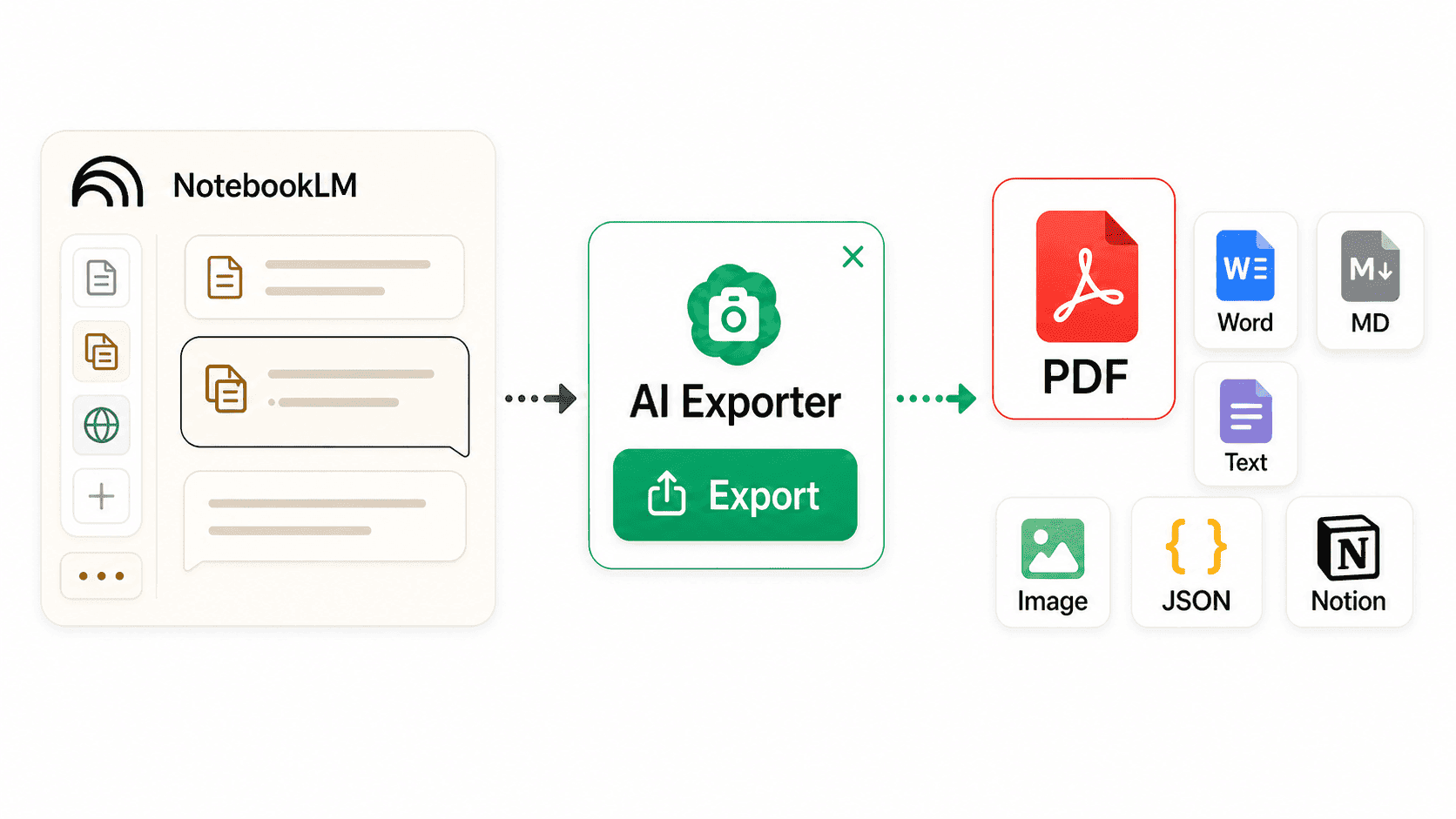
Exporter les notes et réponses NotebookLM en PDF
Transformez les réponses basées sur les sources, guides d’étude, notes projet et indices de citation de NotebookLM en documents clairs pour recherche, révision, transmission et base de connaissances.
Pourquoi le contenu NotebookLM mérite un export structuré
NotebookLM combine sources, notes, synthèses et pistes de connaissance. L’export doit préserver ce contexte au lieu de copier seulement quelques paragraphes.
Transformer NotebookLM en document lisible
Exportez réponses, notes, résumés de sources et sections structurées en PDF pour lecture hors ligne, annotation, partage ou archivage.
Mise en page pour étude et recherche
Choisissez styles de lecture et tailles de police pour parcourir plus facilement longs résumés, guides, Q&A et briefings.
Compatible avec 13 sites IA
En plus de NotebookLM, AI Exporter prend en charge ChatGPT, Claude, Gemini, DeepSeek, Grok, Perplexity, Kimi, Copilot et d’autres outils.
Conserver le fil de recherche basé sur les sourcesSpecific
NotebookLM sert à interroger les sources, comparer des documents et produire des supports d’étude. L’export conserve structure, indices de sources, listes et tableaux.
Archiver de longs notebooks localement
Cours, ensembles d’articles, documents produit et contexte projet peuvent être sauvegardés avec les longues conversations et résultats clés.
Ne garder que les fragments utiles
Sélectionnez quelques réponses, une section ou un élément important pour éviter d’inclure les questions exploratoires inutiles.
Cas d’usage adaptés à NotebookLM
Quand NotebookLM transforme des sources en réponses, plans, guides ou briefings, l’export facilite la relecture et le partage.
Créer des supports de révision
Exportez en PDF les guides d’étude, points clés et Q&A générés par NotebookLM à partir de slides, articles ou manuels.
Comment exporter NotebookLM en PDF
Après avoir ouvert un notebook, exportez tout, sélectionnez les éléments clés ou sauvegardez une réponse importante.

Installer l’extension AI Exporter
Installez AI Exporter depuis Chrome, Edge ou Firefox, puis épinglez l’extension à la barre du navigateur pour exporter directement depuis NotebookLM.
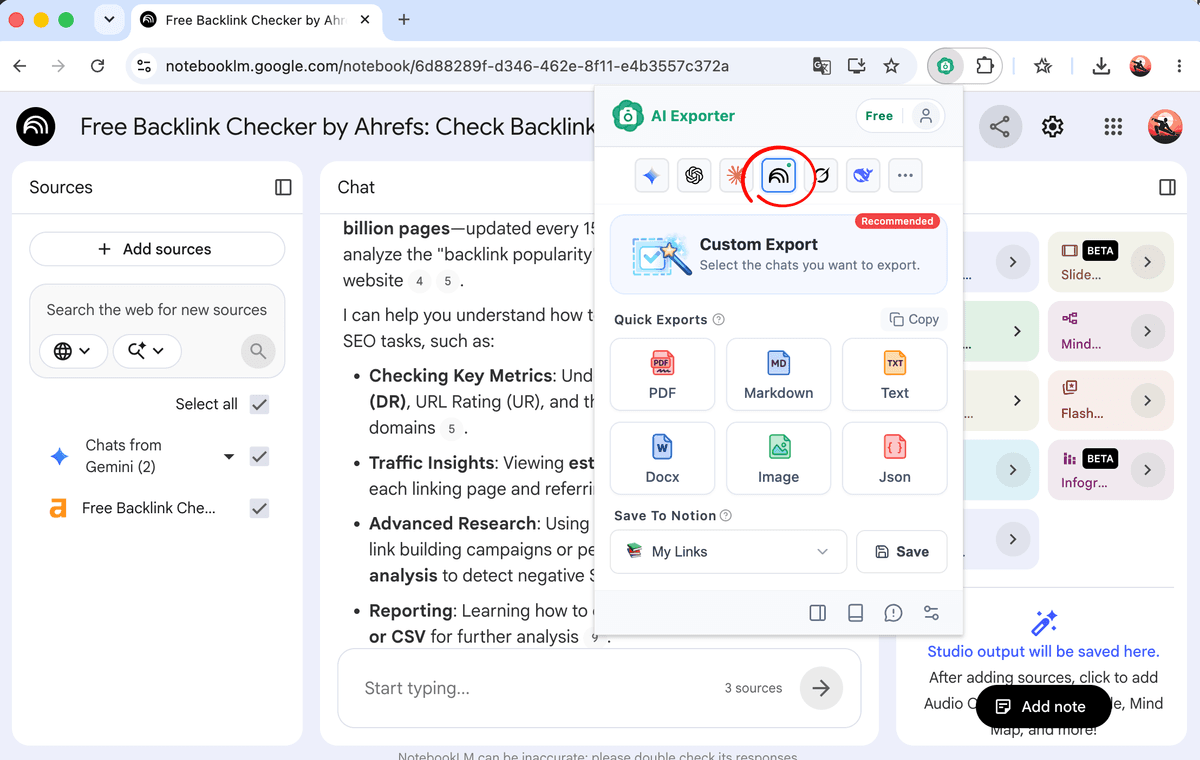
Ouvrir le notebook NotebookLM à sauvegarder
Allez sur notebooklm.google.com et choisissez le notebook contenant cours, articles, rapports, documents projet ou autres sources. Vérifiez que les réponses ou notes à conserver sont visibles.
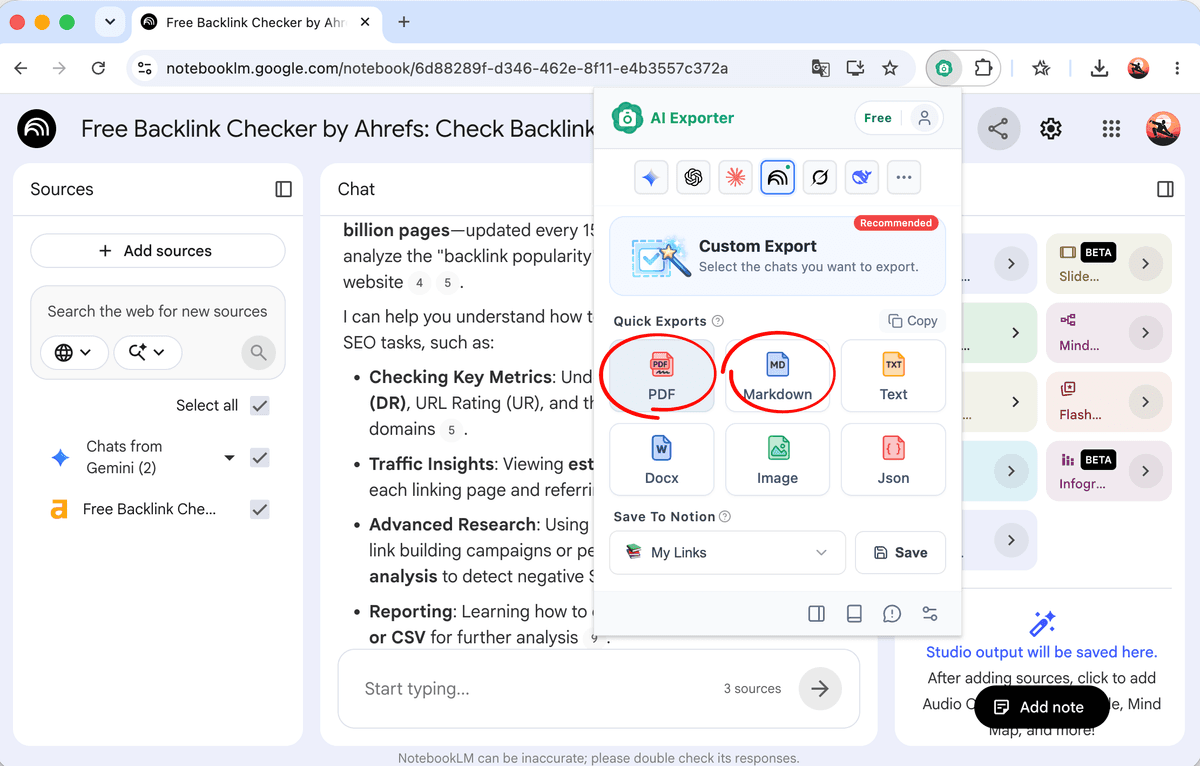
Exporter tout le contenu NotebookLM
Cliquez sur l’icône AI Exporter et choisissez PDF pour transformer les réponses, notes et éléments clés visibles en document.
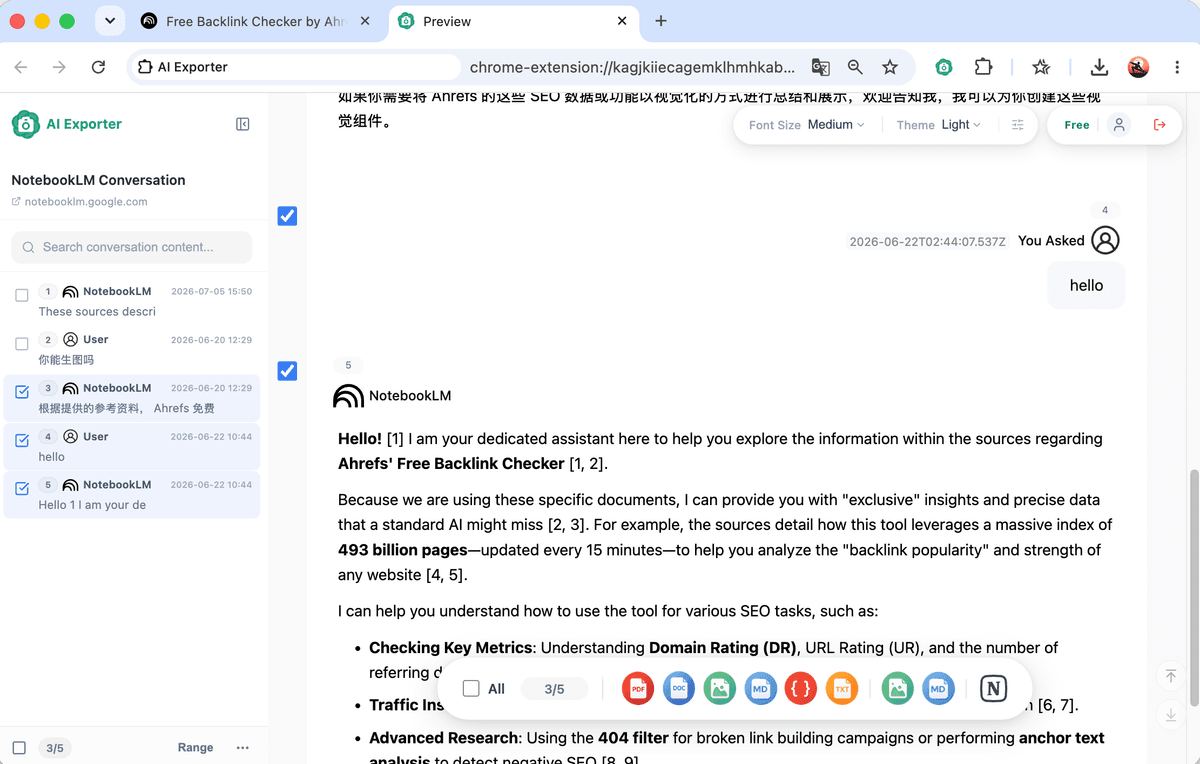
Sélectionner les réponses ou extraits importants
Si vous avez seulement besoin de conclusions, d’un guide d’étude ou de quelques réponses, utilisez le mode de sélection et exportez uniquement le contenu coché.
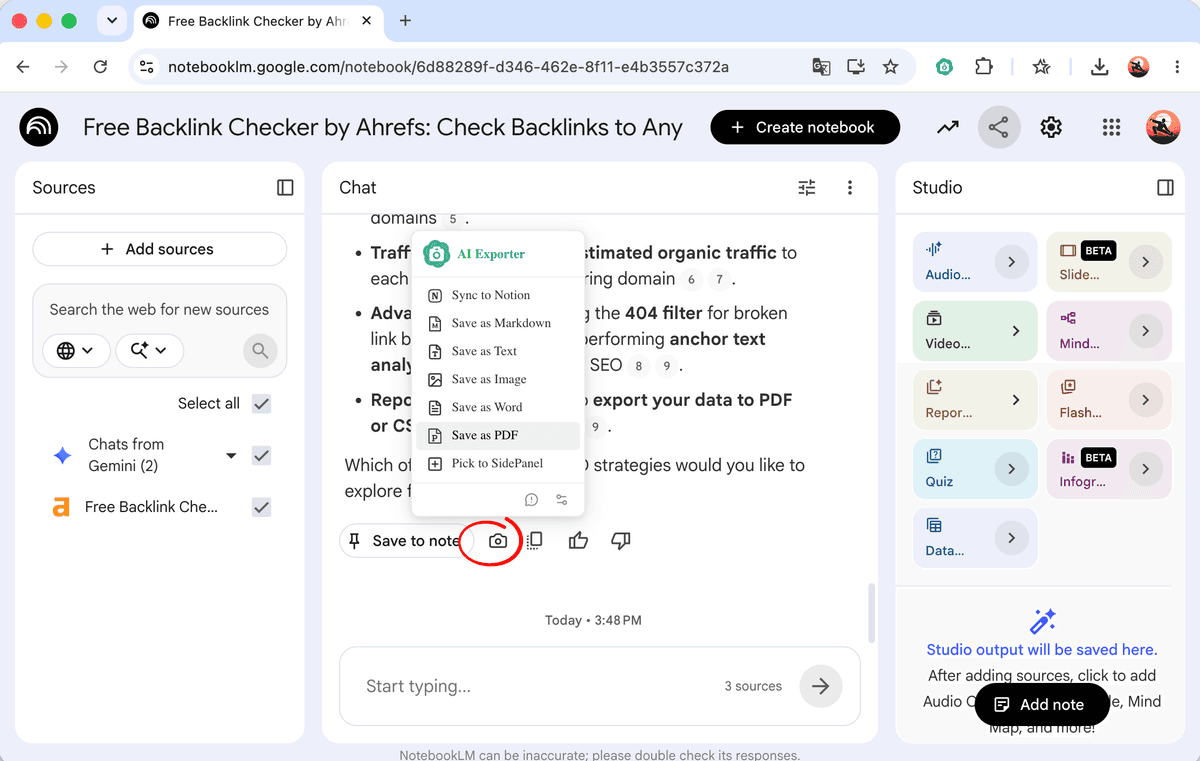
Enregistrer rapidement une seule réponse
Survolez une réponse NotebookLM et utilisez l’icône appareil photo pour l’exporter en Word, PDF, Text ou JSON, ou l’ajouter à la barre latérale.
Comment les utilisateurs transforment NotebookLM en base de connaissances stable
NotebookLM aide à comprendre les sources ; les documents exportés servent à relire, partager et organiser sur le long terme.
“Je place mes articles et supports de cours dans NotebookLM, puis j’exporte les réponses clés en PDF. Pour réviser, je n’ai plus besoin de rouvrir tous les fichiers sources.”
“NotebookLM est excellent pour synthétiser la littérature, mais les résultats doivent être conservés. L’export me permet de garder résumés, questions et conclusions dans mon journal de recherche.”
“Nous utilisons NotebookLM pour analyser interviews et documents concurrents. Le PDF exporté sert directement de contexte projet.”
“Je laisse NotebookLM organiser de grands ensembles de sources, puis j’exporte le résultat. Réunions éditoriales, scripts et vérifications deviennent plus simples.”
“Le plus important est de transformer des réponses dispersées en documents stables. PDF, Markdown et Notion sont très utiles pour structurer une base.”
“NotebookLM m’aide à comparer différents récits de sources. L’export donne un instantané de l’état de recherche et rend le raisonnement plus clair.”
“Quand les sources sont nombreuses, les réponses NotebookLM doivent être archivées vite. Cet export m’aide à conserver pistes et résumés de contexte.”
“Je téléverse mes cours dans NotebookLM et j’exporte le guide d’étude. C’est plus clair que des captures et bien plus rapide que copier-coller.”
“Les documents projet et le contexte de réunion sont souvent dispersés. Après synthèse dans NotebookLM, l’export PDF facilite l’arrivée de nouveaux membres.”
“Je place mes articles et supports de cours dans NotebookLM, puis j’exporte les réponses clés en PDF. Pour réviser, je n’ai plus besoin de rouvrir tous les fichiers sources.”
“NotebookLM est excellent pour synthétiser la littérature, mais les résultats doivent être conservés. L’export me permet de garder résumés, questions et conclusions dans mon journal de recherche.”
“Nous utilisons NotebookLM pour analyser interviews et documents concurrents. Le PDF exporté sert directement de contexte projet.”
“Je laisse NotebookLM organiser de grands ensembles de sources, puis j’exporte le résultat. Réunions éditoriales, scripts et vérifications deviennent plus simples.”
“Le plus important est de transformer des réponses dispersées en documents stables. PDF, Markdown et Notion sont très utiles pour structurer une base.”
“NotebookLM m’aide à comparer différents récits de sources. L’export donne un instantané de l’état de recherche et rend le raisonnement plus clair.”
“Quand les sources sont nombreuses, les réponses NotebookLM doivent être archivées vite. Cet export m’aide à conserver pistes et résumés de contexte.”
“Je téléverse mes cours dans NotebookLM et j’exporte le guide d’étude. C’est plus clair que des captures et bien plus rapide que copier-coller.”
“Les documents projet et le contexte de réunion sont souvent dispersés. Après synthèse dans NotebookLM, l’export PDF facilite l’arrivée de nouveaux membres.”
“Je place mes articles et supports de cours dans NotebookLM, puis j’exporte les réponses clés en PDF. Pour réviser, je n’ai plus besoin de rouvrir tous les fichiers sources.”
“NotebookLM est excellent pour synthétiser la littérature, mais les résultats doivent être conservés. L’export me permet de garder résumés, questions et conclusions dans mon journal de recherche.”
“Nous utilisons NotebookLM pour analyser interviews et documents concurrents. Le PDF exporté sert directement de contexte projet.”
“Je laisse NotebookLM organiser de grands ensembles de sources, puis j’exporte le résultat. Réunions éditoriales, scripts et vérifications deviennent plus simples.”
“Le plus important est de transformer des réponses dispersées en documents stables. PDF, Markdown et Notion sont très utiles pour structurer une base.”
“NotebookLM m’aide à comparer différents récits de sources. L’export donne un instantané de l’état de recherche et rend le raisonnement plus clair.”
“Quand les sources sont nombreuses, les réponses NotebookLM doivent être archivées vite. Cet export m’aide à conserver pistes et résumés de contexte.”
“Je téléverse mes cours dans NotebookLM et j’exporte le guide d’étude. C’est plus clair que des captures et bien plus rapide que copier-coller.”
“Les documents projet et le contexte de réunion sont souvent dispersés. Après synthèse dans NotebookLM, l’export PDF facilite l’arrivée de nouveaux membres.”
“Je place mes articles et supports de cours dans NotebookLM, puis j’exporte les réponses clés en PDF. Pour réviser, je n’ai plus besoin de rouvrir tous les fichiers sources.”
“NotebookLM est excellent pour synthétiser la littérature, mais les résultats doivent être conservés. L’export me permet de garder résumés, questions et conclusions dans mon journal de recherche.”
“Nous utilisons NotebookLM pour analyser interviews et documents concurrents. Le PDF exporté sert directement de contexte projet.”
“Je laisse NotebookLM organiser de grands ensembles de sources, puis j’exporte le résultat. Réunions éditoriales, scripts et vérifications deviennent plus simples.”
“Le plus important est de transformer des réponses dispersées en documents stables. PDF, Markdown et Notion sont très utiles pour structurer une base.”
“NotebookLM m’aide à comparer différents récits de sources. L’export donne un instantané de l’état de recherche et rend le raisonnement plus clair.”
“Quand les sources sont nombreuses, les réponses NotebookLM doivent être archivées vite. Cet export m’aide à conserver pistes et résumés de contexte.”
“Je téléverse mes cours dans NotebookLM et j’exporte le guide d’étude. C’est plus clair que des captures et bien plus rapide que copier-coller.”
“Les documents projet et le contexte de réunion sont souvent dispersés. Après synthèse dans NotebookLM, l’export PDF facilite l’arrivée de nouveaux membres.”
FAQ NotebookLM to PDF
Installez AI Exporter, ouvrez un notebook sur notebooklm.google.com, cliquez sur l’icône d’extension et choisissez PDF. Les réponses, notes et résumés de sources sont organisés en document.