
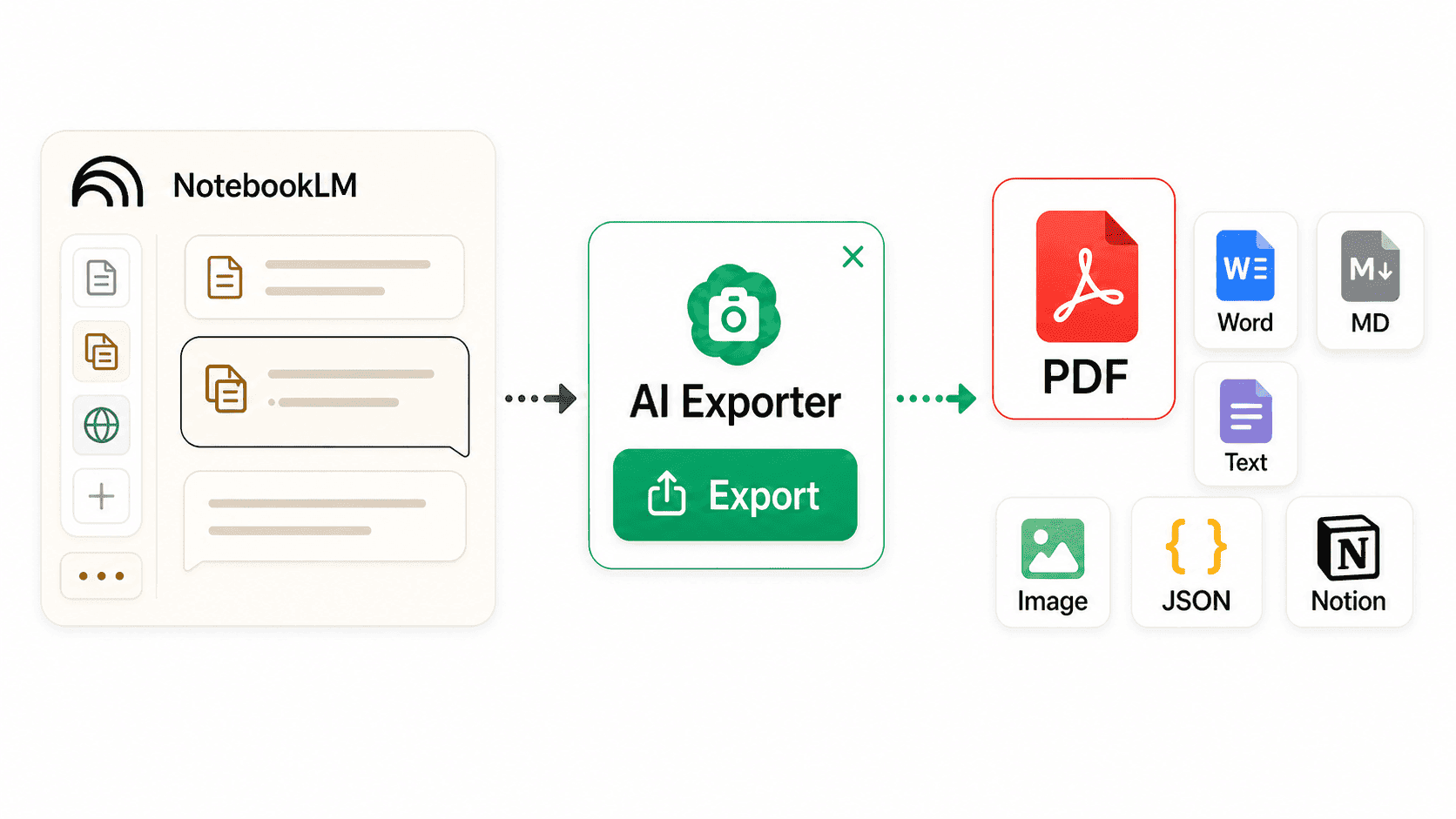
Esporta note e risposte NotebookLM in PDF
Trasforma risposte basate sulle fonti, guide di studio, note di progetto e indizi di citazione di NotebookLM in documenti chiari per ricerca, ripasso, consegne e knowledge base.
Perché i contenuti NotebookLM hanno bisogno di export strutturato
NotebookLM unisce fonti, note, sintesi e tracce di conoscenza. L’export dovrebbe conservare il contesto, non copiare solo alcuni paragrafi.
Trasformare NotebookLM in documenti leggibili
Esporta risposte, note, riassunti delle fonti e sezioni strutturate di NotebookLM in PDF per lettura offline, annotazioni, condivisione o archivio.
Layout per studio e ricerca
Scegli stili di lettura e dimensioni del testo per rendere più facili da scorrere riepiloghi lunghi, guide di studio, Q&A e brief di progetto.
Supporta 13 siti AI
Oltre a NotebookLM, AI Exporter supporta ChatGPT, Claude, Gemini, DeepSeek, Grok, Perplexity, Kimi, Copilot e altri strumenti AI.
Conserva il filo di ricerca basato sulle fontiSpecific
NotebookLM viene usato per interrogare fonti, confrontare materiali e creare risorse di studio. L’export mantiene struttura, indizi di fonte, liste e tabelle.
Archivia notebook lunghi in locale
Materiali di corso, raccolte di paper, documenti prodotto e contesto di progetto possono diventare record locali con conversazioni e output chiave.
Salva solo frammenti utili
Seleziona alcune risposte, una sezione o un elemento importante per evitare che domande esplorative finiscano nel documento finale.
Workflow adatti a NotebookLM
Quando NotebookLM trasforma le fonti in risposte, scalette, guide o brief, l’export rende più facile rivedere e condividere.
Creare materiali di ripasso
Esporta guide di studio, punti chiave e Q&A generati da slide, paper o manuali in PDF per stampare e annotare.
Come esportare contenuti NotebookLM in PDF
Dopo aver aperto un notebook, esporta tutto, seleziona elementi chiave o salva una singola risposta importante.

Installa l’estensione AI Exporter
Installa AI Exporter da Chrome, Edge o Firefox e fissala alla barra del browser per esportare direttamente da NotebookLM.
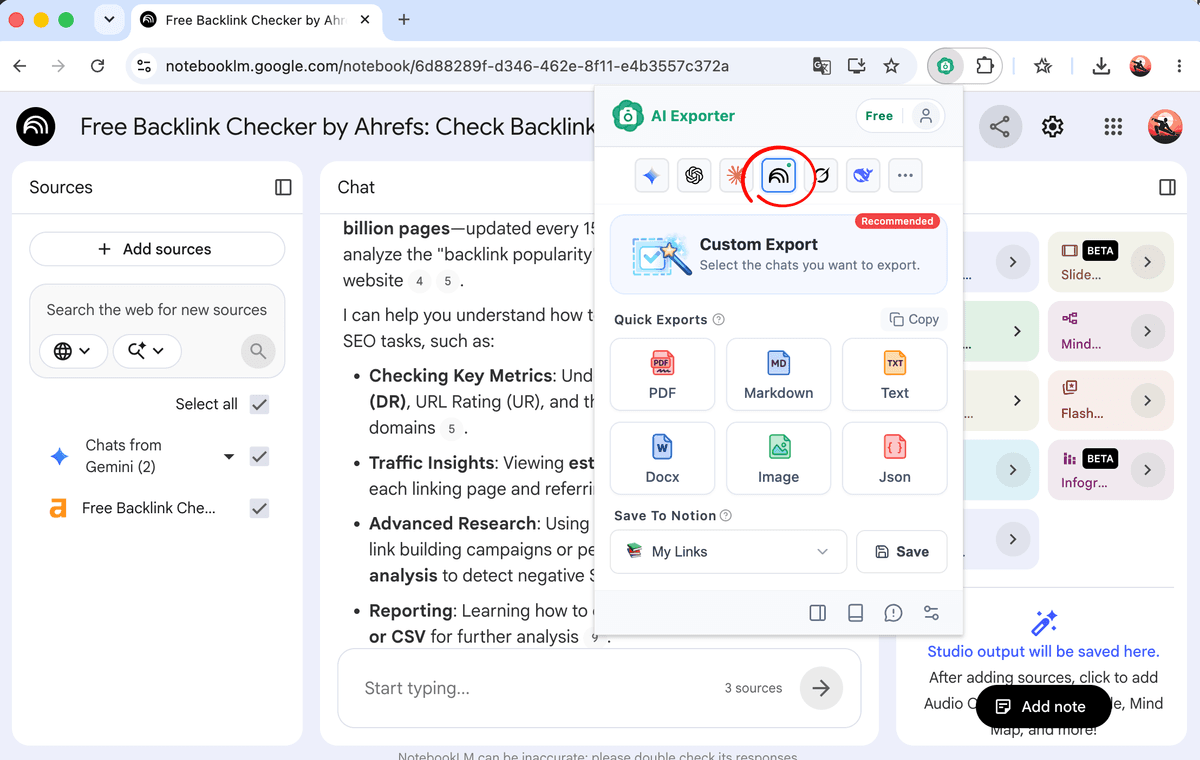
Apri il notebook NotebookLM da salvare
Vai su notebooklm.google.com e scegli il notebook con corsi, paper, report, documenti di progetto o altre fonti. Verifica che risposte o note siano visibili.
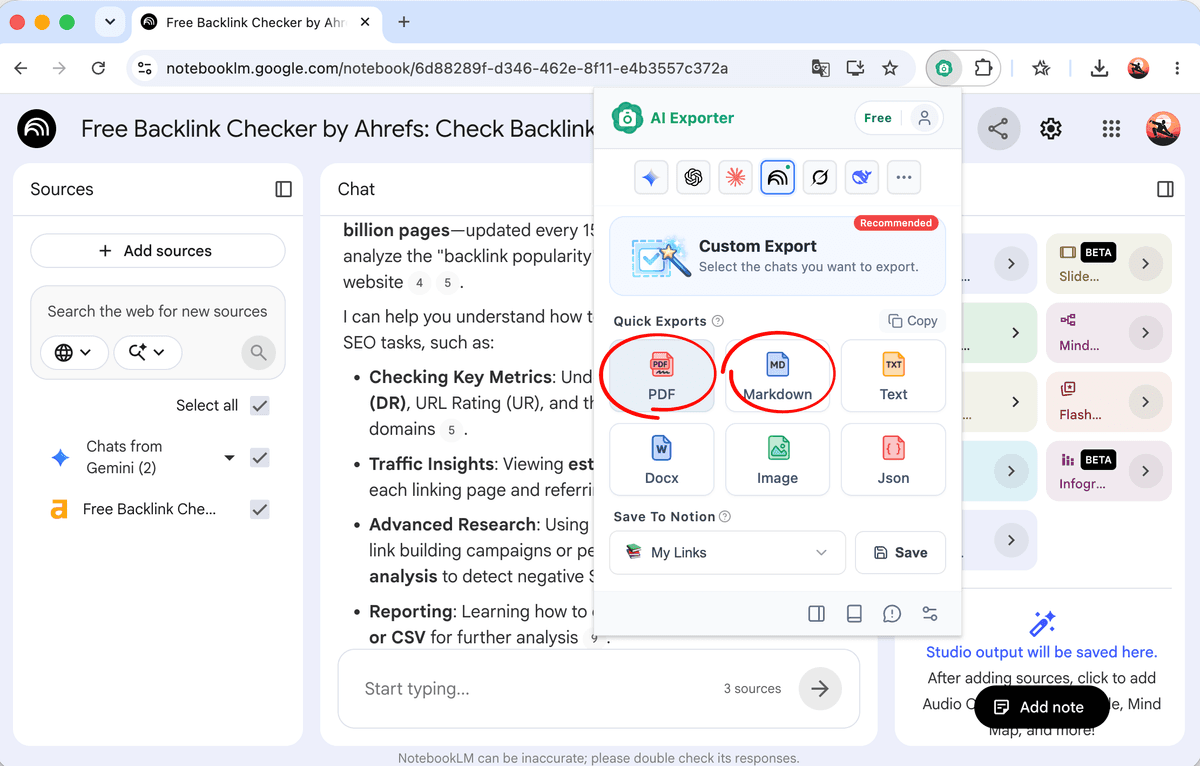
Esporta tutto il contenuto NotebookLM
Clicca l’icona AI Exporter e scegli PDF per trasformare risposte, note e materiali chiave visibili in un documento.
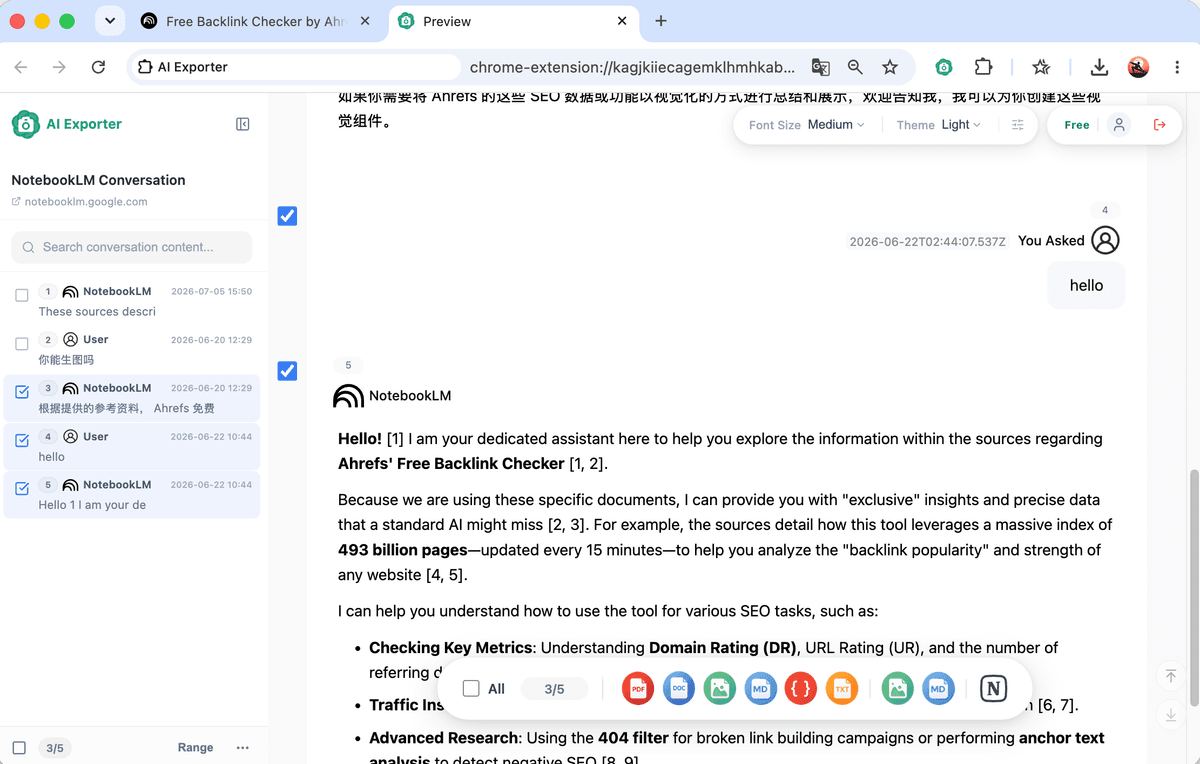
Seleziona risposte o fonti importanti
Se ti servono solo conclusioni, una guida di studio o alcune risposte, usa la modalità selezione ed esporta solo il contenuto spuntato.
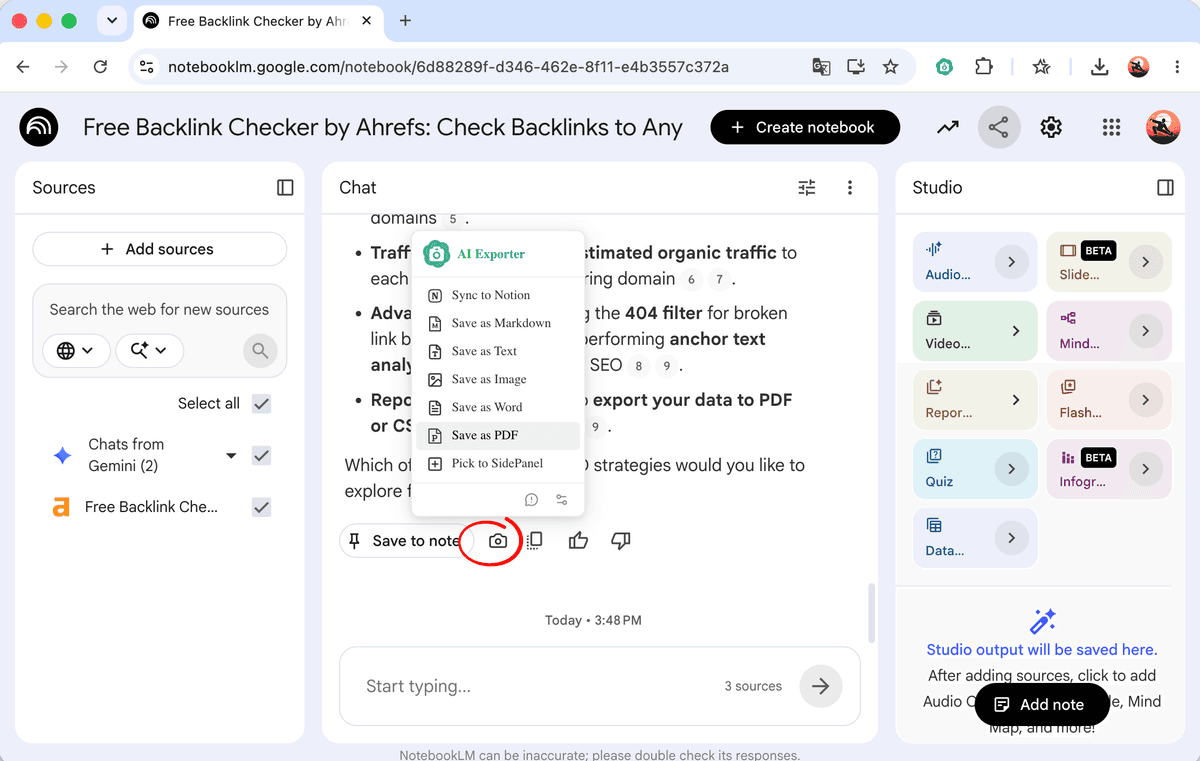
Salva rapidamente una risposta
Passa il mouse su una risposta NotebookLM e usa l’icona fotocamera per esportarla in Word, PDF, Text o JSON, o aggiungerla alla barra laterale.
Come gli utenti trasformano NotebookLM in una base di conoscenza stabile
NotebookLM aiuta a comprendere le fonti; i documenti esportati diventano il mezzo per ripassare, condividere e organizzare nel tempo.
“Metto paper e materiali di corso in NotebookLM, poi esporto le risposte chiave in PDF. Durante il ripasso non devo riaprire ogni fonte.”
“NotebookLM è ottimo per sintetizzare letteratura, ma l’output deve restare. L’export mi aiuta a tenere riassunti, domande e conclusioni nel registro di ricerca.”
“Usiamo NotebookLM per analizzare interviste e competitor. Il PDF esportato diventa subito materiale di contesto per il progetto.”
“Faccio organizzare grandi fonti a NotebookLM e poi esporto. Riunioni editoriali, script e fact-check diventano più semplici.”
“Per me conta trasformare risposte sparse in documenti stabili. PDF, Markdown e Notion sync sono utili per costruire una knowledge base.”
“NotebookLM mi aiuta a confrontare narrazioni diverse. L’export mantiene una fotografia della fase di ricerca.”
“Con molte fonti, le risposte NotebookLM vanno archiviate subito. Questo export salva piste e riassunti di contesto rapidamente.”
“Carico i materiali del corso in NotebookLM ed esporto la guida di studio. È più chiara degli screenshot e più veloce del copia-incolla.”
“Materiali e contesto di progetto sono spesso dispersi. Dopo la sintesi in NotebookLM, il PDF facilita l’onboarding.”
“Metto paper e materiali di corso in NotebookLM, poi esporto le risposte chiave in PDF. Durante il ripasso non devo riaprire ogni fonte.”
“NotebookLM è ottimo per sintetizzare letteratura, ma l’output deve restare. L’export mi aiuta a tenere riassunti, domande e conclusioni nel registro di ricerca.”
“Usiamo NotebookLM per analizzare interviste e competitor. Il PDF esportato diventa subito materiale di contesto per il progetto.”
“Faccio organizzare grandi fonti a NotebookLM e poi esporto. Riunioni editoriali, script e fact-check diventano più semplici.”
“Per me conta trasformare risposte sparse in documenti stabili. PDF, Markdown e Notion sync sono utili per costruire una knowledge base.”
“NotebookLM mi aiuta a confrontare narrazioni diverse. L’export mantiene una fotografia della fase di ricerca.”
“Con molte fonti, le risposte NotebookLM vanno archiviate subito. Questo export salva piste e riassunti di contesto rapidamente.”
“Carico i materiali del corso in NotebookLM ed esporto la guida di studio. È più chiara degli screenshot e più veloce del copia-incolla.”
“Materiali e contesto di progetto sono spesso dispersi. Dopo la sintesi in NotebookLM, il PDF facilita l’onboarding.”
“Metto paper e materiali di corso in NotebookLM, poi esporto le risposte chiave in PDF. Durante il ripasso non devo riaprire ogni fonte.”
“NotebookLM è ottimo per sintetizzare letteratura, ma l’output deve restare. L’export mi aiuta a tenere riassunti, domande e conclusioni nel registro di ricerca.”
“Usiamo NotebookLM per analizzare interviste e competitor. Il PDF esportato diventa subito materiale di contesto per il progetto.”
“Faccio organizzare grandi fonti a NotebookLM e poi esporto. Riunioni editoriali, script e fact-check diventano più semplici.”
“Per me conta trasformare risposte sparse in documenti stabili. PDF, Markdown e Notion sync sono utili per costruire una knowledge base.”
“NotebookLM mi aiuta a confrontare narrazioni diverse. L’export mantiene una fotografia della fase di ricerca.”
“Con molte fonti, le risposte NotebookLM vanno archiviate subito. Questo export salva piste e riassunti di contesto rapidamente.”
“Carico i materiali del corso in NotebookLM ed esporto la guida di studio. È più chiara degli screenshot e più veloce del copia-incolla.”
“Materiali e contesto di progetto sono spesso dispersi. Dopo la sintesi in NotebookLM, il PDF facilita l’onboarding.”
“Metto paper e materiali di corso in NotebookLM, poi esporto le risposte chiave in PDF. Durante il ripasso non devo riaprire ogni fonte.”
“NotebookLM è ottimo per sintetizzare letteratura, ma l’output deve restare. L’export mi aiuta a tenere riassunti, domande e conclusioni nel registro di ricerca.”
“Usiamo NotebookLM per analizzare interviste e competitor. Il PDF esportato diventa subito materiale di contesto per il progetto.”
“Faccio organizzare grandi fonti a NotebookLM e poi esporto. Riunioni editoriali, script e fact-check diventano più semplici.”
“Per me conta trasformare risposte sparse in documenti stabili. PDF, Markdown e Notion sync sono utili per costruire una knowledge base.”
“NotebookLM mi aiuta a confrontare narrazioni diverse. L’export mantiene una fotografia della fase di ricerca.”
“Con molte fonti, le risposte NotebookLM vanno archiviate subito. Questo export salva piste e riassunti di contesto rapidamente.”
“Carico i materiali del corso in NotebookLM ed esporto la guida di studio. È più chiara degli screenshot e più veloce del copia-incolla.”
“Materiali e contesto di progetto sono spesso dispersi. Dopo la sintesi in NotebookLM, il PDF facilita l’onboarding.”
FAQ NotebookLM to PDF
Installa AI Exporter, apri un notebook su notebooklm.google.com, clicca l’icona dell’estensione e scegli PDF. Risposte, note e riassunti delle fonti vengono organizzati in un documento.