
Exportation message unique
Dans certains cas, vous souhaitez simplement exporter ou partager rapidement une seule réponse sans capturer la page entière. En plus des fonctionnalités de sélection complète, AI Exporter offre une interaction intégrée et fluide pour l’exportation de messages individuels.
📸 1. Le panneau Instantané
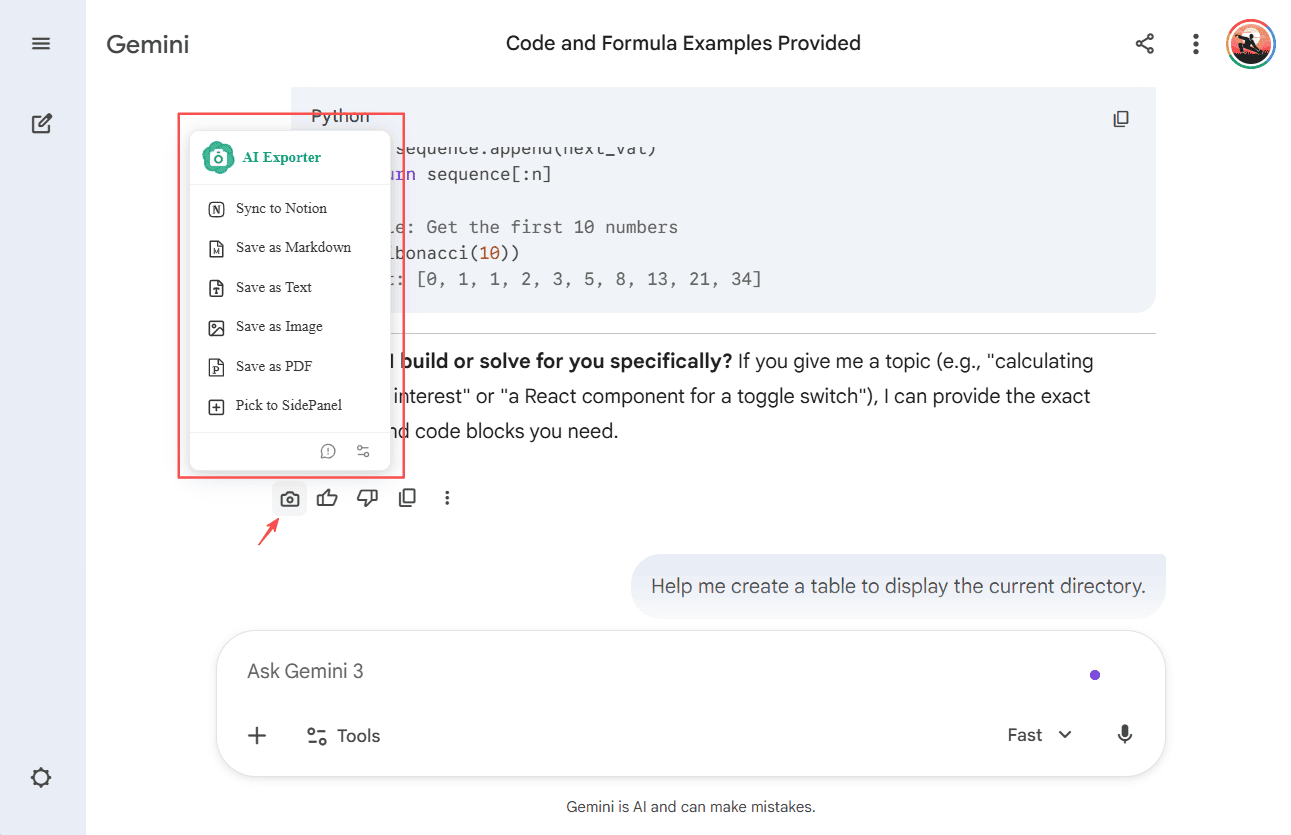
Lors de la navigation sur les plateformes d’IA prises en charge (comme Gemini ), AI Exporter insère automatiquement une icône d’instantané (caméra) native dans la zone d’action de chaque bulle de message.
- Passez simplement votre souris sur l’icône de la caméra et un panneau apparaîtra doucement.
- À partir de là, vous pouvez exporter instantanément ce message spécifique au format PDF, image PNG, ou simplement extraire son contenu.
⚙️ 2. Contrôles et paramètres
💡 Conseil : Pour garantir une excellente expérience, cette fonction est activée par défaut.
Si vous ne souhaitez pas que ces icônes soient visibles en permanence sur votre page, ou si elles interfèrent avec la mise en page, vous pouvez facilement les désactiver dans le Centre de paramètres :
- Cliquez sur l’icône d’engrenage des paramètres dans le popup de l’extension et trouvez la propriété
Page Toolbar. - Désactivez-la. Toutes les icônes de caméra sur vos pages de chat IA seront masquées.
