
Synchronisation vers Notion
En tant qu’outil puissant d’exportation de documents, AI Exporter fait plus que simplement enregistrer des fichiers locaux – il dispose d’une intégration profonde avec Notion. Vous pouvez synchroniser des conversations IA complexes, y compris des extraits de code et des formules mathématiques, directement vers votre espace de travail Notion en un seul clic.
🚀 1. Configuration et liaison
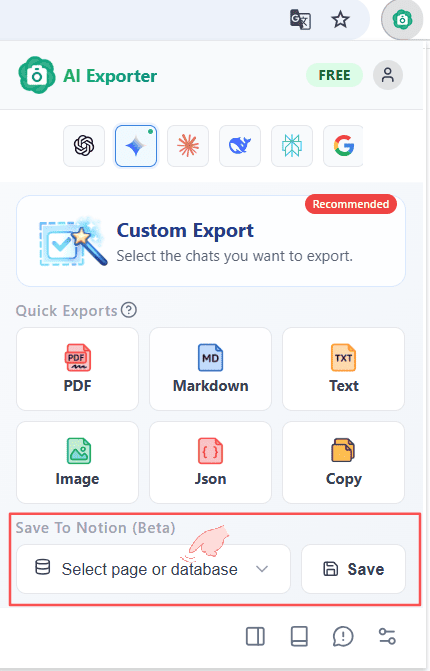
Dans votre chat IA, cliquez sur l’icône AI Exporter dans la barre d’outils de votre navigateur :
- En bas du menu contextuel, vous verrez une liste déroulante intitulée “Select Database / Page.” Cliquez dessus.
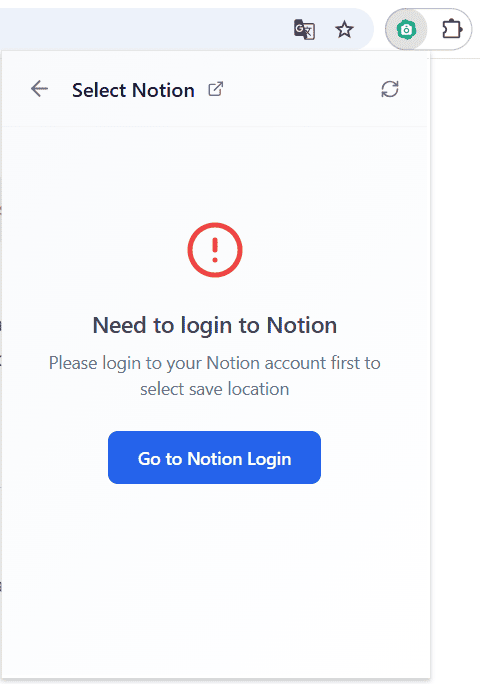
- Se connecter à Notion : Si vous n’êtes pas encore connecté à Notion, vous verrez un message d’invite. Cliquez simplement dessus et suivez les étapes sur notion.so pour vous connecter à votre compte.
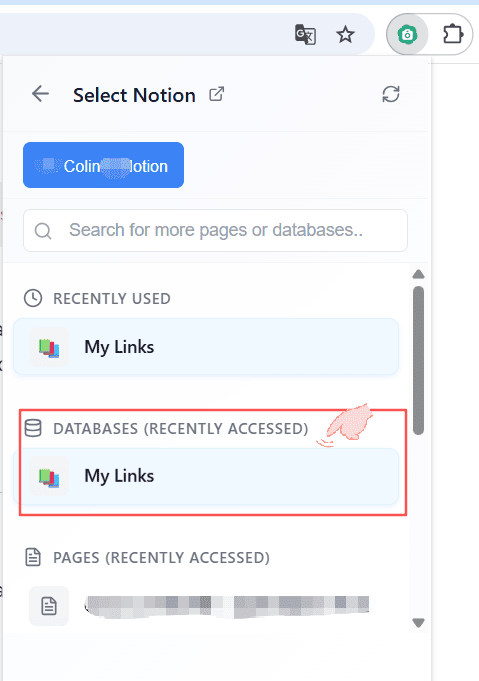
- Sélectionner une destination : Une fois connecté et revenu sur le panneau, la liste déroulante affichera vos bases de données et pages récemment consultées. 💡 Conseil : Si vous ne voyez pas votre page cible, utilisez la barre de recherche en haut pour la trouver dans votre espace de travail Notion.
✨ 2. Synchroniser les conversations en pleine page
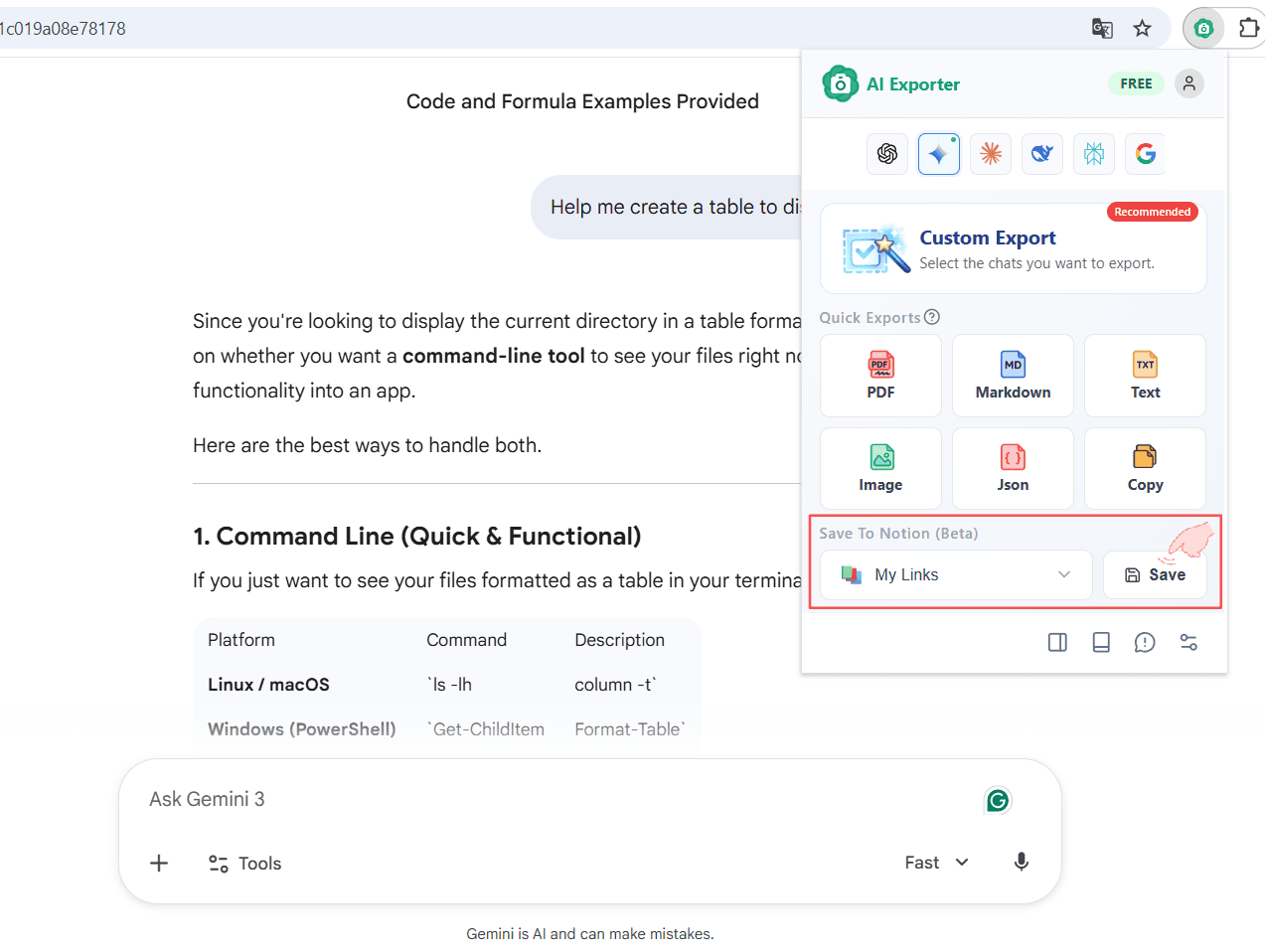
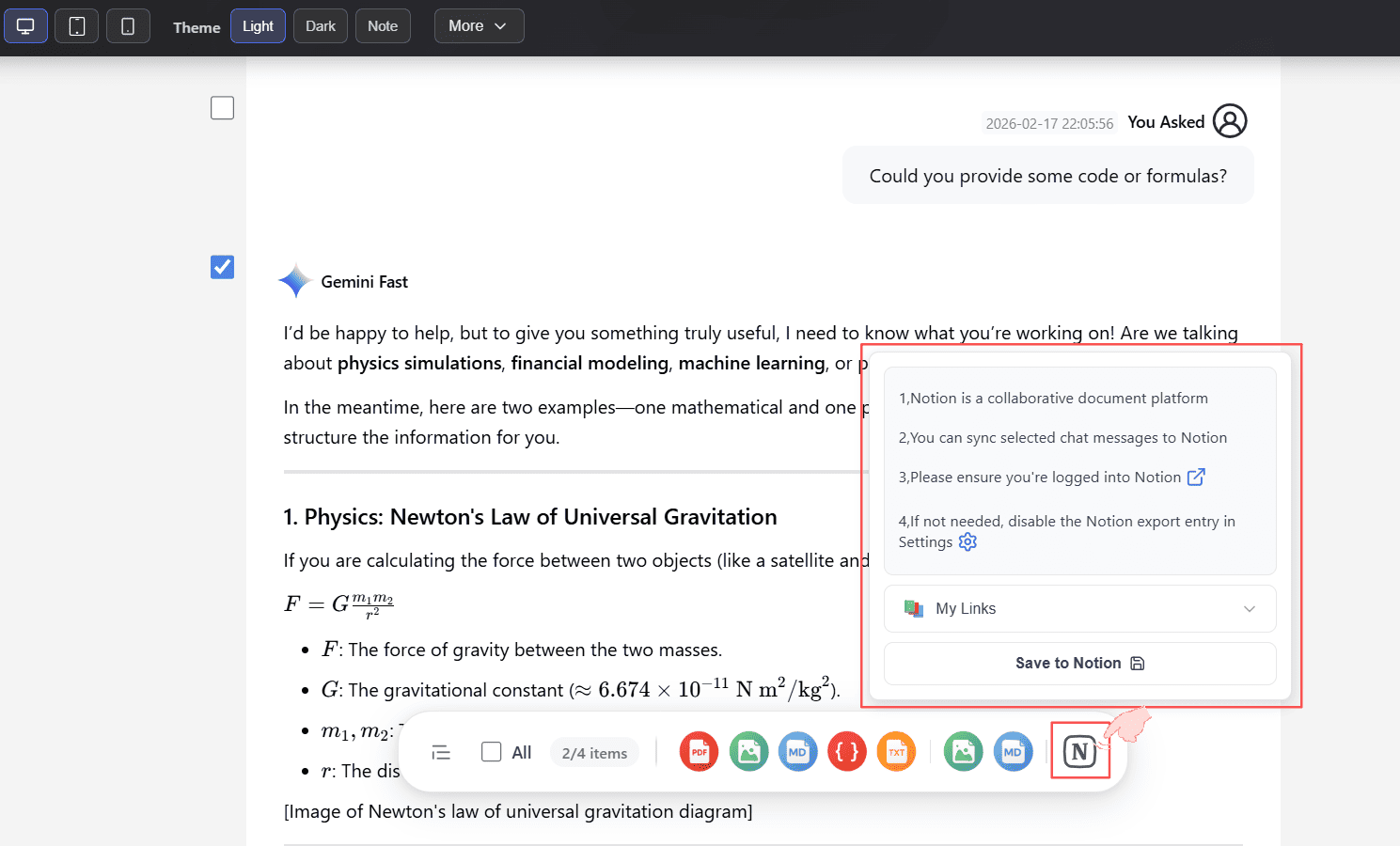
Une fois que vous avez sélectionné une page Notion (par exemple, “My Links” dans l’image ci-dessous) :
Cliquez simplement sur le bouton “Save” avec l’icône Notion dans la barre d’outils d’exportation. Attendez un moment et AI Exporter enverra tout l’historique du chat à la fin de cette page Notion.
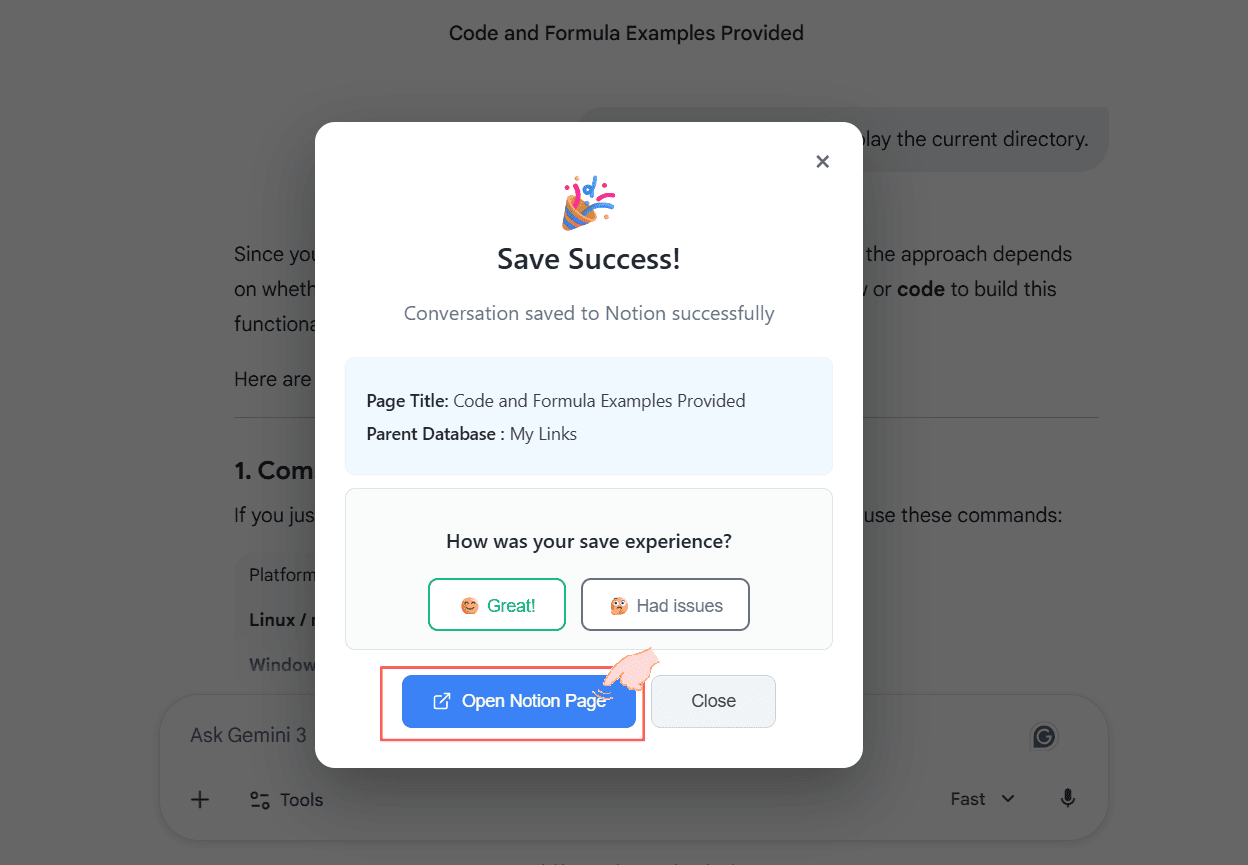
Lorsque la synchronisation est terminée, un message de réussite apparaît au-dessus du bouton ! Vous pouvez cliquer sur le message pour accéder immédiatement et ouvrir la page Notion où vos données viennent d’être enregistrées.
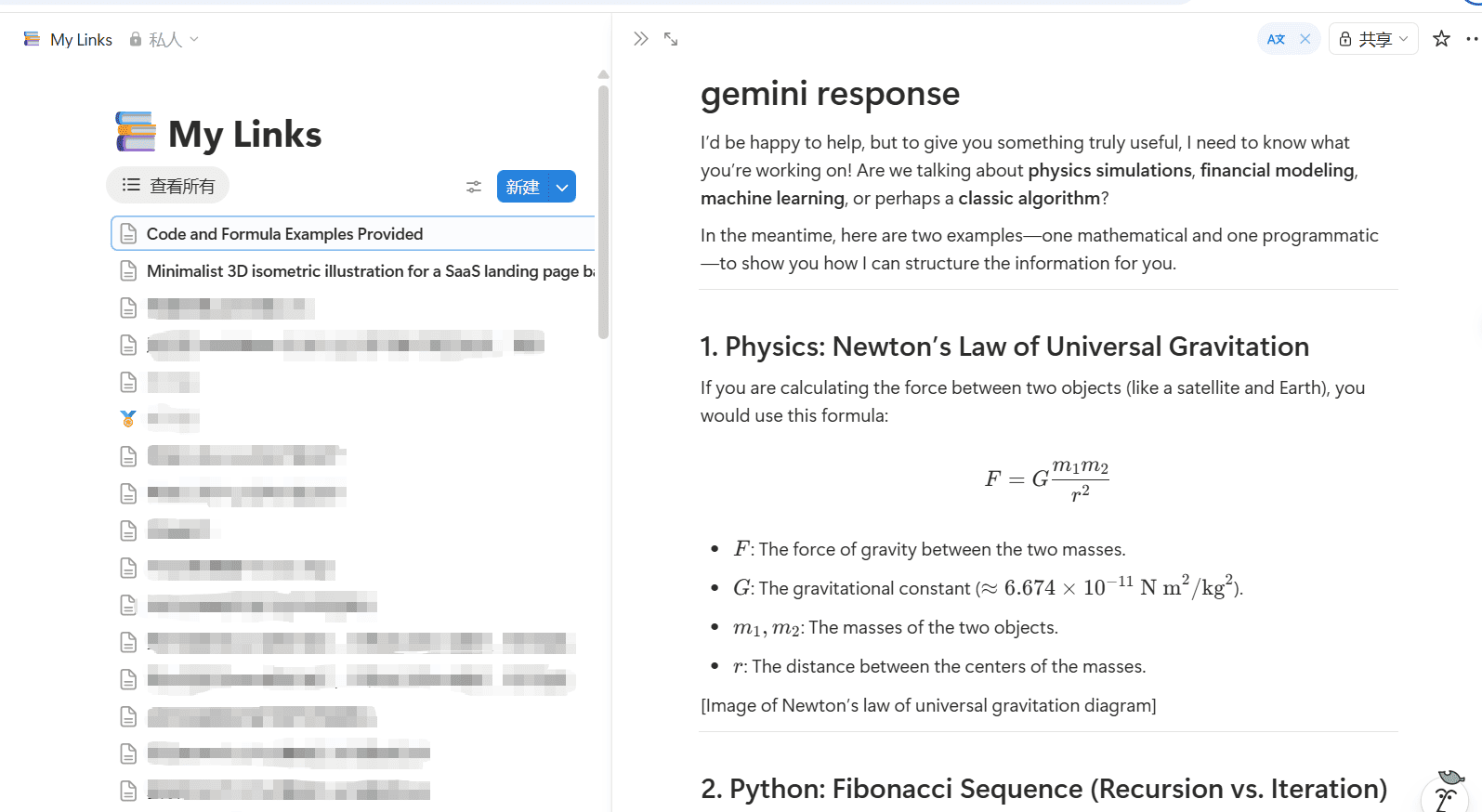
Dans Notion, vous verrez que tout, des formules mathématiques LaTeX aux blocs de code en passant par les formatages Markdown complexes, est parfaitement reproduit.
📸 3. Options de synchronisation flexibles
AI Exporter offre également des moyens flexibles pour synchroniser des messages spécifiques :
Option 1 : Synchronisation de messages individuels Passez votre souris sur une carte Q&A spécifique dans le chat IA et cliquez sur l’icône Notion pour enregistrer uniquement cette partie.

Option 2 : Synchroniser les messages sélectionnés Vous pouvez également synchroniser depuis la page de prévisualisation et d’édition. Cochez les cases des messages souhaités et cliquez sur “Notion” dans la barre d’outils inférieure.
⚙️ 4. Désactiver l’intégration Notion (Facultatif)
Si vous n’utilisez pas Notion et souhaitez une interface plus épurée, vous pouvez désactiver cette fonctionnalité spécifique dans le Centre de paramètres :
Allez simplement dans les Paramètres et désactivez les options liées à Notion. Les icônes et entrées correspondantes seront masquées.
