
同步会话到 Notion
作为一款强大的文档导出工具,AI Exporter 不仅支持本地文件的导出保存,还为您深度融合了 Notion 的直连功能。您可以一键将复杂的 AI 问答内容(包含代码高亮、数学公式等格式)无缝地同步到您的 Notion 知识库中。
🚀 1. 首次使用与绑定 Notion
进入到需要提取的 AI 对话页面,点击浏览器右上角的扩展图标呼出操作控制台:
- 在弹框底部区域,您会看到一个标有「Select Database / Page」的下拉选择框,点击它。
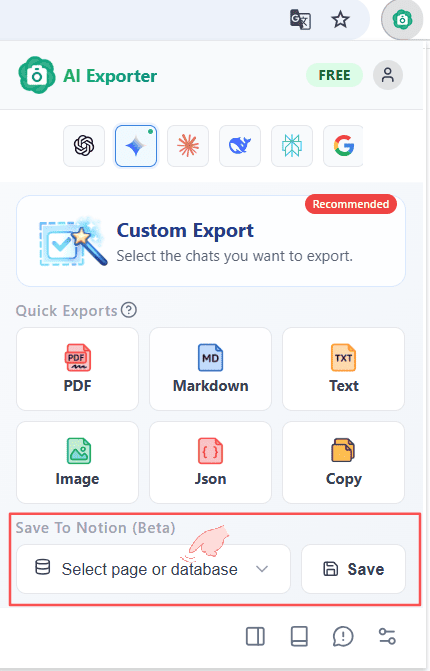
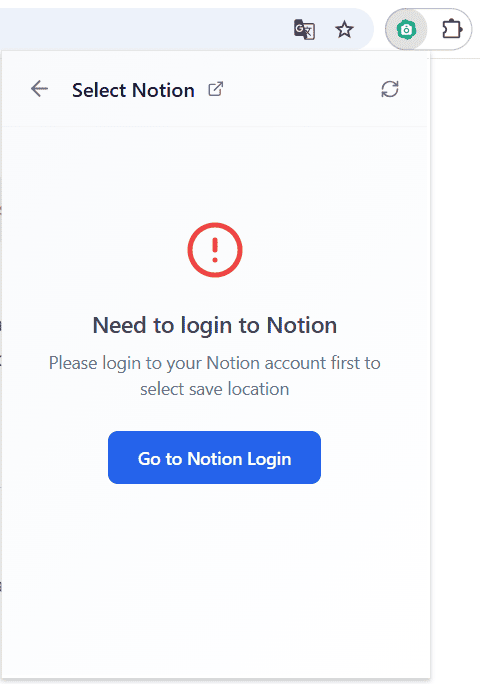
- 登录 Notion 账号:如果您是首次使用甚至尚未登录过 Notion 网页端平台,界面中会出现未登录提示。此时只需点击提示并前往 Notion 官网 登录好您自己的账号即可。
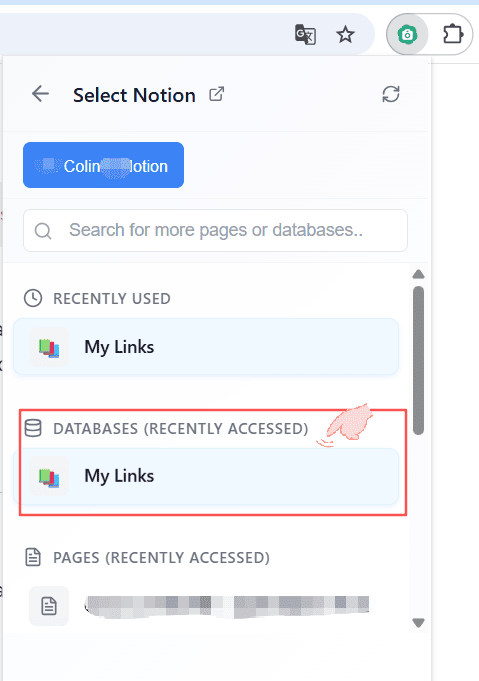
- 选择目标位置:当顺利登录并返回此面板时,下拉框内将精准呈现您的账号在近期所访问过的各种 Database(数据库)和 Page(页面)。 💡 提示:如果在这里没有直接找到,您可以使用上方的搜索栏快速索引您的个人 Notion 知识库文档。
✨ 2. 一键同步整页会话
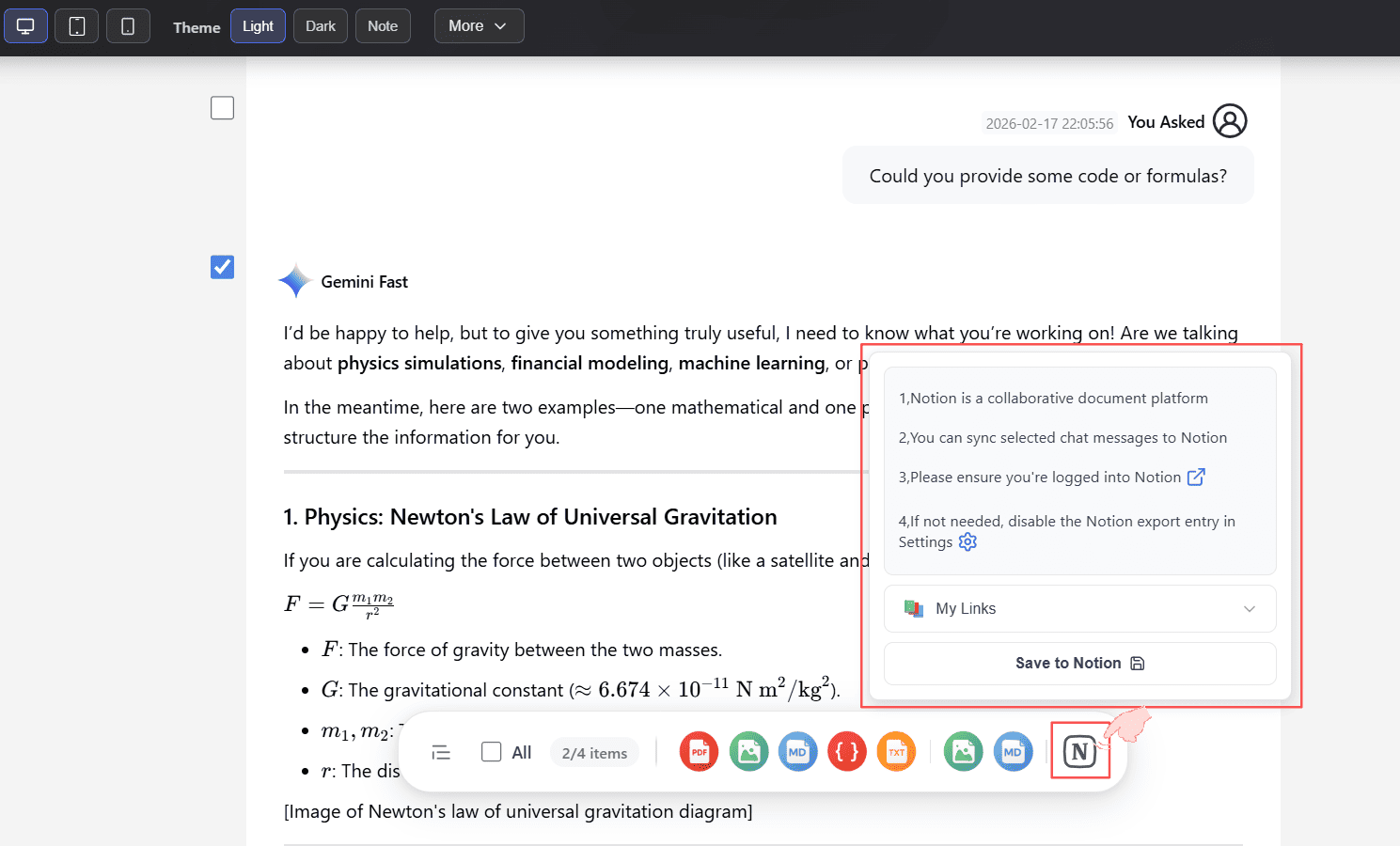
当您成功选定好了一个 Notion 文档(例如下图中我们选择了一个叫 “My Links” 的条目):
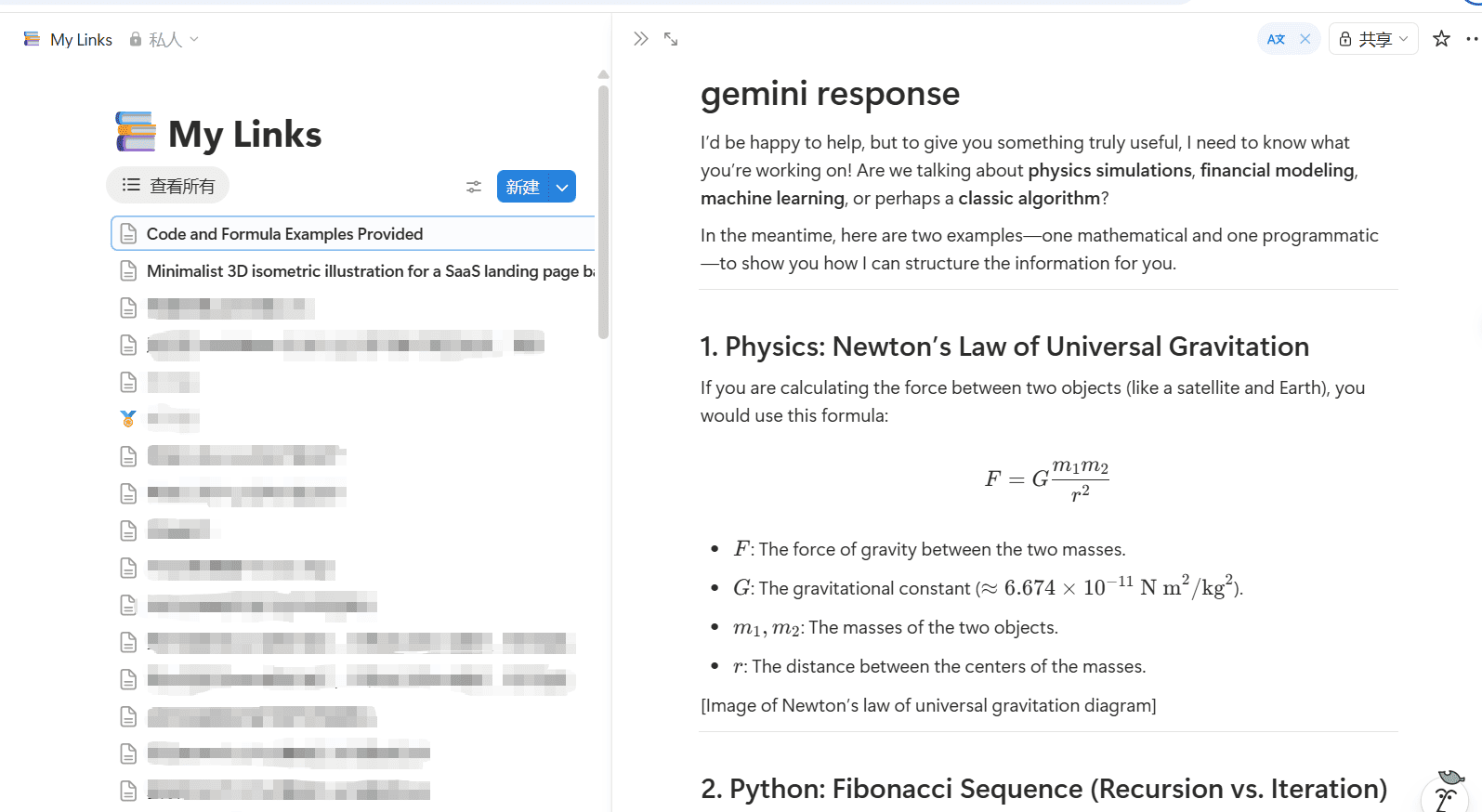
只需在下方的导出工具栏中,点击带有 Notion 图标的「Save」按钮。等待片刻,AI Exporter 就会将当前页面的所有交流内容全部推送并存储在 Notion 该页面的最底端。
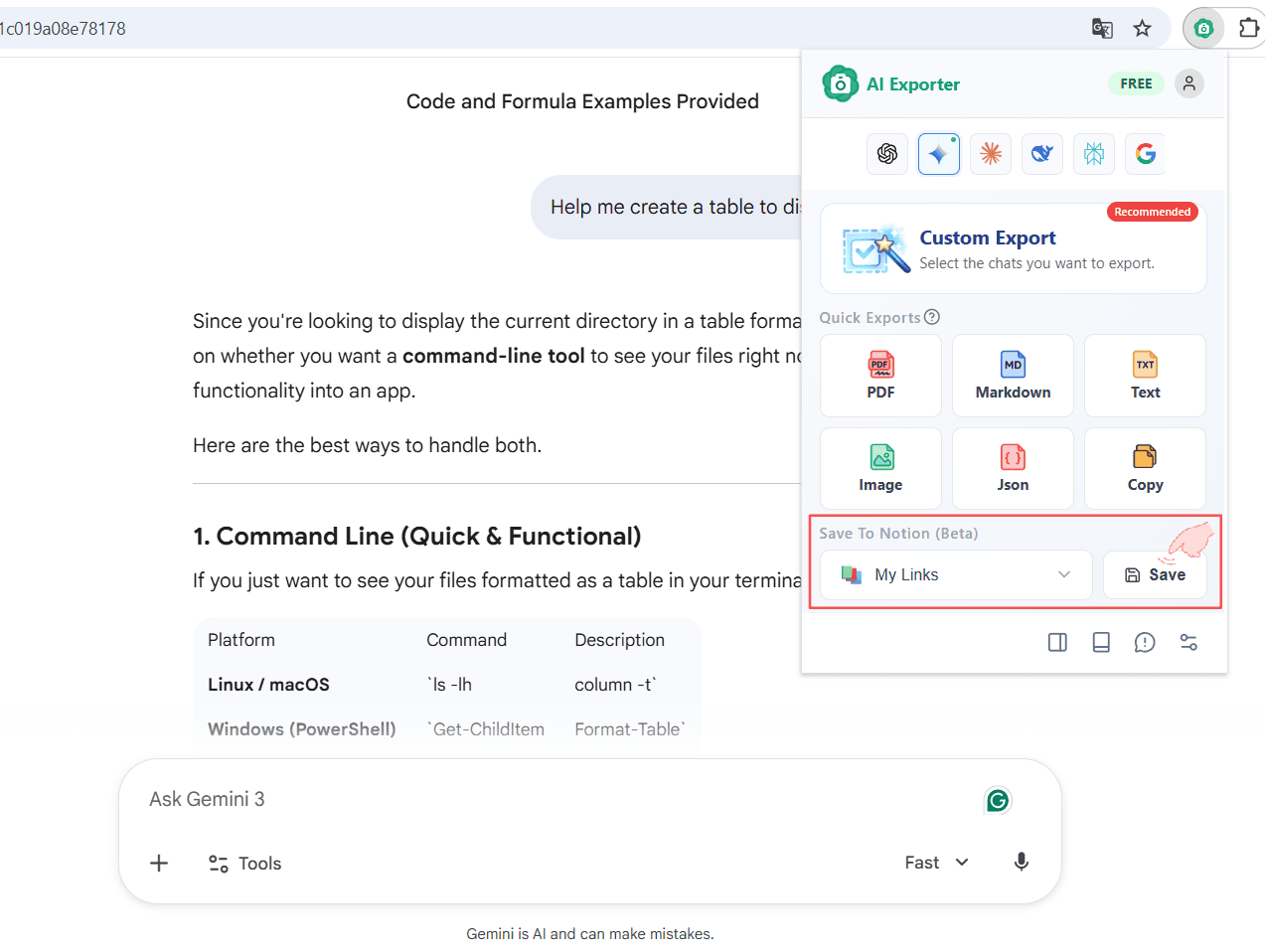
当同步完成时,按钮上方会出现绿色打卡成功的提示词!此刻您可以直接点击提示信息,它将帮您立刻跳转并在新标签页中打开刚刚写入数据的 Notion 页面。
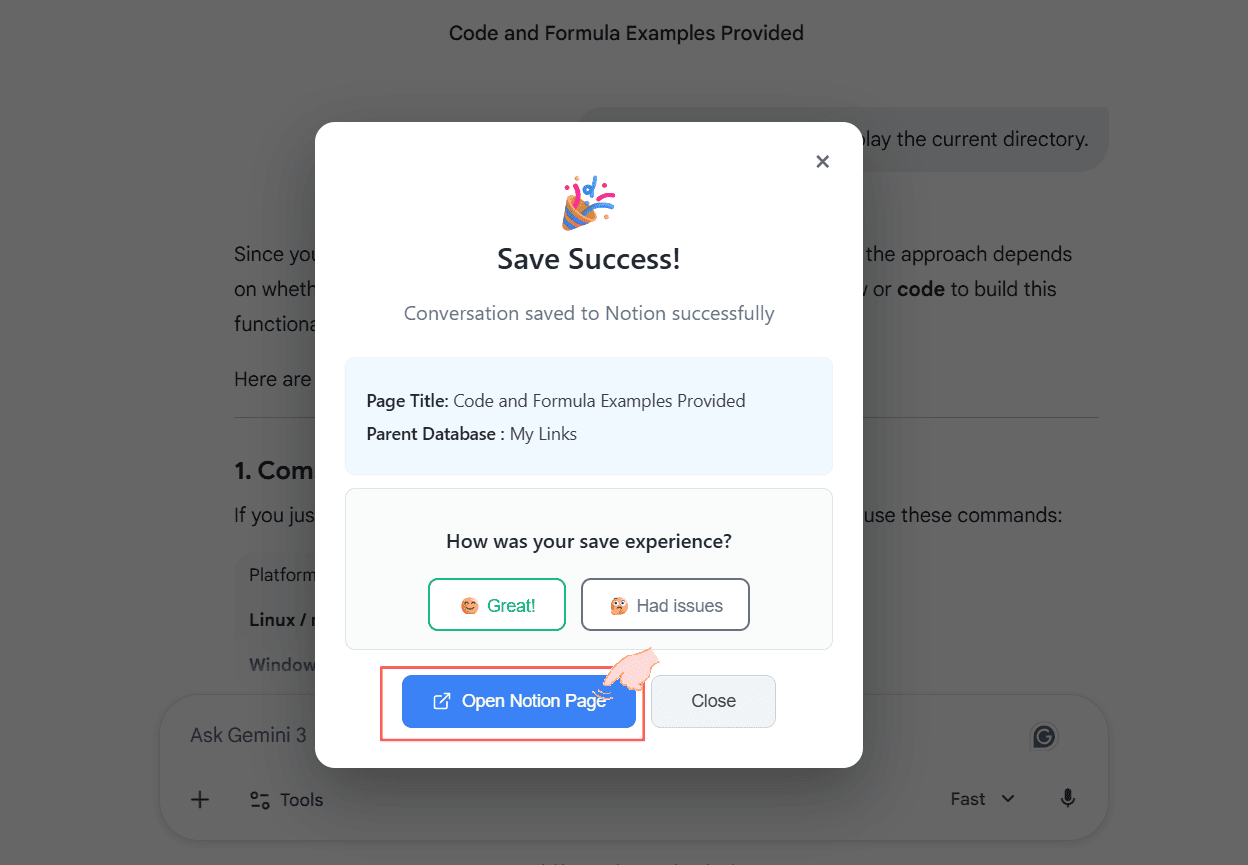
在 Notion 中,您可以惊喜地看到诸如 LaTeX 数学公式、代码块、复杂 Markdown 排版等特殊排版字符都得到了极其完美的复刻展现!
📸 3. 灵活的部分同步与单条同步
除了全盘倒出,AI Exporter 还提供了足够灵活的工具来迎合您的轻度收集癖:
方式一:单条记录极速摘录 在类似 Gemini 等平台页面的日常使用流中,当鼠标悬浮在一问一答的交互卡片上时,您可以通过直接点击弹出的 Notion 图标,实现一键收录单条神回复的作用!

方式二:自定义导出多条指定会话 同样,您也可以在自定义过滤提取界面(预览页)上使用此服务。先选中需要的记录复选框,再点底下操作栏里的「Notion」进行精准抛送操作。
⚙️ 4. 彻底屏蔽和隐藏 Notion (可选)
有些不需要使用 Notion 工具或者注重界面纯净度的朋友,可以通过系统的「设置中心」自主将这个功能面板从视野中抹除关闭:
直接进入设置页面,关闭对应与 Notion 有关的按钮后,上述各种相关入口都会随之消失。
