跨模型会话聚合导出
平时我们往往不仅只使用单独一个 AI,经常会需要在与 ChatGPT 讨论完之后,再拿结果去验证一下 Gemini。如果您想把来自于不同模型、甚至是不同页面的相关对话,无缝拼接导出到一个大合集中,那么我们的侧边栏收藏聚合功能就是为您准备的。
📌 1. 将会话添加到收藏侧边栏
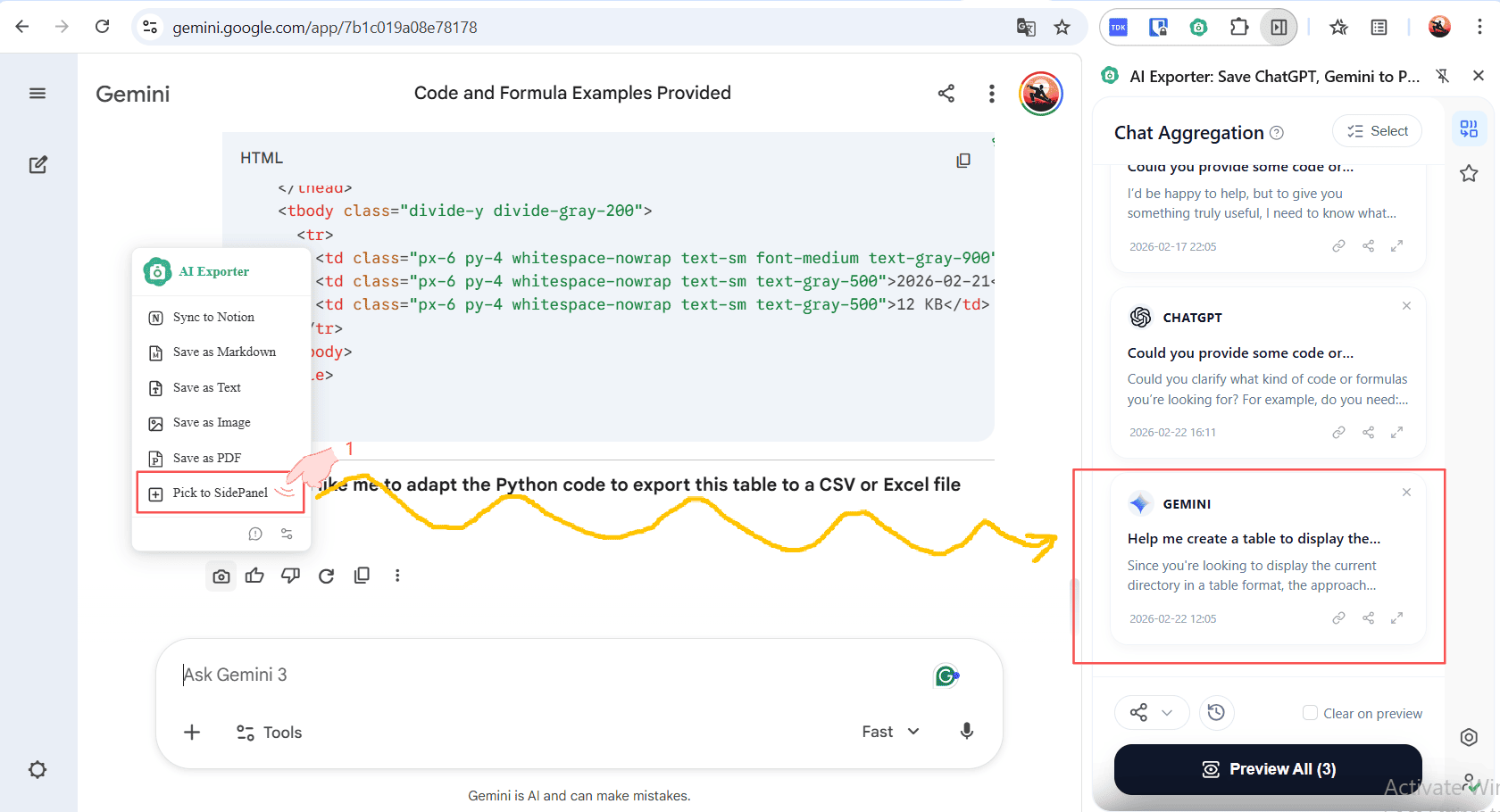
在使用任意受支持的 AI(如 ChatGPT、Gemini 等)时,点击对话旁边的按钮,即可把当条会话「收藏到右侧边栏」(SidePanel)。 如下图所示,您可以随时跨页面、跨模型地把您认为重要的数据,全都通通丢进右侧边栏收藏夹里。您会看到侧边栏里已经同时存在了 ChatGPT 与 Gemini 的会话卡片。
🔍 2. 去预览聚合后的会话
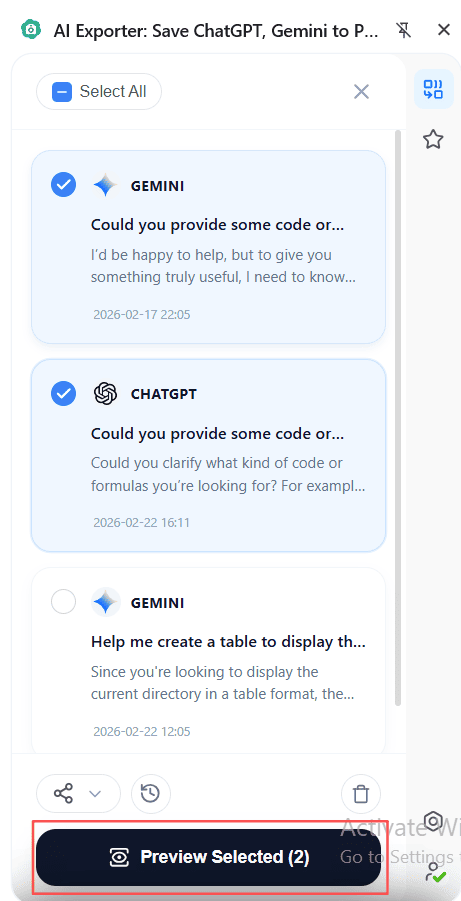
当您把所有需要的散装知识收集完毕后,如何把它们统一保存为一份独立文件去对比分享呢? 在右侧收纳边栏的最下方,点击「预览所有 (Preview)」按钮。AI Exporter 就会将收纳篮里面所有的不同来源信息,合成一个流畅的页面打开。
🖱️ 3. 筛选并导出会话
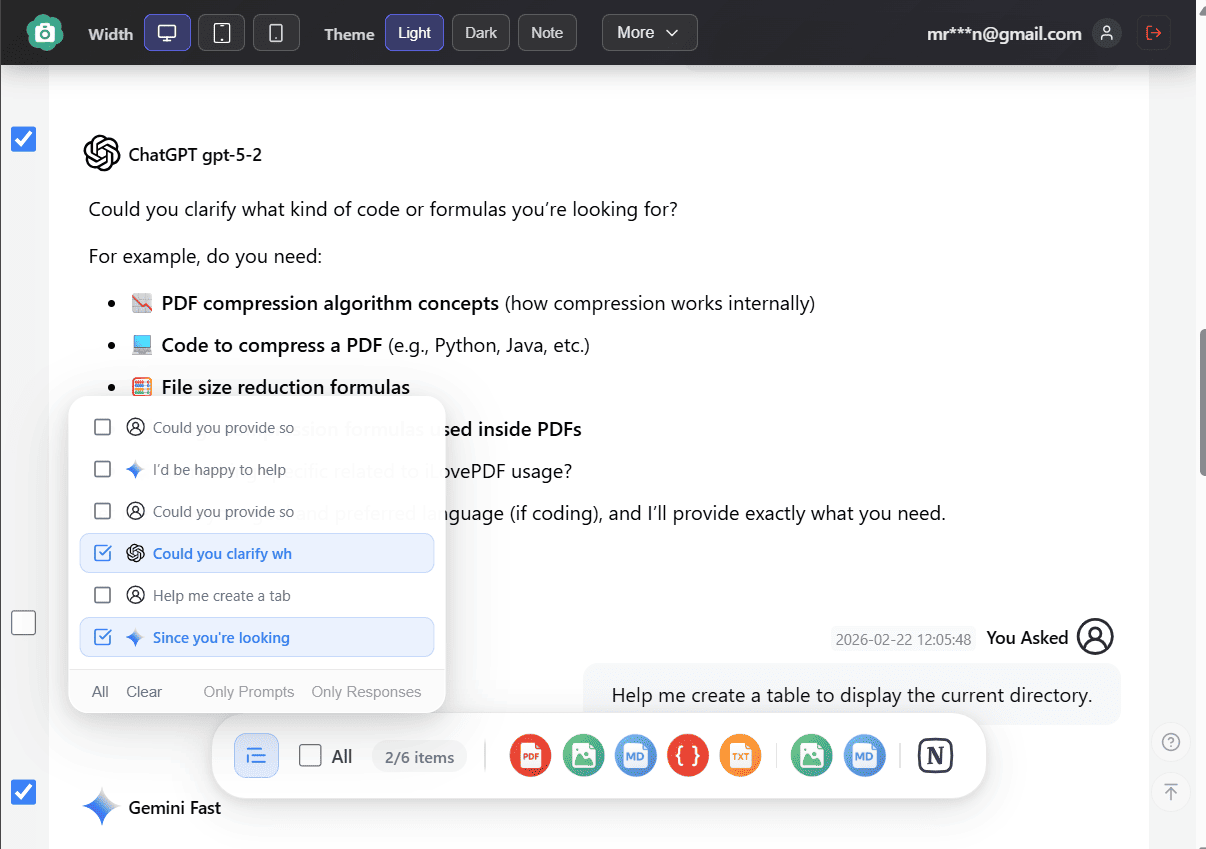
现在进入了您的聚合预览页。在这个页面里,来自 ChatGPT、Gemini 等平台的话题已经被完美拼接在了一起! 接着,您可以再次精细调整左侧的复选框,选中您想要保留的内容。然后在下方的操作栏,和普通的单页操作一样,将它一键导出为 PDF、图片或是同步到 Notion 即可保存!
⚡ 补充 1: 无需预览,直接侧栏快速导出的操作方式
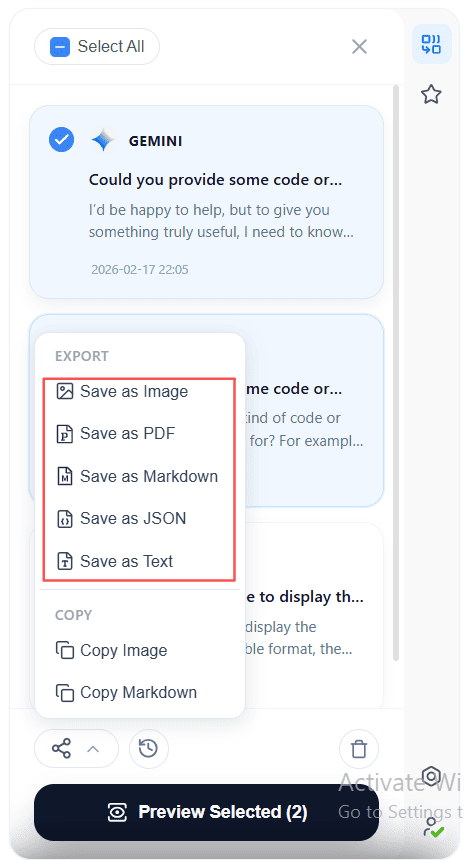
如果您只是想要快速存图或导文件,不需要仔细筛选复选框,您也可以完全跳过「预览模式」,直接在右侧边栏底部点击导出图标。 在这里操作将默认全选边栏内收集的所有/你选中的条目,并直接进入快速导出流程。
🌐 补充 2: 随意唤起查看收藏夹
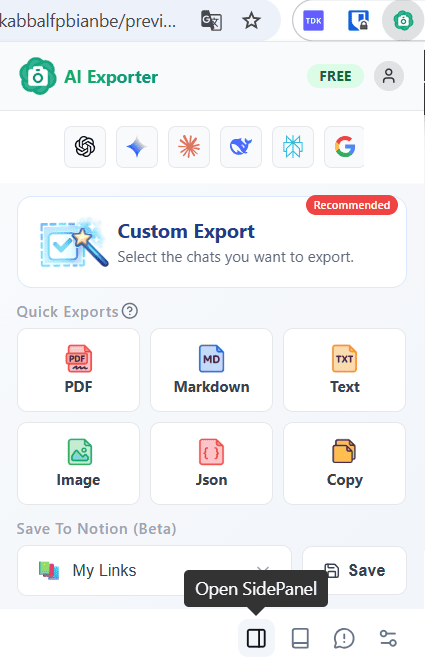
如果您不小心把侧边栏关闭了或者正位于一个普通的网页,您可以点击浏览器最右上角的 AI Exporter 扩展图标。在弹出的主控面板 (Popup) 里,点击一下底部的「打开侧边栏按钮」就可以一键再次唤出你的会话收藏夹。