マルチモデル対話の集約エクスポート
通常、私たちは 1 つの AI だけを使うわけではありません。ChatGPT と対話した後、その結果を Gemini で検証したいということがよくあります。異なるモデルや異なるページにある関連する対話を、一つのファイルにシームレスに結合してエクスポートしたい場合は、当ツールのサイドバー集約機能が非常に便利です。
📌 1. 対話をサイドバーに追加する
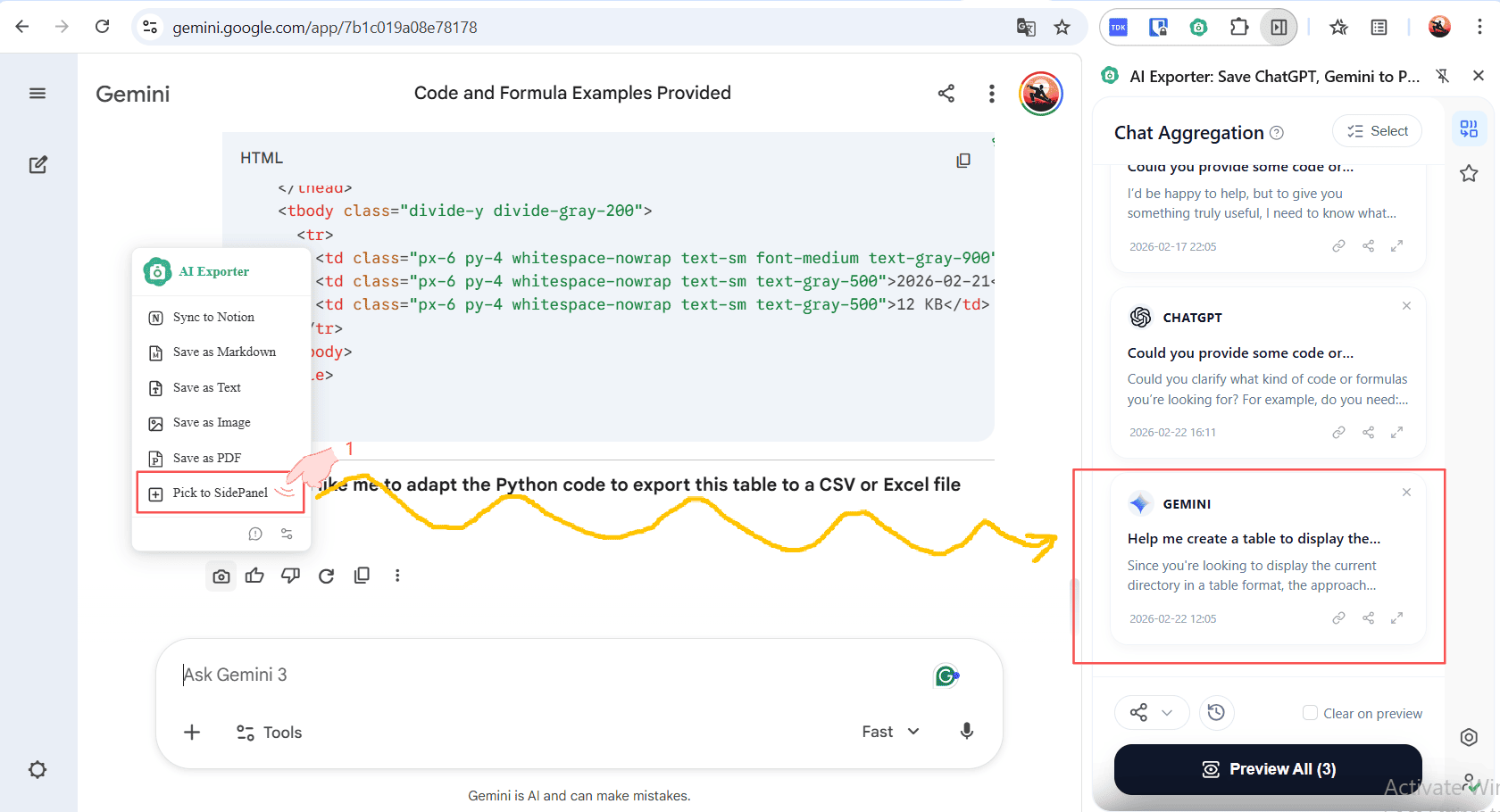
ChatGPT や Gemini などの対応 AI を利用中に、各メッセージの横にあるボタンをクリックして、単一の対話を「右側のサイドバーに保存」(SidePanel) できます。 下図のように、ページやモデルをまたいで、重要だと思うデータを次々とサイドバーに追加できます。サイドバーには、ChatGPT と Gemini のカードが混在して表示されます。
🔍 2. 集約された対話をプレビューする
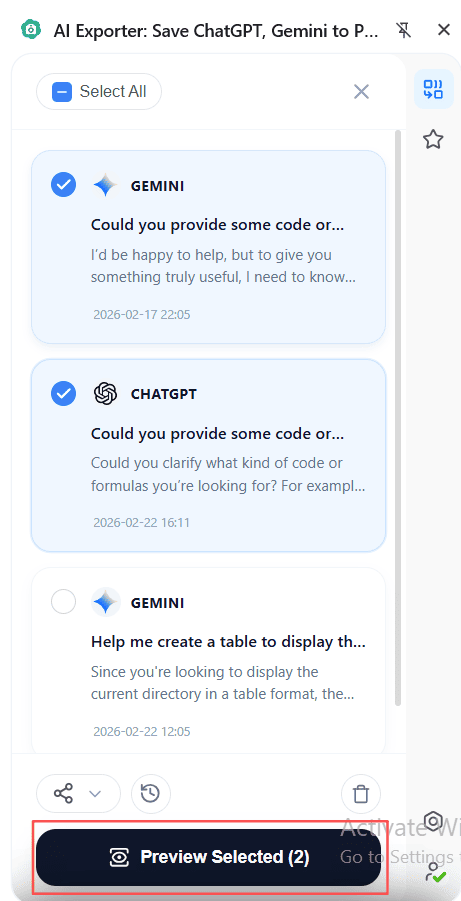
必要な情報をすべて集めた後、それらを一つの独立したファイルにするにはどうすればよいでしょうか? 右側のサイドバーの最下部にある「Preview All」ボタンをクリックします。AI Exporter がサイドバー内のすべての情報を統合し、一つの連続したプレビューページとして開きます。
🖱️ 3. フィルタリングしてエクスポートを実行
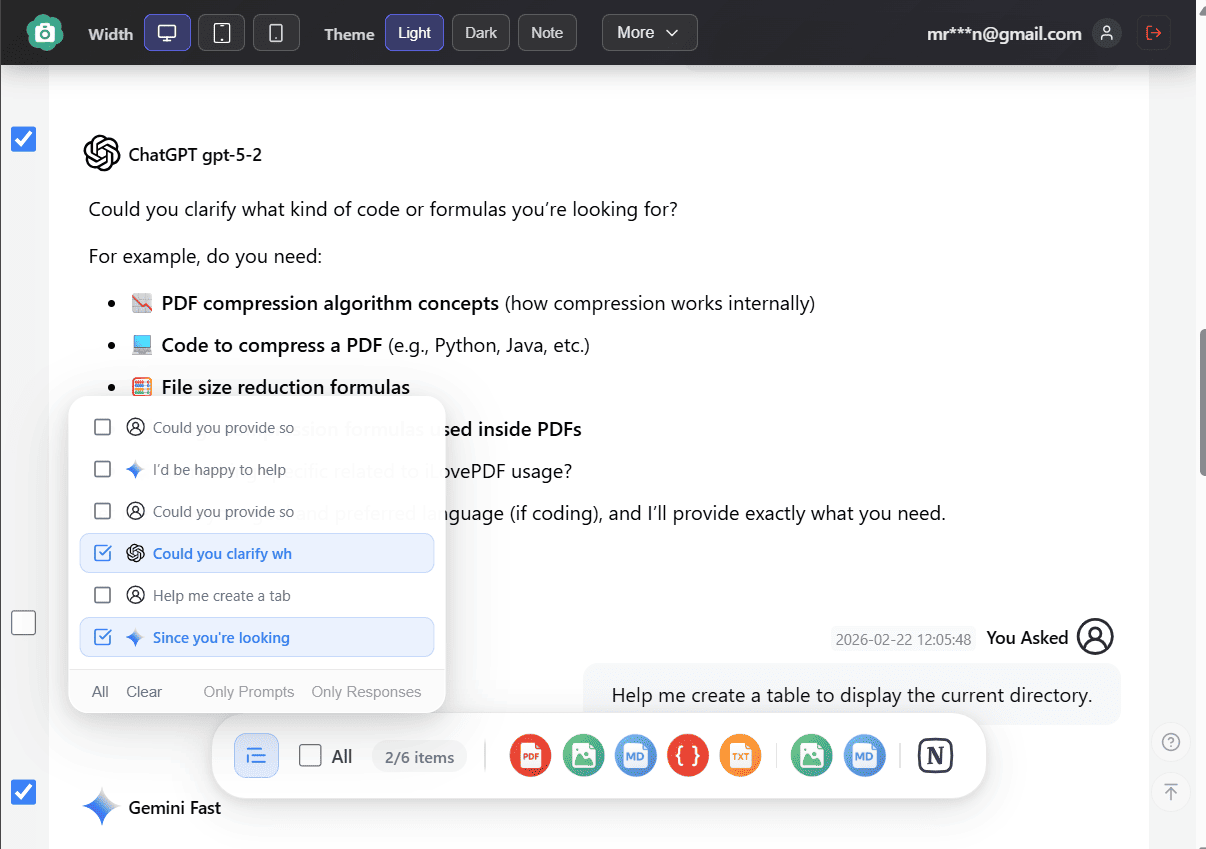
集約プレビューページに移動しました。このページでは、ChatGPT や Gemini などから収集した情報が完璧に繋がっています。 次に、左側のチェックボックスで保存したい内容を最終調整し、下部の操作バーから(通常の単一ページと同様に)PDF、画像、あるいは Notion 同期を選択するだけで保存が完了します。
⚡ 補足 1: プレビューなしで直接サイドバーから保存する方法
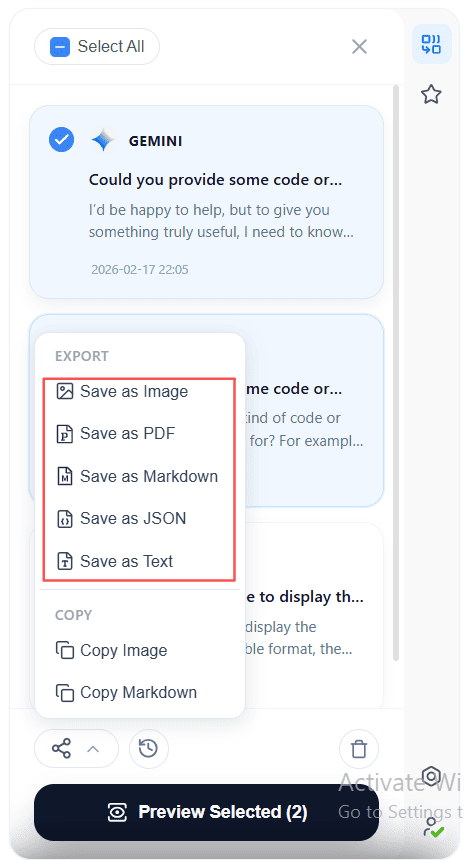
素早く画像を保存したりファイルを書き出したい場合で、細かな選択が不要なときは、「プレビューモード」をスキップしてサイドバー底部のエクスポートアイコンを直接クリックすることもできます。 この場合、デフォルトですべての項目(または選択済み項目)を用いてクイックエクスポートが実行されます。
🌐 補足 2: いつでもサイドバーを呼び出す
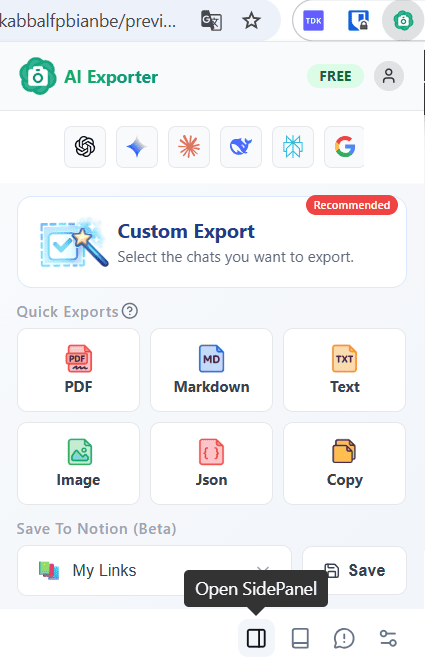
サイドバーを閉じてしまった場合や、通常のウェブページにいるときは、ブラウザ右上の AI Exporter 拡張機能アイコンをクリックしてください。ポップアップ内の下部にある「サイドバーを開く」ボタンから、いつでも自分のコレクションを再表示できます。