ページ全体のクイックエクスポート
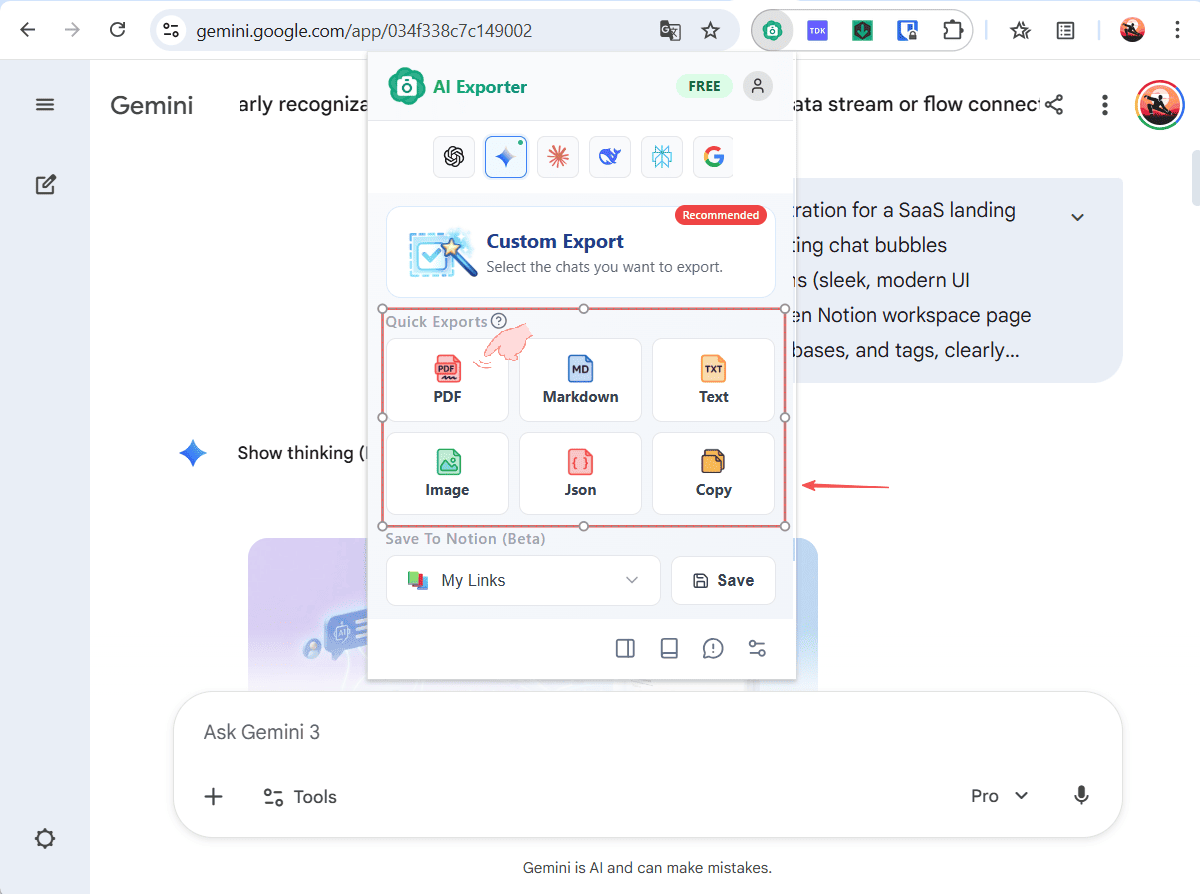
AI Exporter は、Markdown 本来のレイアウトを完璧に維持しながら、ワンクリックで対話ページ全体をエクスポートできる便利な機能を提供しています。以下はクイックエクスポートのガイドです:
🖱️ 1. エクスポート形式の選択
まず、エクスポートしたい AI 対話ページを開きます。ブラウザ右上の拡張機能アイコンをクリックすると、表示されるパネルの最上部がクイックエクスポートエリアになっています。 ここでお好みの形式(例:PDF)を直接クリックすれば、拡張機能が現在の全対話を自動的に取得し、ファイルとして書き出します。
⏳ 2. 処理の完了を待つ
リッチなレイアウトと高品質なエクスポートをサポートしているため、クリック後は処理が終わるまで少しお待ちください。 💡 ヒント:エクスポートの速度は、お使いのネットワーク環境やページのボリュームに左右されます。ページ内に画像や複雑なコードブロックが多い場合、処理に時間がかかることがありますので、完了までお待ちください。

✅ 3. エクスポート成功
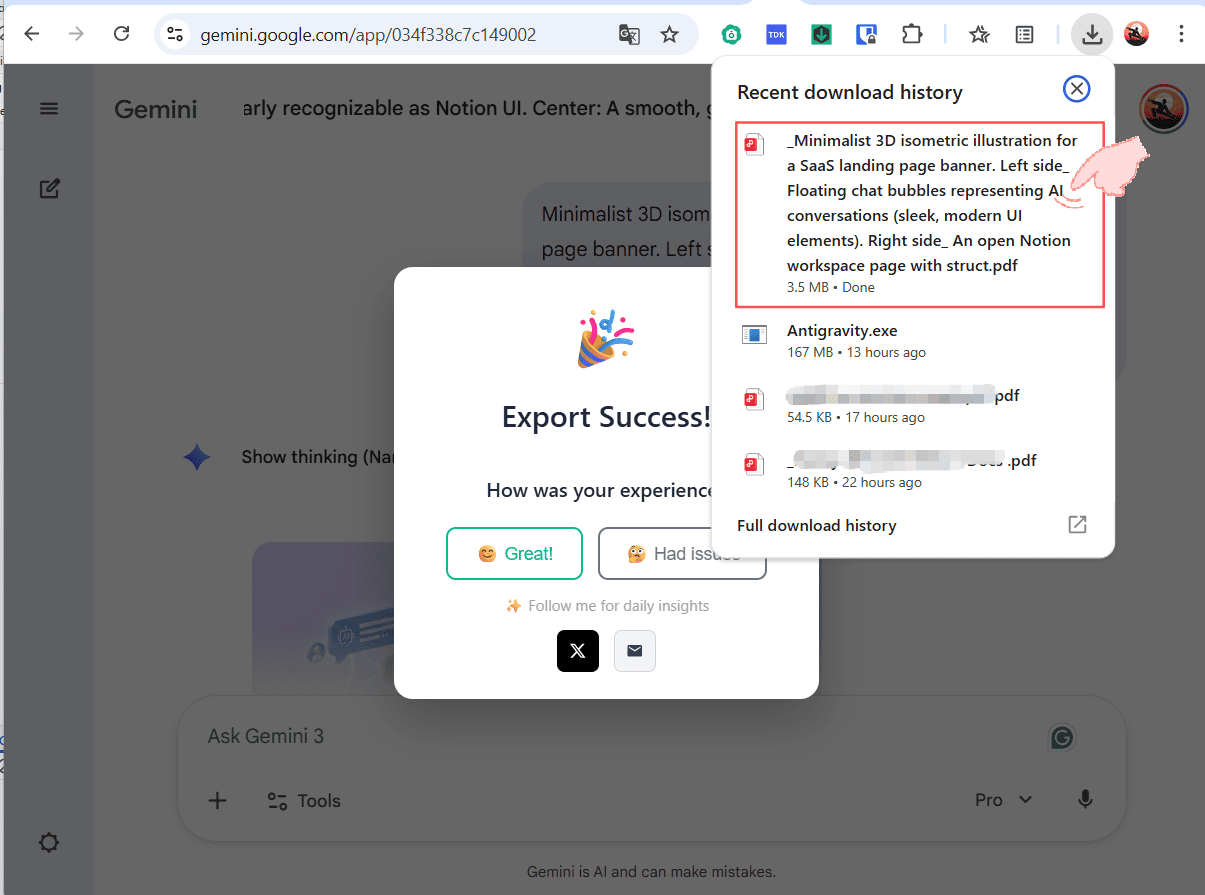
解析が完了すると、成功の通知が表示されます。ブラウザのダウンロードセンターやローカルの保存先フォルダから、今保存したファイルをすぐに確認できます。
📄 4. エクスポート結果の確認
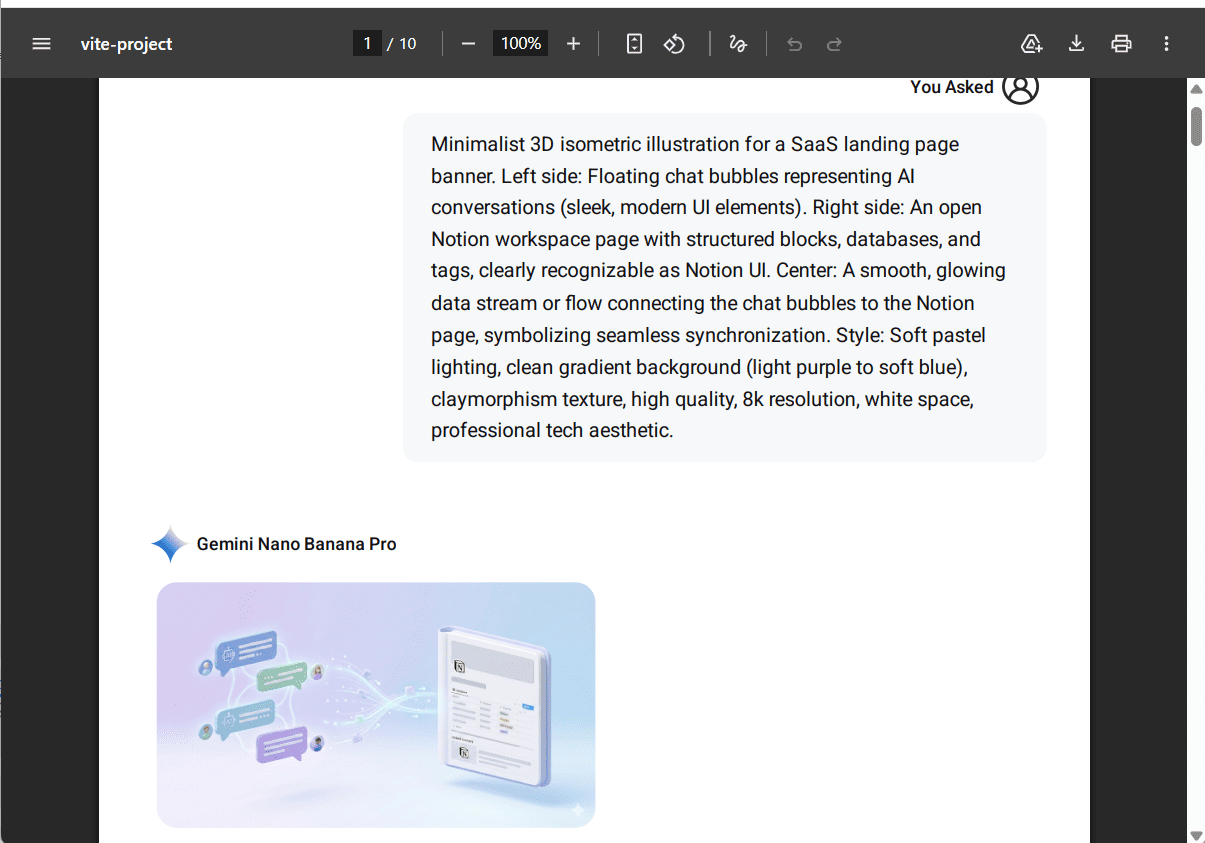
以下は、ページを完全な形で PDF としてエクスポートした際の実際の例です: