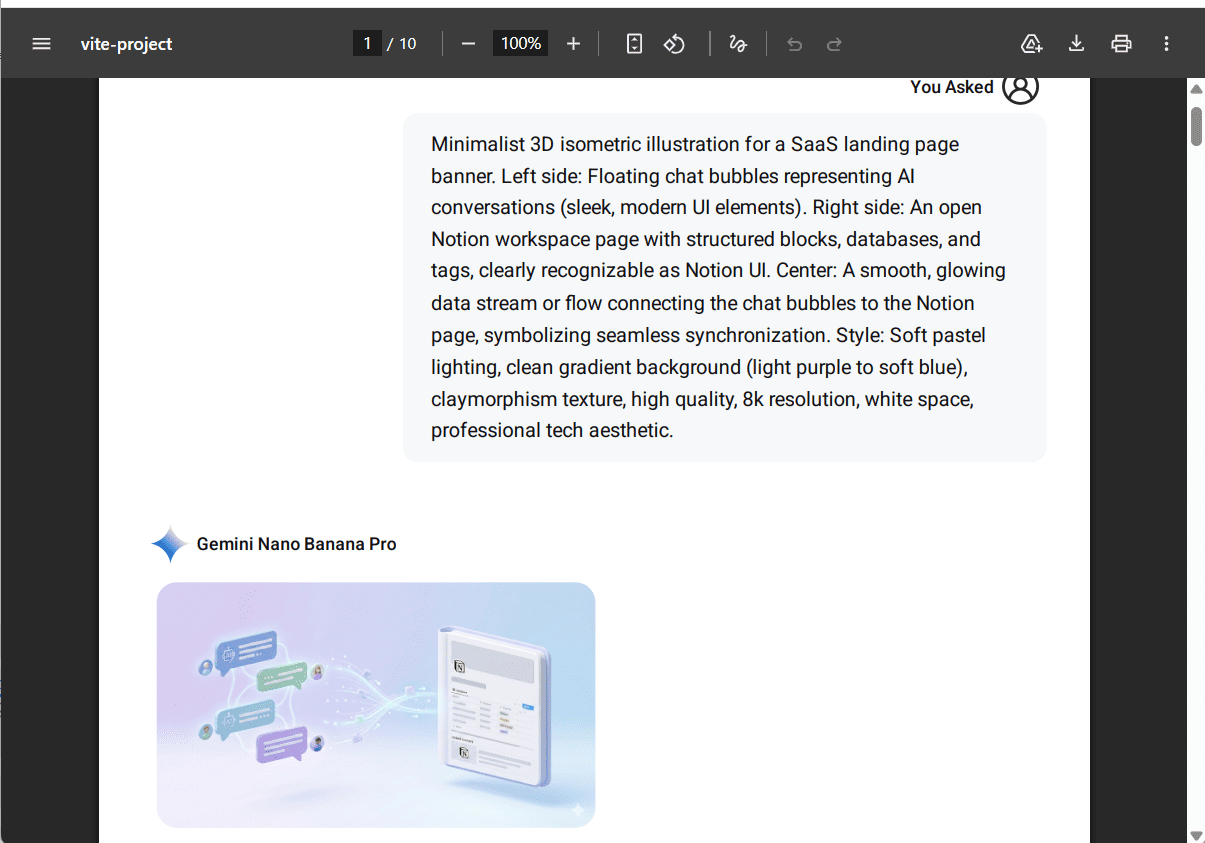
전체 페이지 빠른 내보내기
AI Exporter는 Markdown 고유의 레이아웃 스타일을 완벽하게 유지하면서 클릭 한 번으로 전체 대화 페이지를 내보낼 수 있는 요긴한 기능을 제공합니다. 다음은 이미지 가이드가 포함된 빠른 내보내기 방법입니다.
🖱️ 1. 내보내기 형식 선택
먼저 내보내고 싶은 AI 대화 페이지로 이동합니다. 브라우저 우측 상단의 확장 프로그램 아이콘을 클릭하면 팝업 패널 상단에 빠른 내보내기 영역이 있습니다. 여기서 필요한 내보내기 형식(예: PDF)을 직접 클릭하면 확장 프로그램이 현재 페이지의 대화 전체를 해당 형식의 파일로 자동 내보냅니다.
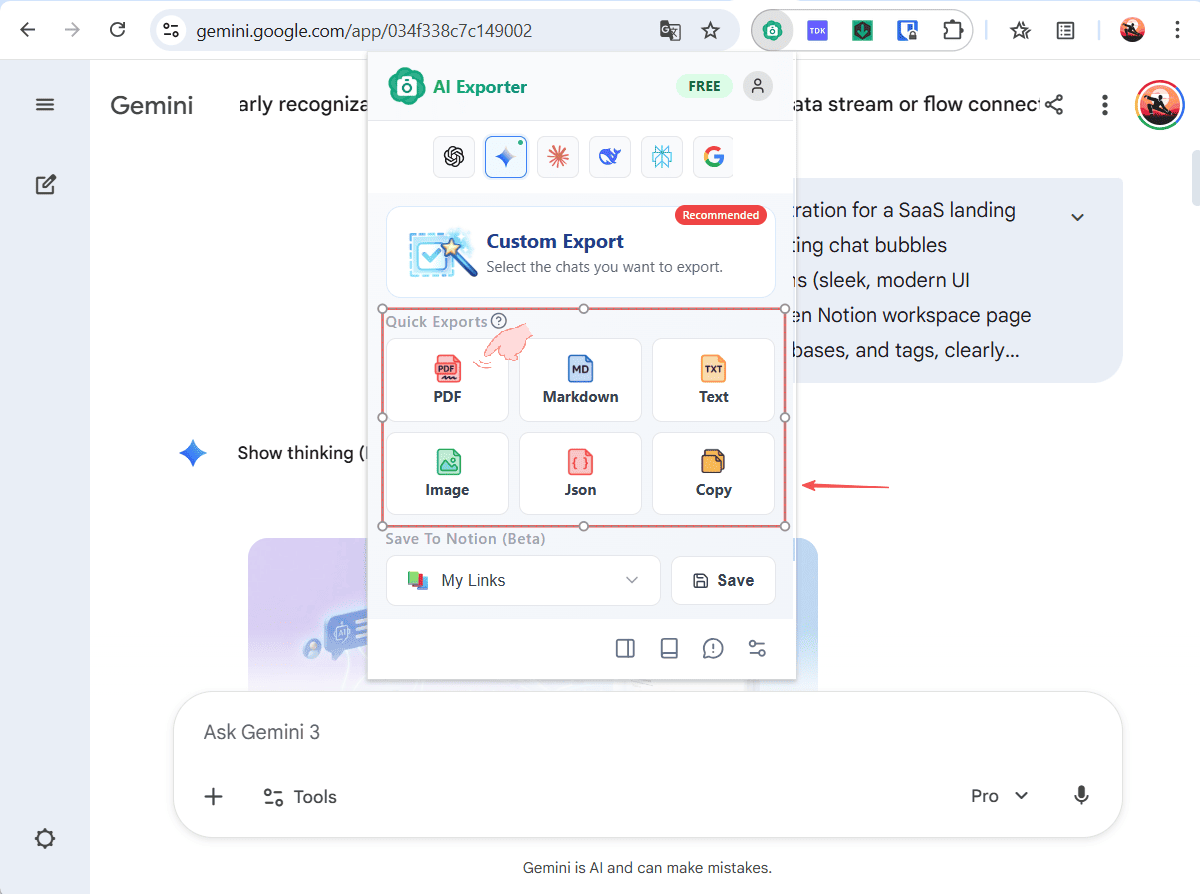
⏳ 2. 대화 내용 처리 대기
이미지 및 텍스트 레이아웃과 고품질 콘텐츠 내보내기를 지원하므로 클릭 후 처리가 완료될 때까지 잠시 기다려 주세요. 💡 팁: 내보내기 속도는 현재 네트워크 속도와 페이지 내용의 풍부함에 따라 달라집니다. 대화 기록에 이미지나 코드 블록이 많을 경우 시간이 다소 소요될 수 있으니 진행이 완료될 때까지 기다려 주세요.

✅ 3. 내보내기 성공
내보내기 해석이 완료되면 화면에 성공 메시지가 나타납니다! 이제 브라우저의 다운로드 센터나 로컬 폴더에서 방금 저장한 파일을 빠르게 확인할 수 있습니다.
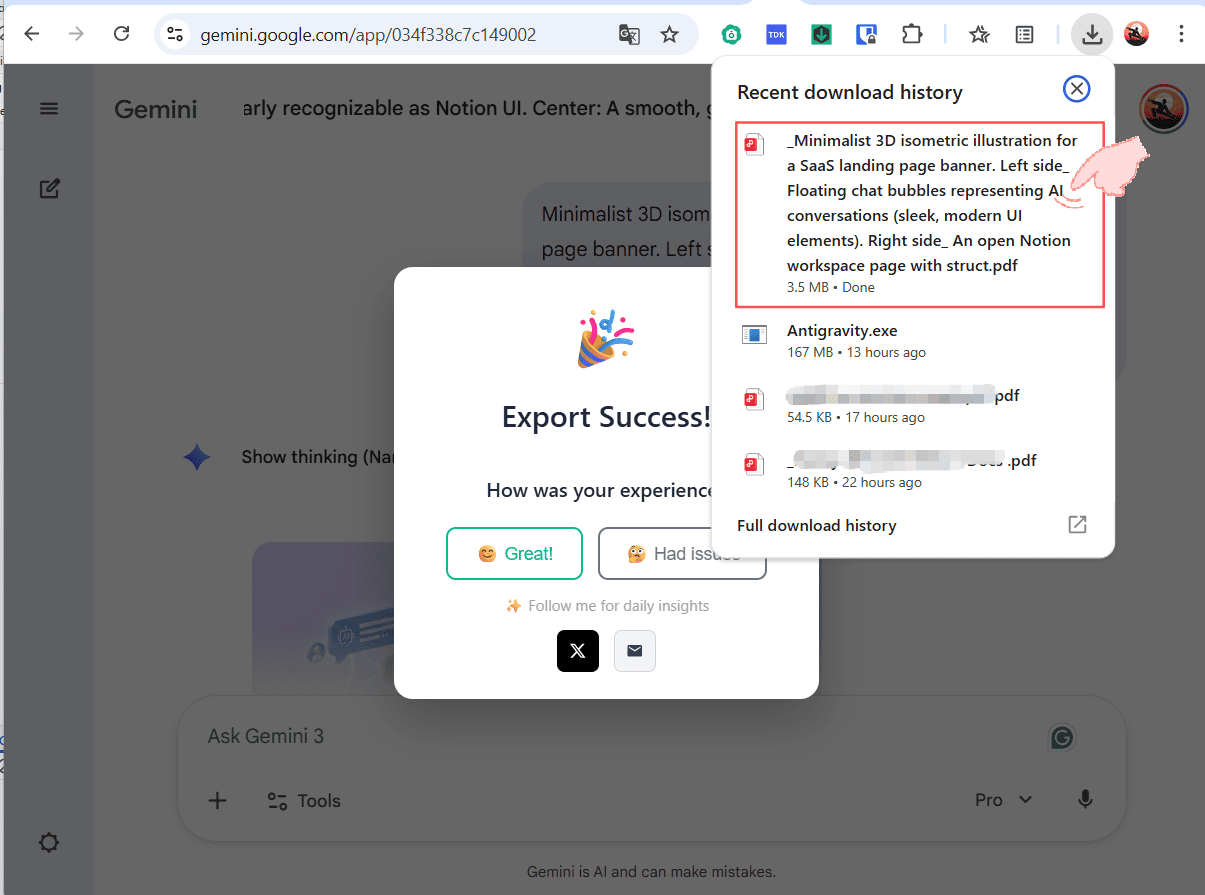
📄 4. 결과 확인
다음은 페이지 전체를 PDF 형식으로 직접 내보냈을 때의 실제 결과 예시입니다.