Markdown으로 빠른 복사
독립된 파일로 저장하거나 직접 동기화하는 것 외에도 아주 가벼운 텍스트 추출 기능인 ‘Markdown으로 한 번에 복사’ 기능을 선택할 수 있습니다. 대화의 원래 서식(제목, 굵게, 코드 블록 등)을 유지한 채로 시스템 클립보드에 내용을 저장하여 다른 메모나 편집 소프트웨어에 자유롭게 붙여넣을 수 있습니다.
🎯 1. 전체 페이지 빠른 복사
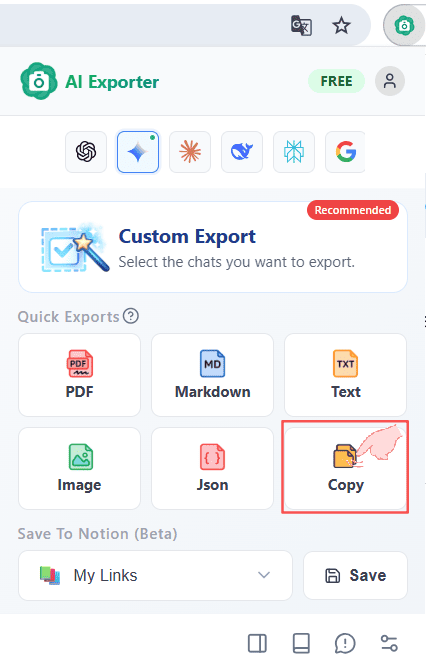
지원되는 AI 대화 상자에서 브라우저 오른쪽 상단의 확장 프로그램 아이콘을 클릭하여 팝업을 띄우면, 상단 빠른 내보내기 영역에서 ‘Copy Markdown’ 버튼을 볼 수 있습니다. 클릭 한 번으로 페이지 전체의 모든 대화를 캡처합니다.
⚠️ 참고: 한 페이지의 내용이 너무 방대하거나 글자 수가 아주 많을 경우, 시스템 클립보드 용량 제한으로 인해 복사가 실패할 수 있습니다. 이 경우 아래에서 소개하는 다른 내보내기 방식이나 정밀 선택 복사 방식을 시도해 보세요.
🖱️ 2. 필요한 부분만 선택하여 복사
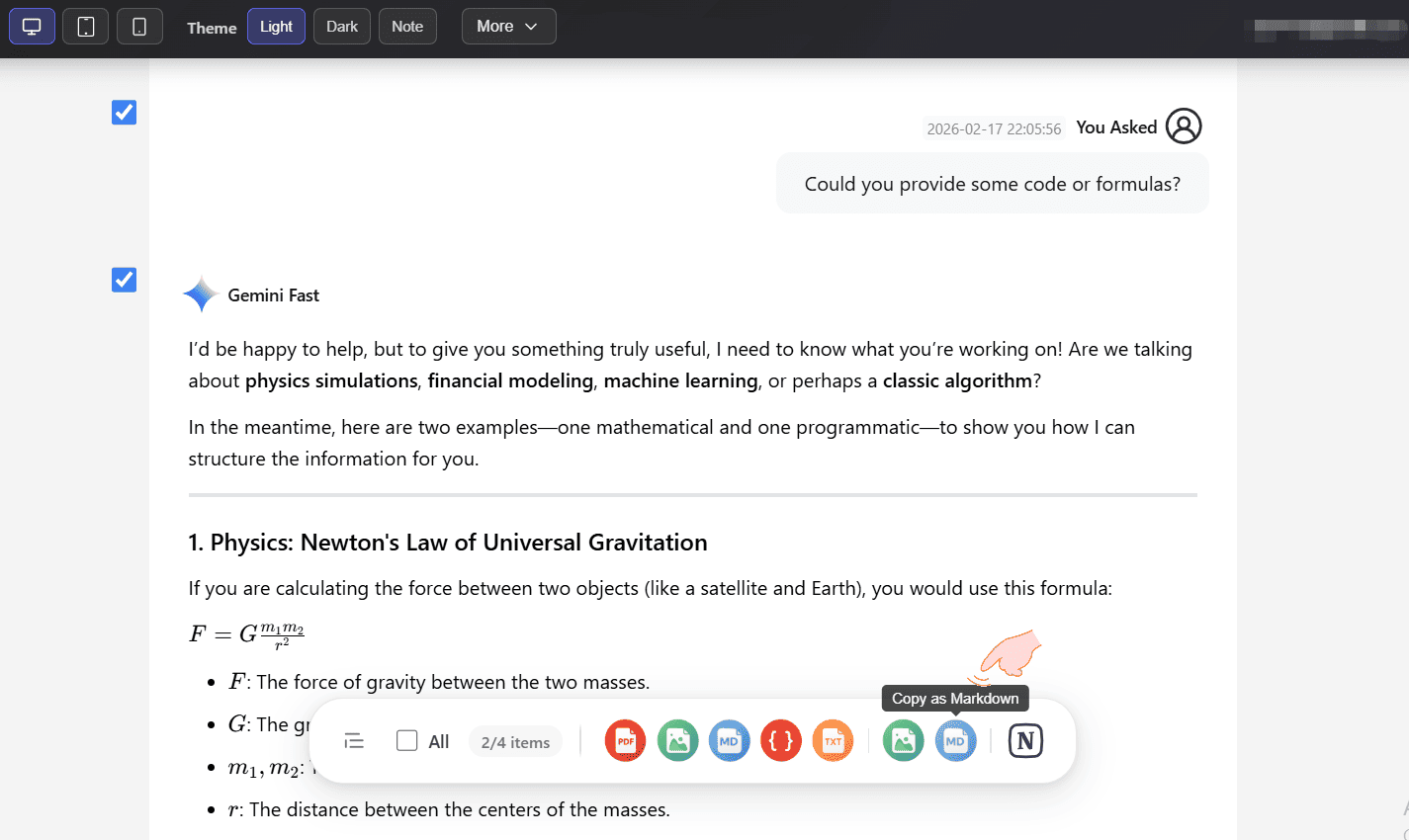
전체 대화 중 중요한 부분만 메모에 담고 싶다면, 먼저 ‘대화 편집 및 미리보기 페이지’로 들어가세요. 페이지에서 정확히 체크박스를 선택하여 필요한 부분만 골라낸 후, 하단의 조작 패널에서 ‘Copy’ 버튼을 클릭하면 클립보드에는 체크한 내용만 깔끔하게 저장됩니다.
👉 선택 내보내기 조작 방법이 익숙하지 않다면 《선택 영역 내보내기》 문서를 참고하세요.
📚 3. 사이드바 다중 모델 통합 추출
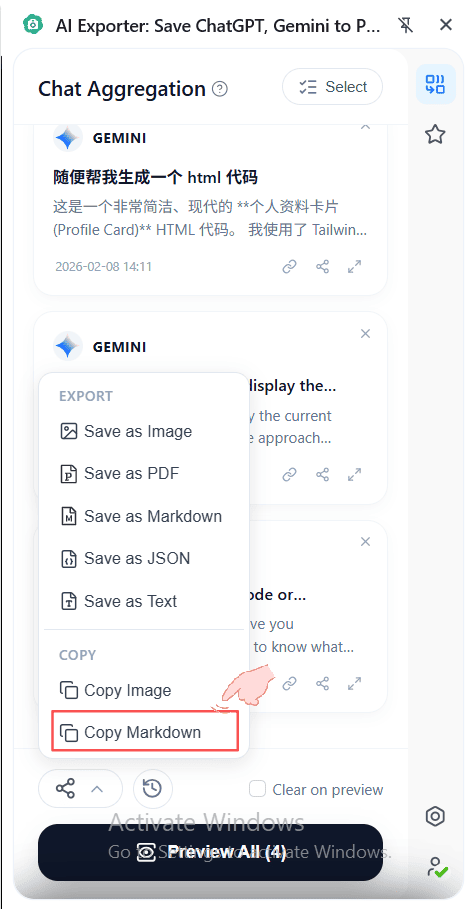
AI Exporter의 가장 특징적인 기능은 우측의 컬렉션 사이드바입니다. 서로 다른 페이지나 서로 다른 모델에서 가치 있는 정보를 사이드바에 수집한 후, 사이드바 하단 영역의 복사 아이콘을 클릭하여 한꺼번에 추출할 수 있습니다.
👉 사이드바 기능을 처음 접하신다면, 작업 효율을 크게 높여주는 《다중 모델 대화 통합》 안내를 꼭 확인해 보세요!