Copia come Markdown
Oltre a salvare file o sincronizzare direttamente, puoi estrarre i contenuti come testo semplice utilizzando la funzione “Copia come Markdown”. Questo ti permette di copiare le conversazioni AI mantenendo la loro formattazione originale (intestazioni, grassetto, blocchi di codice, ecc.) direttamente negli appunti, per incollarli facilmente in altre note o editor.
🎯 1. Copia Rapida dell’Intera Pagina
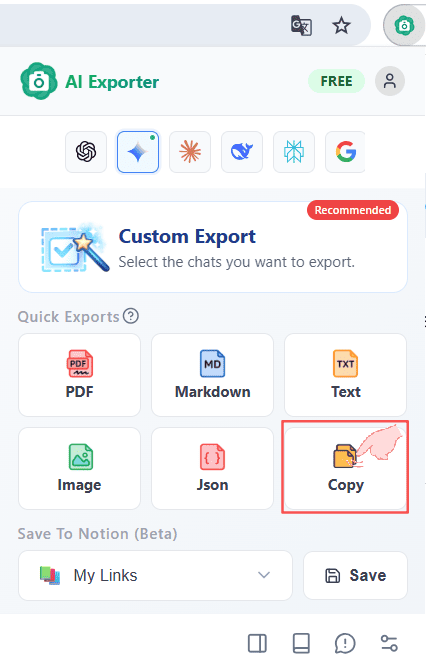
In qualsiasi chat AI supportata, clicca semplicemente sull’icona di AI Exporter nella barra degli strumenti. Troverai il pulsante “Copy Markdown” nella parte superiore dell’area Esportazione Rapida. Un clic cattura l’intera pagina.
⚠️ Suggerimento Pro: Se una conversazione è estremamente lunga, potrebbe superare la capacità degli appunti del tuo sistema operativo. Se la copia fallisce su pagine enormi, prova invece l’esportazione selettiva.
🖱️ 2. Copia Selettiva della Selezione
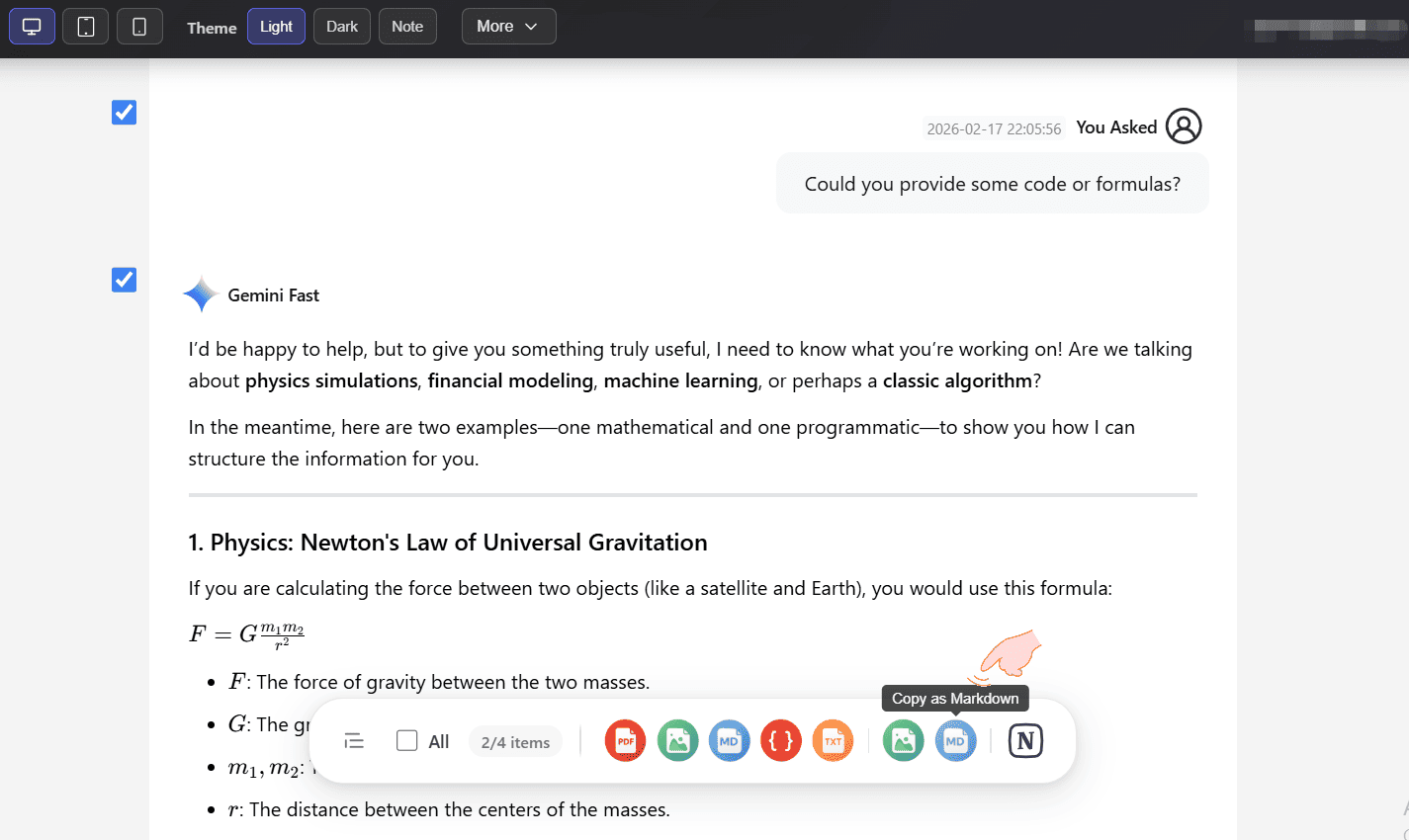
Se non hai bisogno dell’intera chat, puoi andare alla pagina di Anteprima e Modifica. Seleziona solo i messaggi specifici che desideri, quindi clicca sul pulsante “Copy” sulla barra degli strumenti in basso. I tuoi appunti conterranno solo le parti selezionate.
👉 Sei nuovo nell’esportazione selettiva? Consulta la guida Esportazione Selettiva.
📚 3. Copia Combinata dalla Barra Laterale
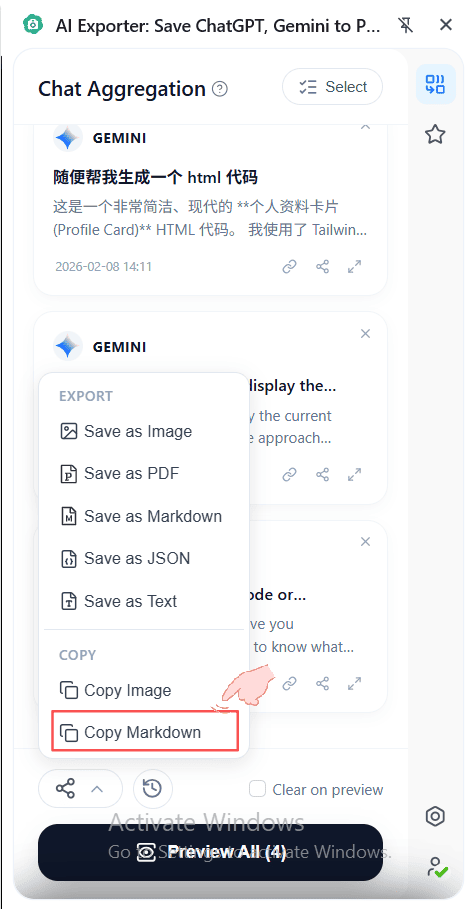
Una delle migliori caratteristiche di AI Exporter è la barra laterale. Una volta raccolti messaggi da diverse pagine e modelli nella barra laterale, puoi copiare tutto in una volta cliccando sull’icona di copia nella parte inferiore del pannello della barra laterale.
👉 Se non conosci ancora la barra laterale, dai un’occhiata al nostro tutorial Aggregazione Multi-Modello!