Markdown kopieren
Neben dem Speichern in Dateien können Sie Inhalte auch bequem als Reintext extrahieren – mit der Funktion „Copy as Markdown“. So übernehmen Sie die Formatierung (Überschriften, Fettdruck, Codeblöcke etc.) direkt in Ihre Zwischenablage.
🎯 1. Vollständige Seite kopieren
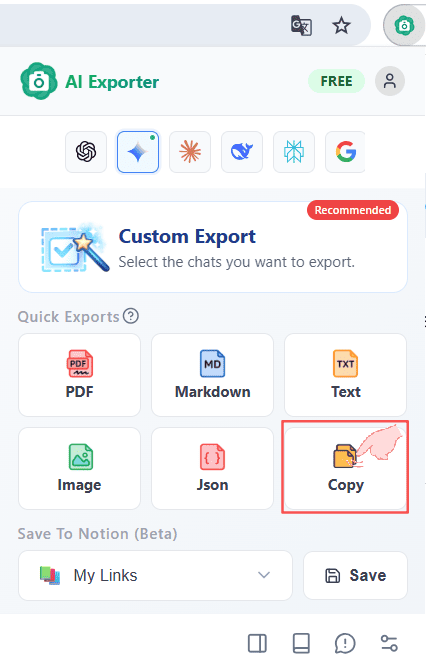
Klicken Sie in einem Chat einfach auf das AI Exporter Icon. Oben im Bereich für Schnellexporte finden Sie den Button „Copy Markdown“. Damit wird die gesamte aktuelle Konversation erfasst.
⚠️ Wichtiger Hinweis: Bei sehr langen Konversationen kann die Datenmenge das Limit der System-Zwischenablage überschreiten. In diesem Fall nutzen Sie bitte den Dateiexport oder kopieren Sie gezielt nur Teile des Chats.
🖱️ 2. Gezielte Auswahl kopieren
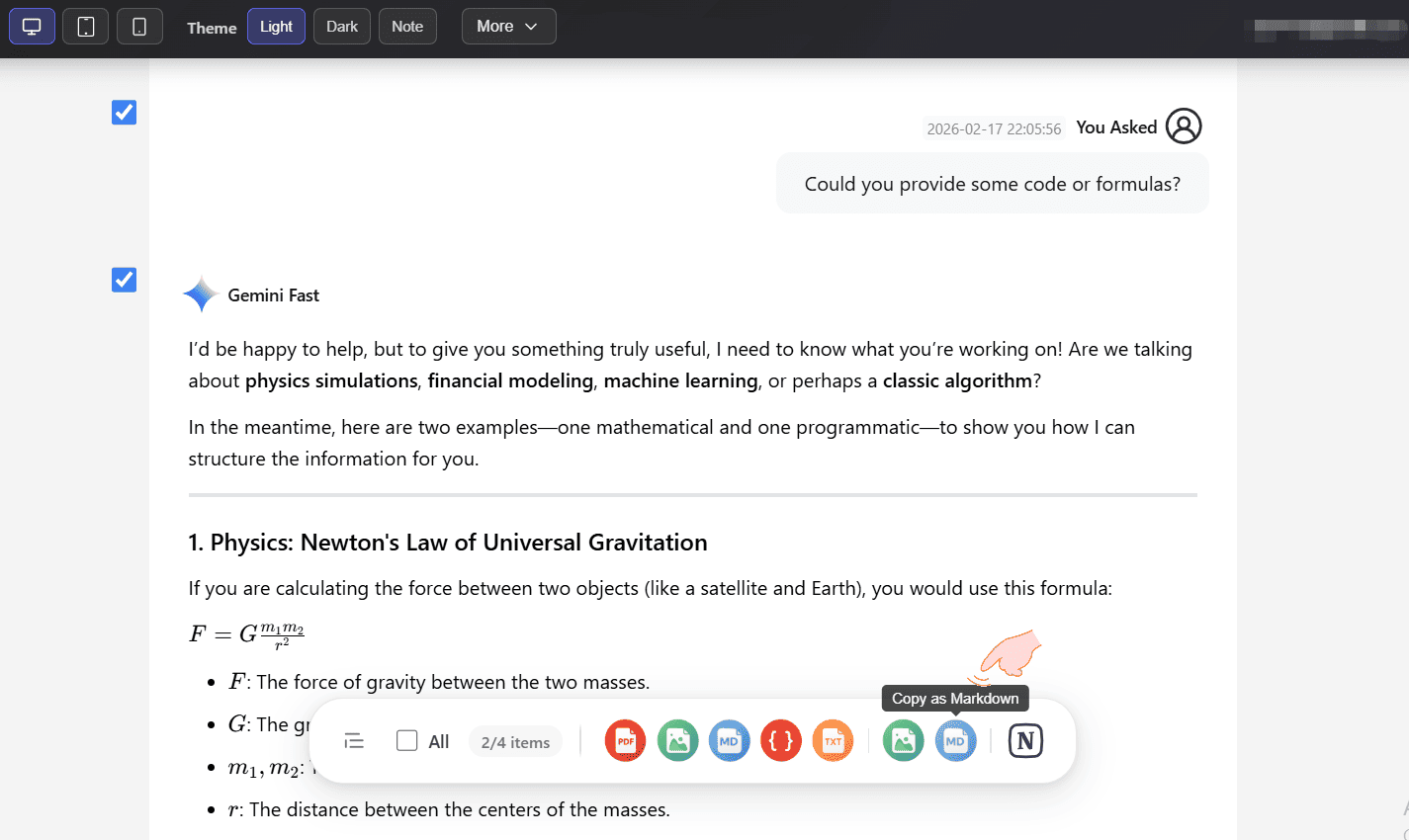
Wenn Sie nur bestimmte Teile eines langen Chats benötigen, nutzen Sie die Vorschaufunktion: Markieren Sie die gewünschten Abschnitte und klicken Sie im unteren Bedienfeld auf „Copy“.
👉 Mehr dazu erfahren Sie in der Anleitung „Teilweiser Export“.
📚 3. Zusammenfassung aus der Seitenleiste
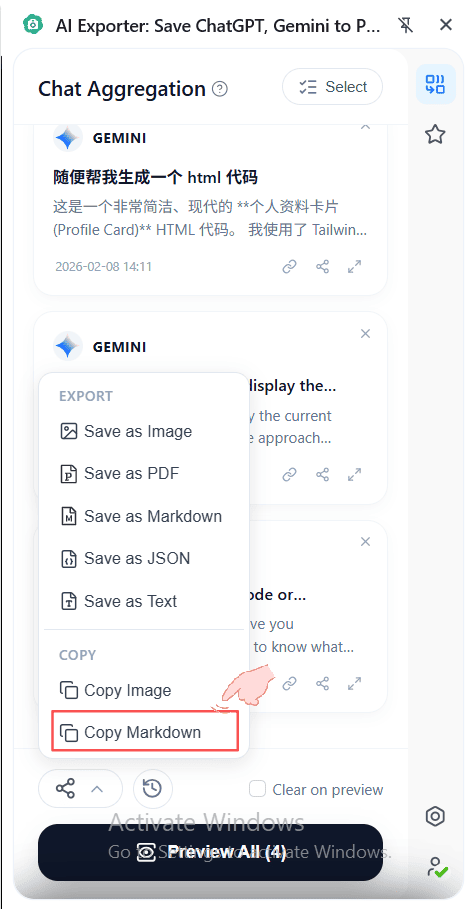
Ein Highlight von AI Exporter ist die Seitenleiste. Hier gesammelte Nachrichten verschiedener Modelle und Seiten können Sie ebenfalls direkt über das Kopiersymbol am unteren Rand der Seitenleiste extrahieren.
👉 Falls Sie die Seitenleiste noch nicht kennen, schauen Sie sich das Tutorial „Multi-Modell Zusammenführung“ an.