快速複製 Markdown
除了保存為獨立文件或直接同步,您也可以選擇極為輕巧的純文本提取功能 ——「一鍵複製為 Markdown」。這允許您直接將對話帶有原本格式(標題、加粗、代碼塊等)的內容存入系統剪貼板,便於您自由粘貼到其他的筆記與編輯軟件中。
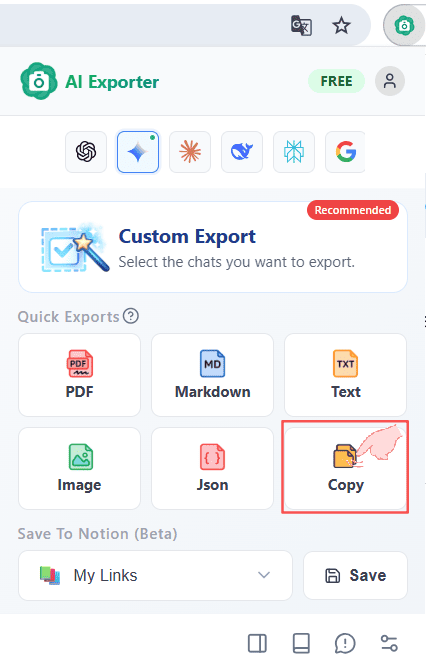
🎯 1. 快捷全頁複製
在支持的 AI 會話對話框中,只需點擊瀏覽器右上角的擴充功能圖示喚起彈框,您在頂部的快捷導出區域就能看到「Copy Markdown」按鈕。點擊它,就可以一鍵整頁抓取所有對話。
⚠️ 溫馨提示:當一頁的內容實在過於龐大或字數極多時,單純的一次性複製有可能會超出操作系統剪貼板的容量上限而導致無法成功,如果遇到這種情況您可以嘗試使用下面介紹的其他導出或按需精細複製方式。
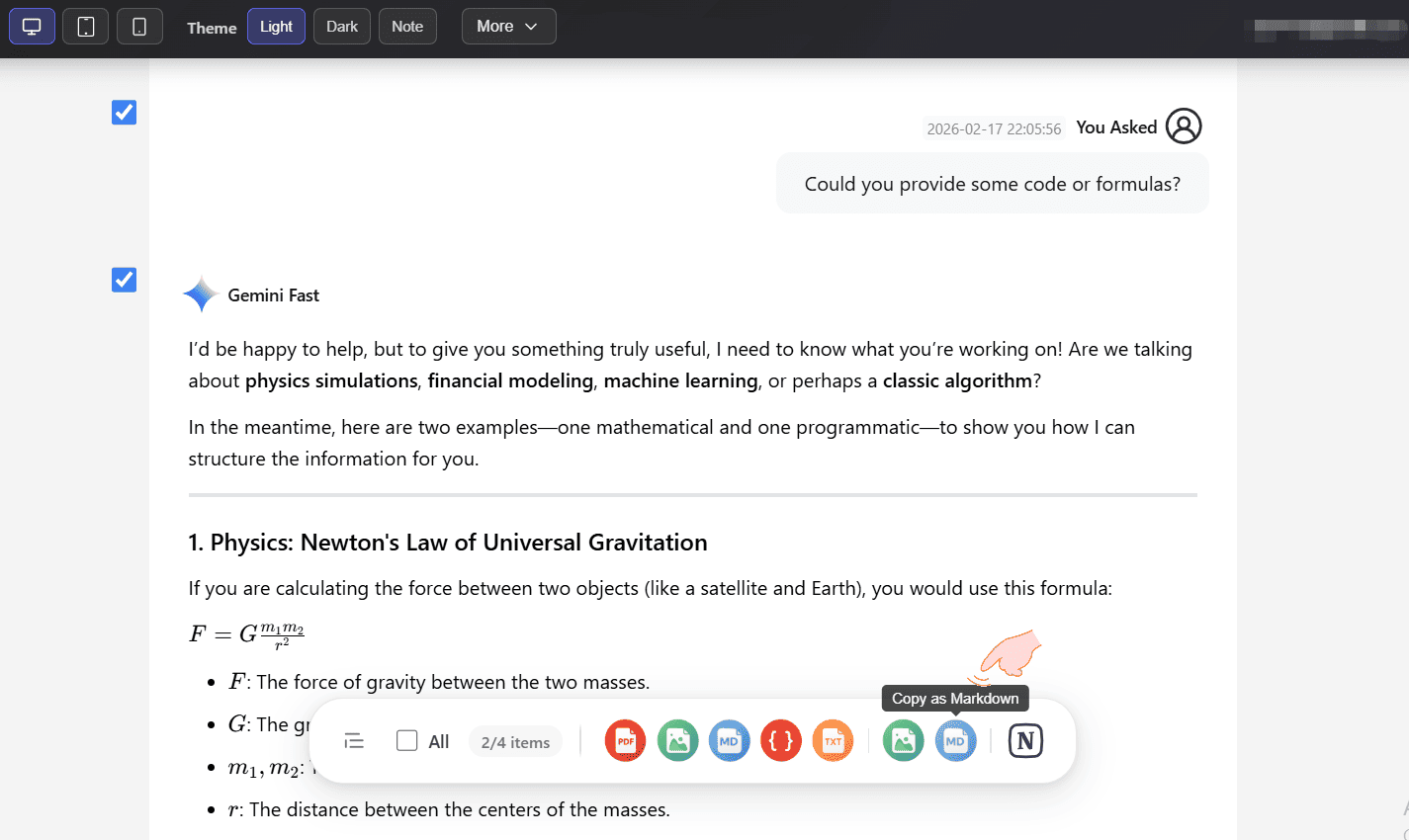
🖱️ 2. 自定義按需選擇複製
如果不想把整個長會的廢話全部粘進筆記,您可以先點選進入我們的「對話編輯與預覽頁」。 在頁面上先精確勾選出只存在知識點的那幾個片段,再到正下方的操作條面板上點擊「Copy」按鈕,您的剪貼板將乾乾淨淨只有勾選的內容。
👉 還不熟悉如何進入自定義篩選操作邏輯?可以參考 《選擇導出部分對話》 文檔。
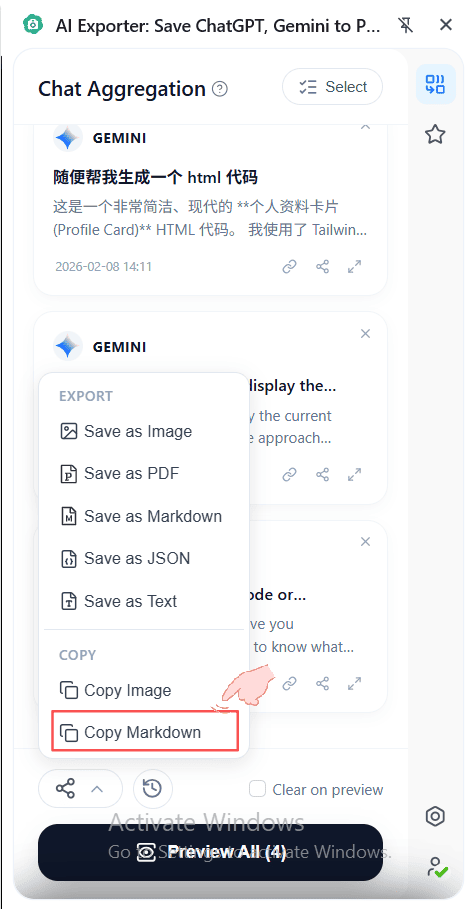
📚 3. 側邊欄多模型聚合提取
AI Exporter 最具特色的功能就在於右側的收納邊欄。當您把不同頁面、不同模型裡有研究價值的多種信息聚合放進了同一個側邊欄裡之後,您同樣可以直接點擊邊欄下方區域的複製圖示將其一網打盡全部提取。
👉 對於完全不知道什麼是側邊欄功能的同學,您一定要瞧瞧此篇操作 《跨模型對話聚合》 讓您效率大增!