跨模型對話聚合導出
平時我們往往不僅只使用單獨一個 AI,經常會需要在與 ChatGPT 討論完之後,再拿結果去驗證一下 Gemini。如果您想把來自於不同模型、甚至是不同頁面的相關對話,無縫拼接導出到一個大合集中,那麼我們的側邊欄收藏聚合功能就是為您準備的。
📌 1. 將對話添加到收藏側邊欄
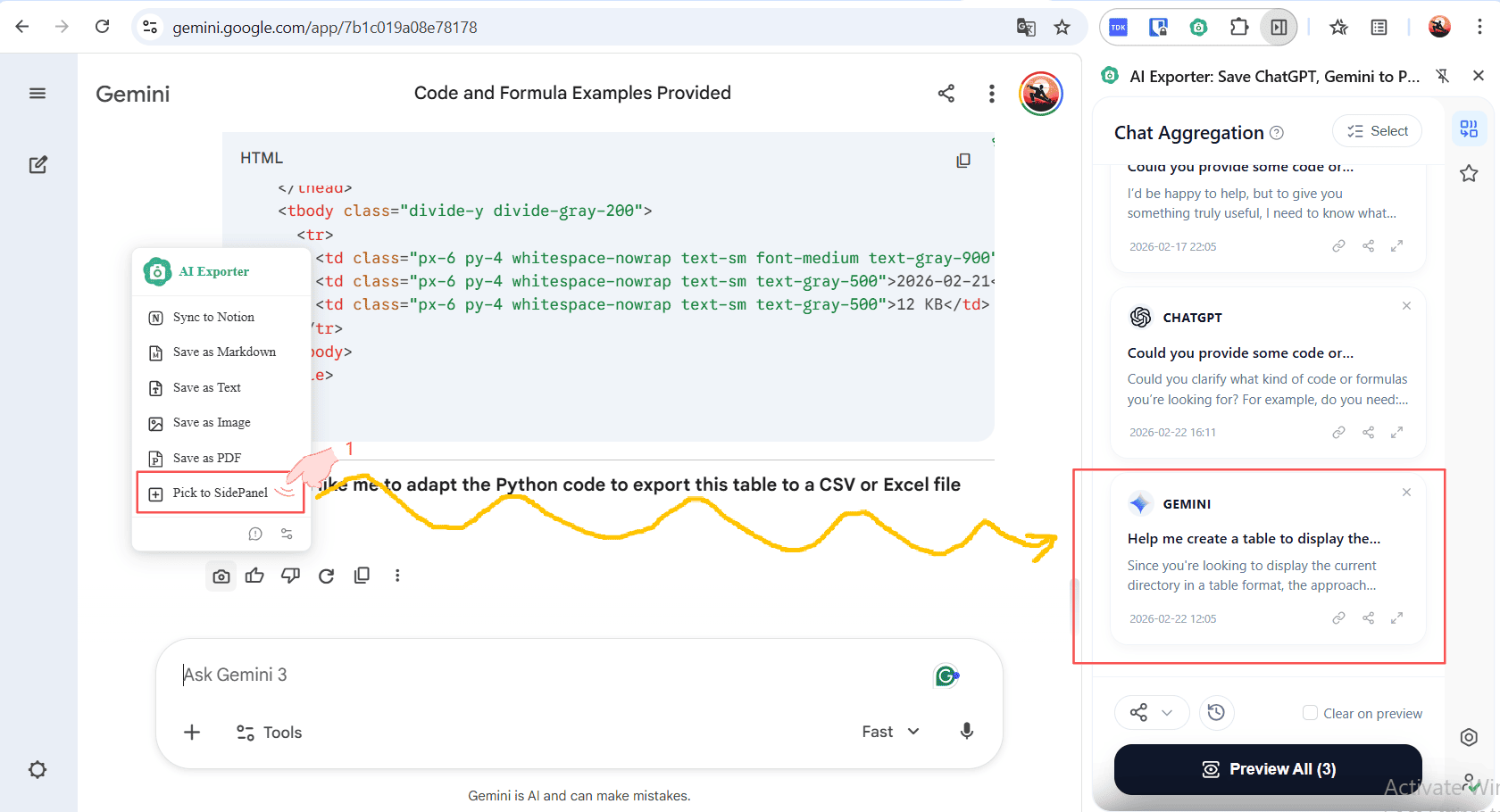
在使用任意受支持的 AI(如 ChatGPT、Gemini 等)時,點擊對話旁邊的按鈕,即可把單條對話「收藏到右側邊欄」(SidePanel)。 如下圖所示,您可以隨時跨頁面、跨模型地把您認為重要的數據,全都通通丟入右側邊欄收藏夾裡。您會看到側邊欄裡已經同時存在了 ChatGPT 與 Gemini 的對話卡片。
🔍 2. 去預覽聚合後的對話
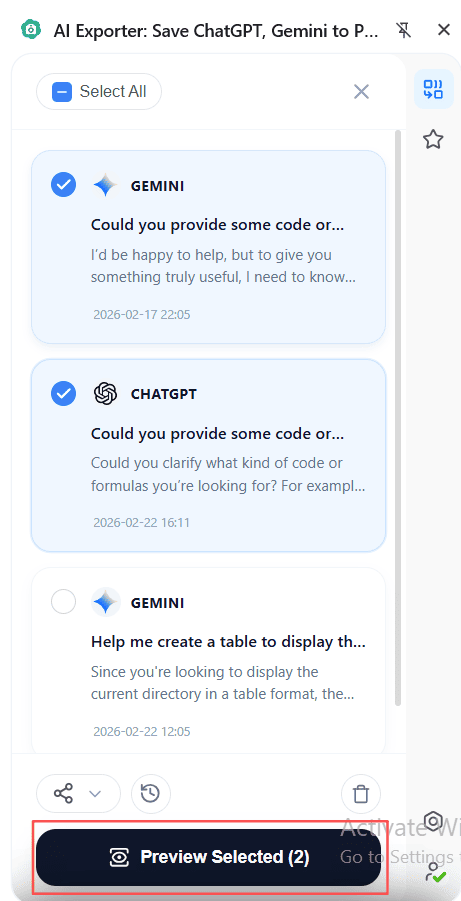
當您把所有需要的散裝知識收集完畢後,如何把它們統一保存為一份獨立文件去對比分享呢? 在右側收納邊欄的最下方,點擊「預覽所有 (Preview)」按鈕。AI Exporter 就會將收納籃裡面所有的不同來源信息,合成一個流暢的頁面打開。
🖱️ 3. 篩選並導出對話
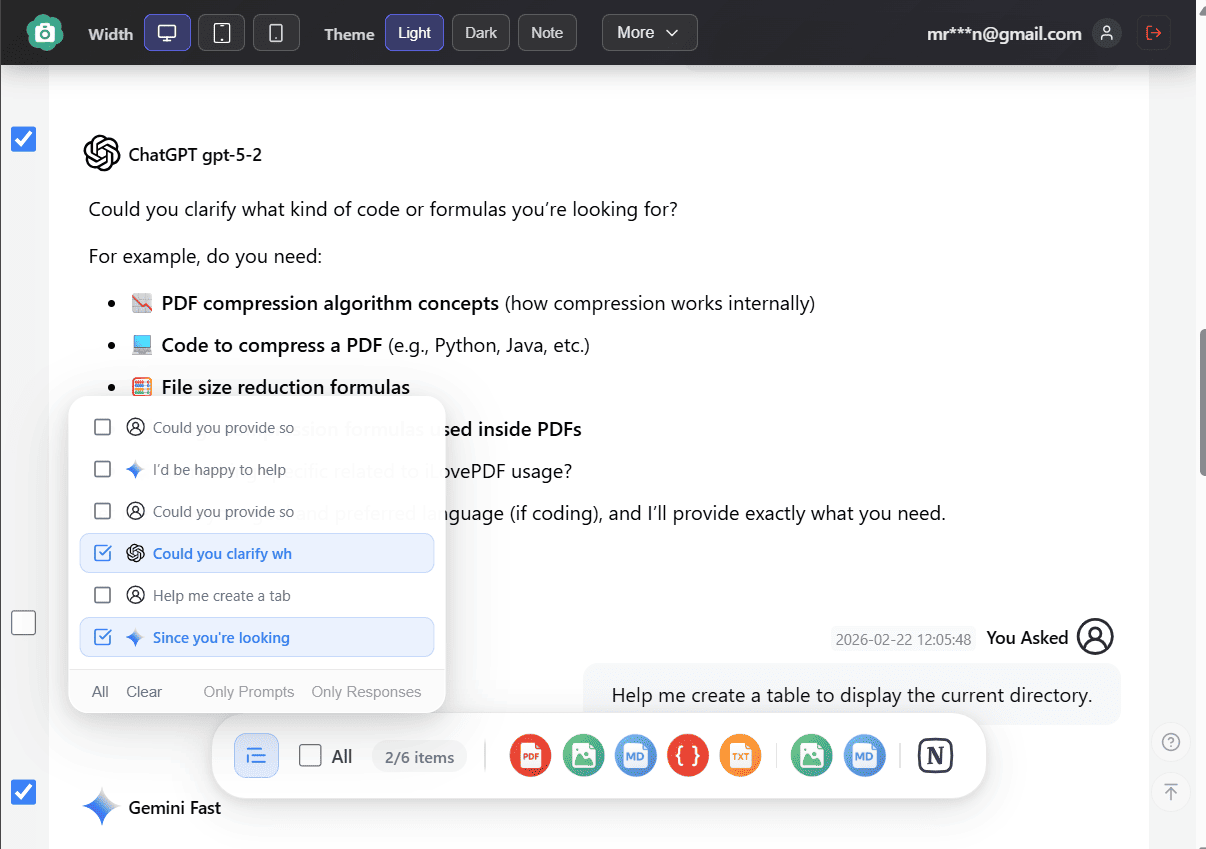
現在進入了您的聚合預覽頁。在這個頁面裡,來自 ChatGPT、Gemini 等平台的話題已經被完美拼接在了一起! 接著,您可以再次精細調整左側的複選框,選中您想要保留的內容。然後在下方的操作欄,和普通的單頁操作一樣,將它一鍵導出為 PDF、圖片或是同步到 Notion 即可保存!
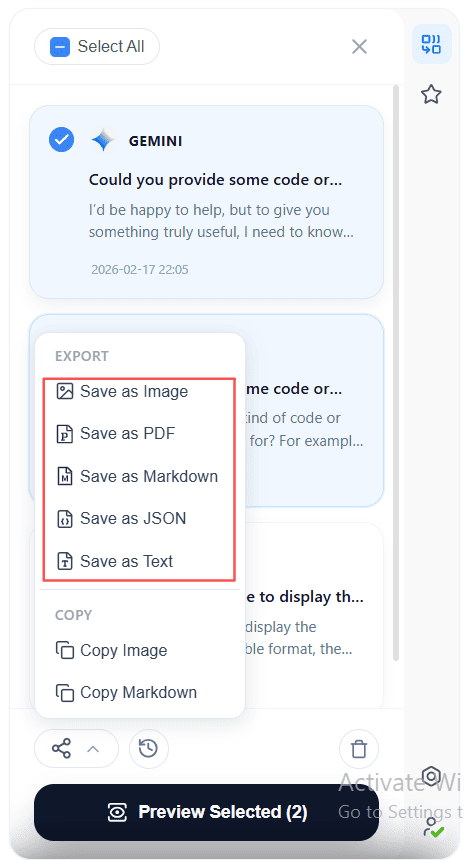
⚡ 補充 1: 無需預覽,直接側欄快速導出的操作方式
如果您只是想要快速存圖或導文件,不需要仔細篩選複選框,您也可以完全跳過「預覽模式」,直接在右側邊欄底部點擊導出圖示。 在這裡操作將默認全選邊欄內收集的所有/您選中的條目,並直接進入快速導出流程。
🌐 補充 2: 隨意喚起查看收藏夾
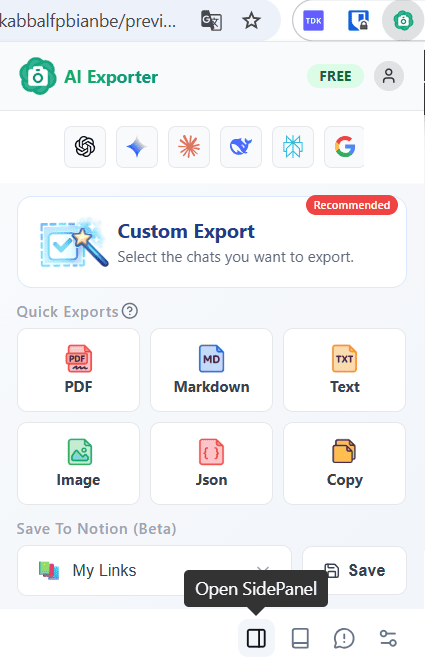
如果您不小心把側邊欄關閉了或者正位於一個普通的網頁,您可以點擊瀏覽器最右上角的 AI Exporter 擴充功能圖示。在彈出的主控面板 (Popup) 裡,點擊一下底部的「打開側邊欄按鈕」就可以一鍵再次喚出您的對話收藏夾。