
同步對話到 Notion
作為一款強大的文檔導出工具,AI Exporter 不僅支持本地文件的導出保存,還為您深度融合了 Notion 的直連功能。您可以一鍵將複雜的 AI 問答內容(包含代碼高亮、數學公式等格式)無縫地同步到您的 Notion 知識庫中。
🚀 1. 首次使用與綁定 Notion
進入到需要提取的 AI 對話頁面,點擊瀏覽器右上角的擴充功能圖示喚起操作控制台:
- 在彈框底部區域,您會看到一個標有「Select Database / Page」的下拉選擇框,點擊它。
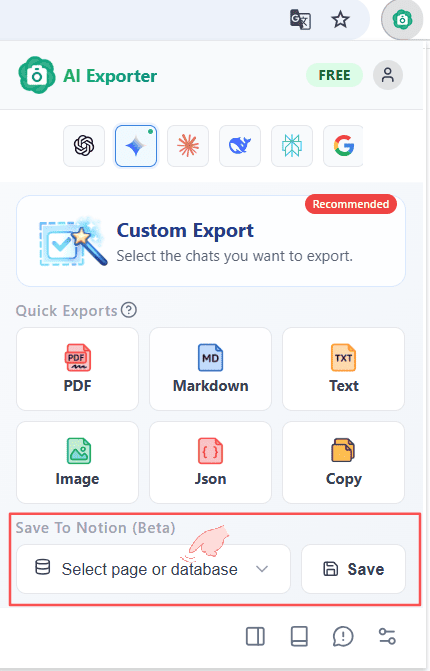
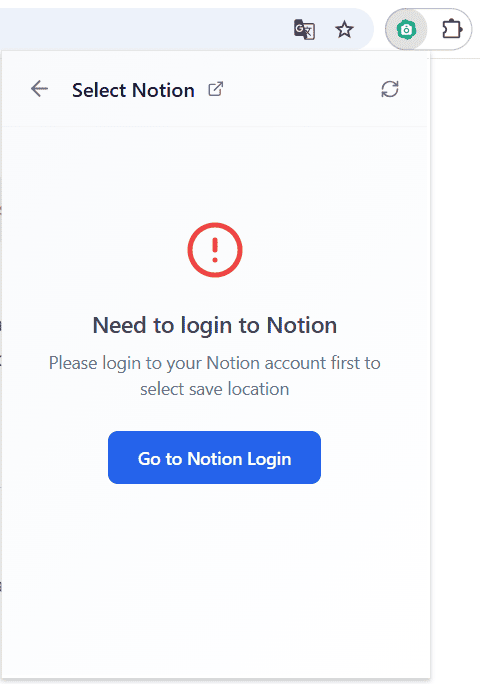
- 登錄 Notion 帳號:如果您是首次使用甚至尚未登錄過 Notion 網頁端平台,界面中會出現未登錄提示。此時只需點擊提示並前往 Notion 官網 登錄好您自己的帳號即可。
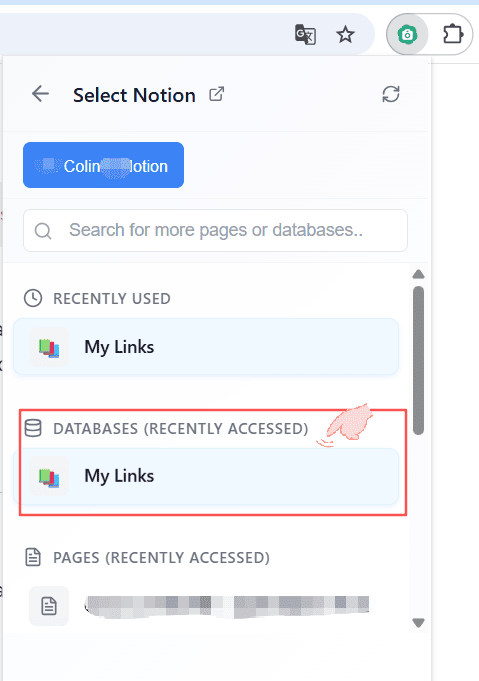
- 選擇目標位置:當順利登錄並返回此面板時,下拉框內將精準呈現您的帳號在近期所訪問過的各種 Database(數據庫)和 Page(頁面)。 💡 提示:如果在這裡沒有直接找到,您可以使用上方的搜索欄快速索引您的個人 Notion 知識庫文檔。
✨ 2. 一鍵同步整頁對話
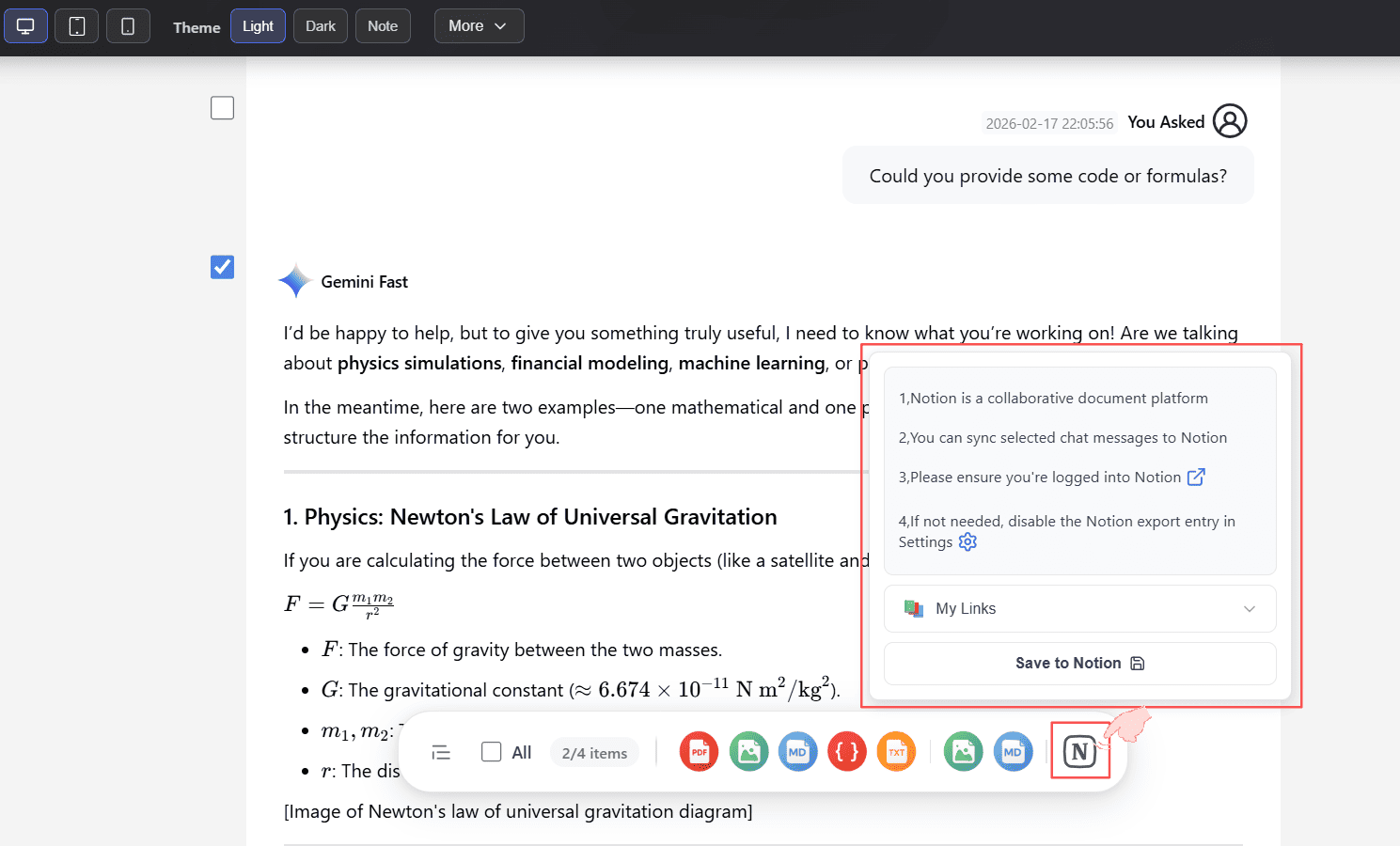
當您成功選定好了一個 Notion 文檔(例如下圖中我們選擇了一個叫 “My Links” 的條目):
只需在下方的導出工具欄中,點擊帶有 Notion 圖示的「Save」按鈕。等待片刻,AI Exporter 就會將當前頁面的所有交流內容全部推送並存儲在 Notion 該頁面的最底端。
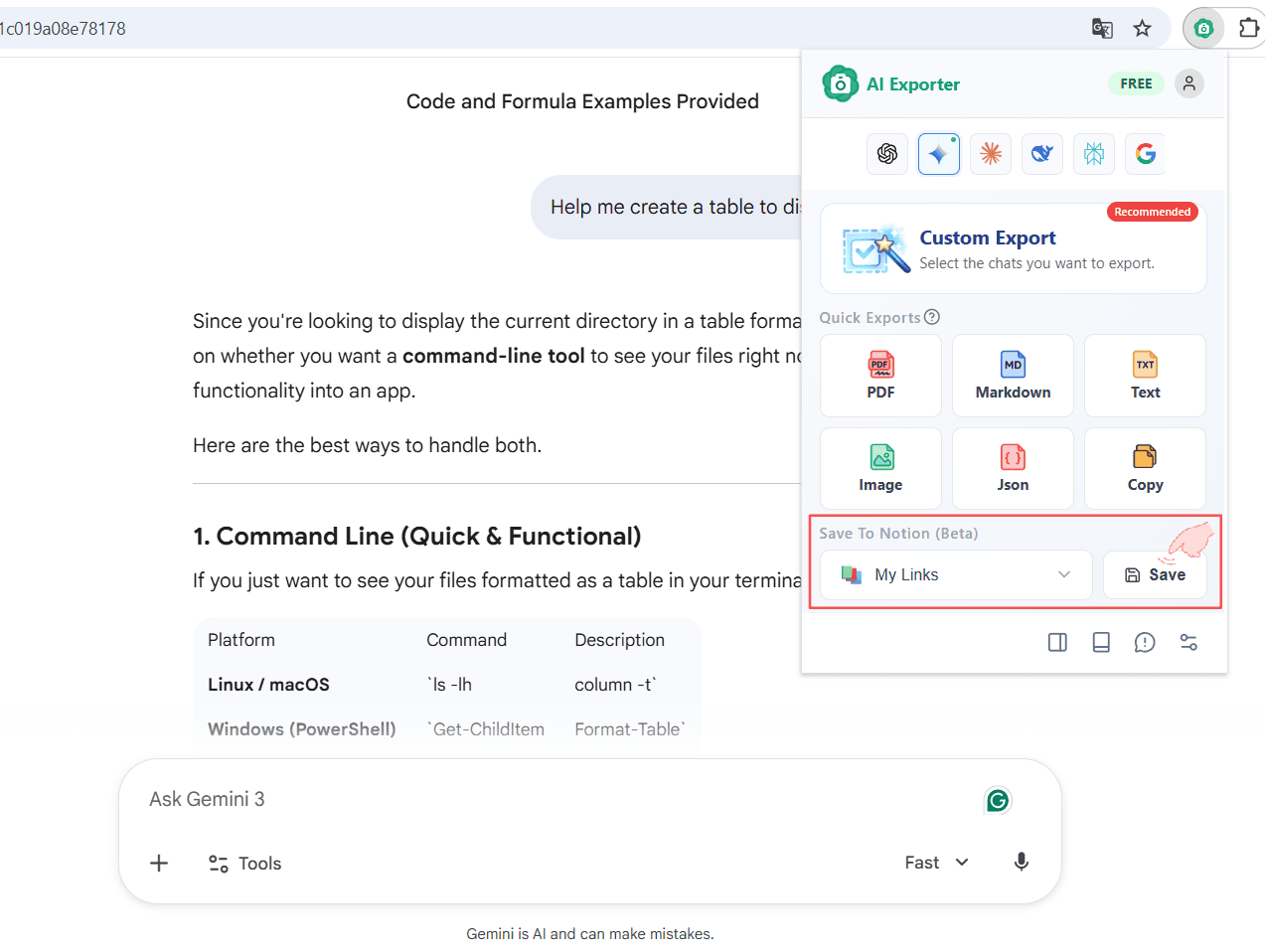
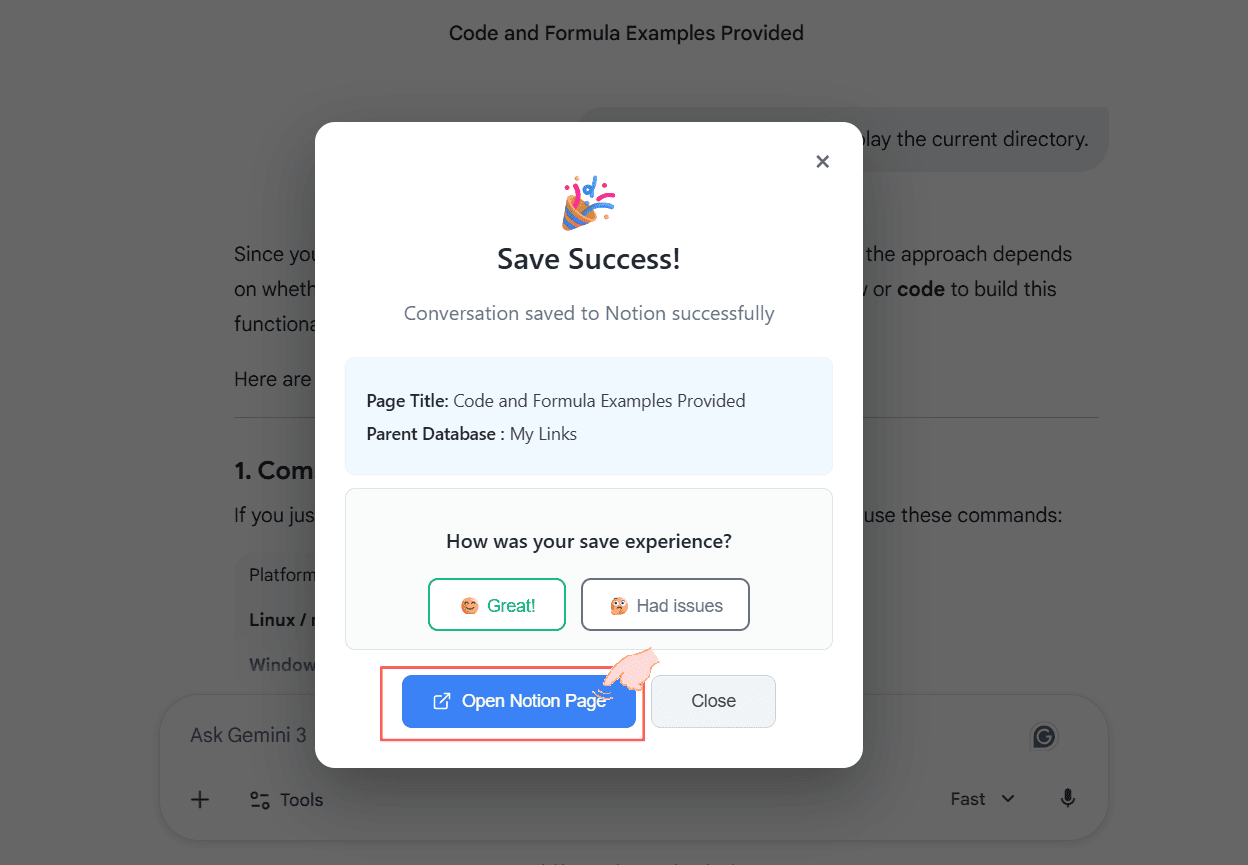
當同步完成時,按鈕上方會出現綠色打卡成功的提示詞!此刻您可以直接點擊提示信息,它將幫您立刻跳轉並在新分頁中打開剛剛寫入數據的 Notion 頁面。
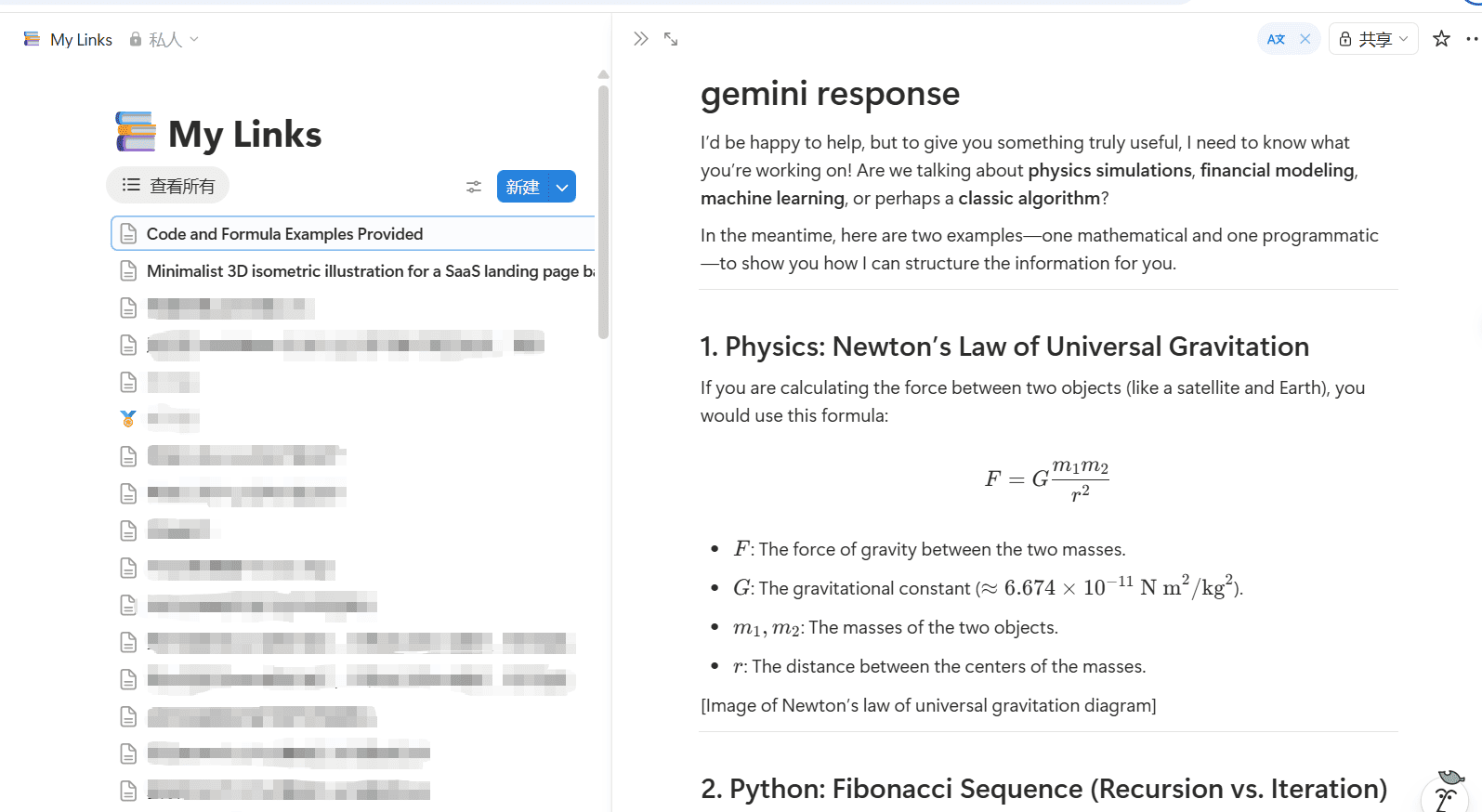
在 Notion 中,您可以驚喜地看到諸如 LaTeX 數學公式、代碼塊、複雜 Markdown 排版等特殊排版字符都得到了極其完美的復刻展現!
📸 3. 靈活的部分同步與單條同步
除了全盤倒出,AI Exporter 還提供了足夠靈活的工具來迎合您的輕度收集癖:
方式一:單條記錄極速摘錄 在類似 Gemini 等平台頁面的日常使用流中,當鼠標懸浮在一問一答的交互卡片上時,您可以通過直接點擊彈出的 Notion 圖示,實現一鍵收錄單條神回覆的作用!

方式二:自定義導出多條指定對話 同樣,您也可以在自定義過濾提取界面(預覽頁)上使用此服務。先選中需要的記錄複選框,再點底下操作欄裡的「Notion」進行精準拋送操作。
⚙️ 4. 徹底屏蔽和隱藏 Notion (可選)
有些不需要使用 Notion 工具或者注重界面純淨度的朋友,可以通過系統的「設置中心」自主將這個功能面板從視野中抹除關閉:
直接進入設置頁面,關閉對應與 Notion 有關的按鈕後,上述各種相關入口都會隨之消失。
