
Sincronizar con Notion
Como potente herramienta de exportación, AI Exporter no solo guarda archivos locales, sino que también cuenta con una profunda integración con Notion. Puedes sincronizar conversaciones complejas de IA, incluyendo resaltados de código y fórmulas matemáticas, directamente con tu espacio de trabajo de Notion con un solo clic.
🚀 1. Configuración y Vinculación
En tu chat de IA, haz clic en el icono de AI Exporter en la barra de herramientas de tu navegador:
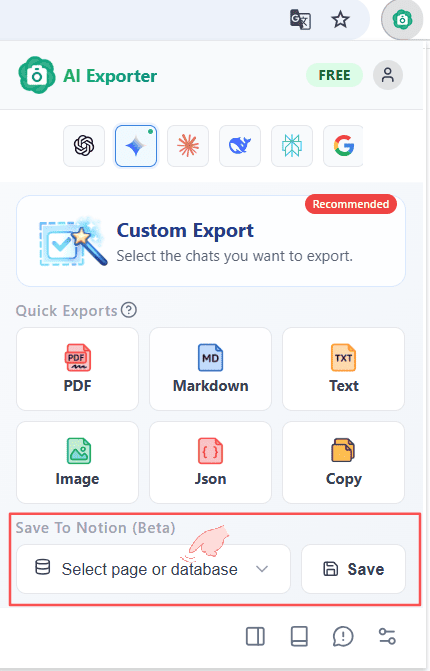
- En la parte inferior de la ventana emergente, verás un desplegable con la etiqueta “Select Database / Page.” Haz clic en él.
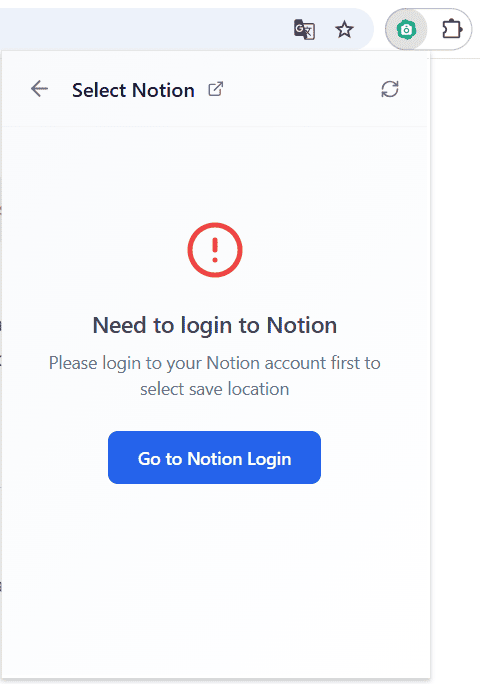
- Iniciar sesión en Notion: Si aún no has iniciado sesión en Notion, verás un aviso. Simplemente haz clic en él y sigue los pasos en notion.so para iniciar sesión en tu cuenta.
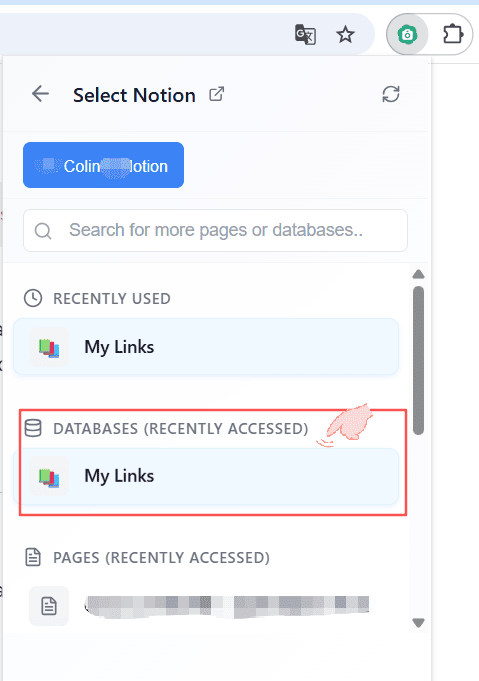
- Seleccionar un Destino: Una vez que hayas iniciado sesión y regreses al panel, el desplegable mostrará tus Bases de Datos y Páginas accedidas recientemente. 💡 Consejo: Si no ves tu página de destino, usa la barra de búsqueda superior para encontrarla en tu espacio de trabajo de Notion.
✨ 2. Sincronizar Conversaciones de Página Completa
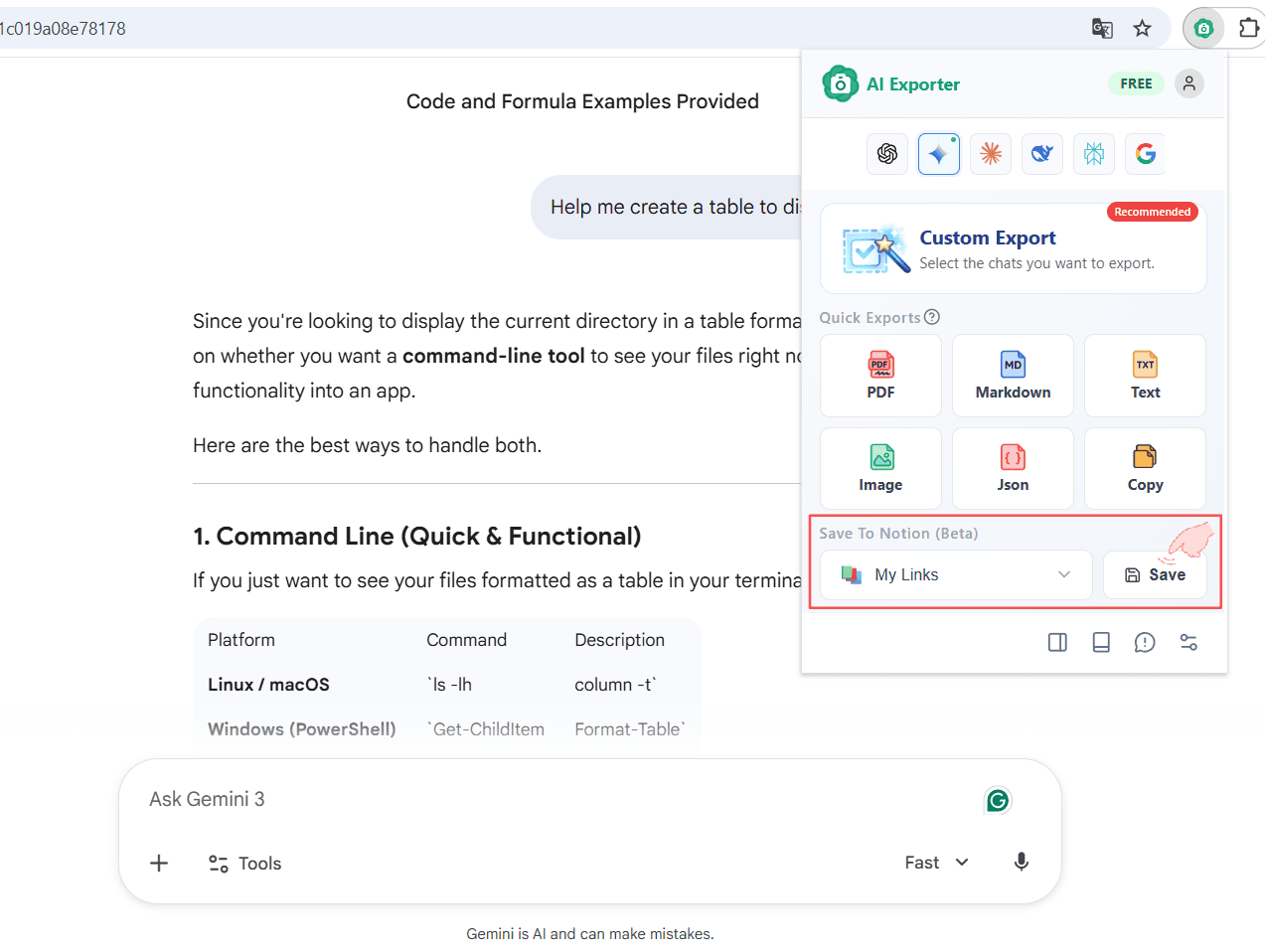
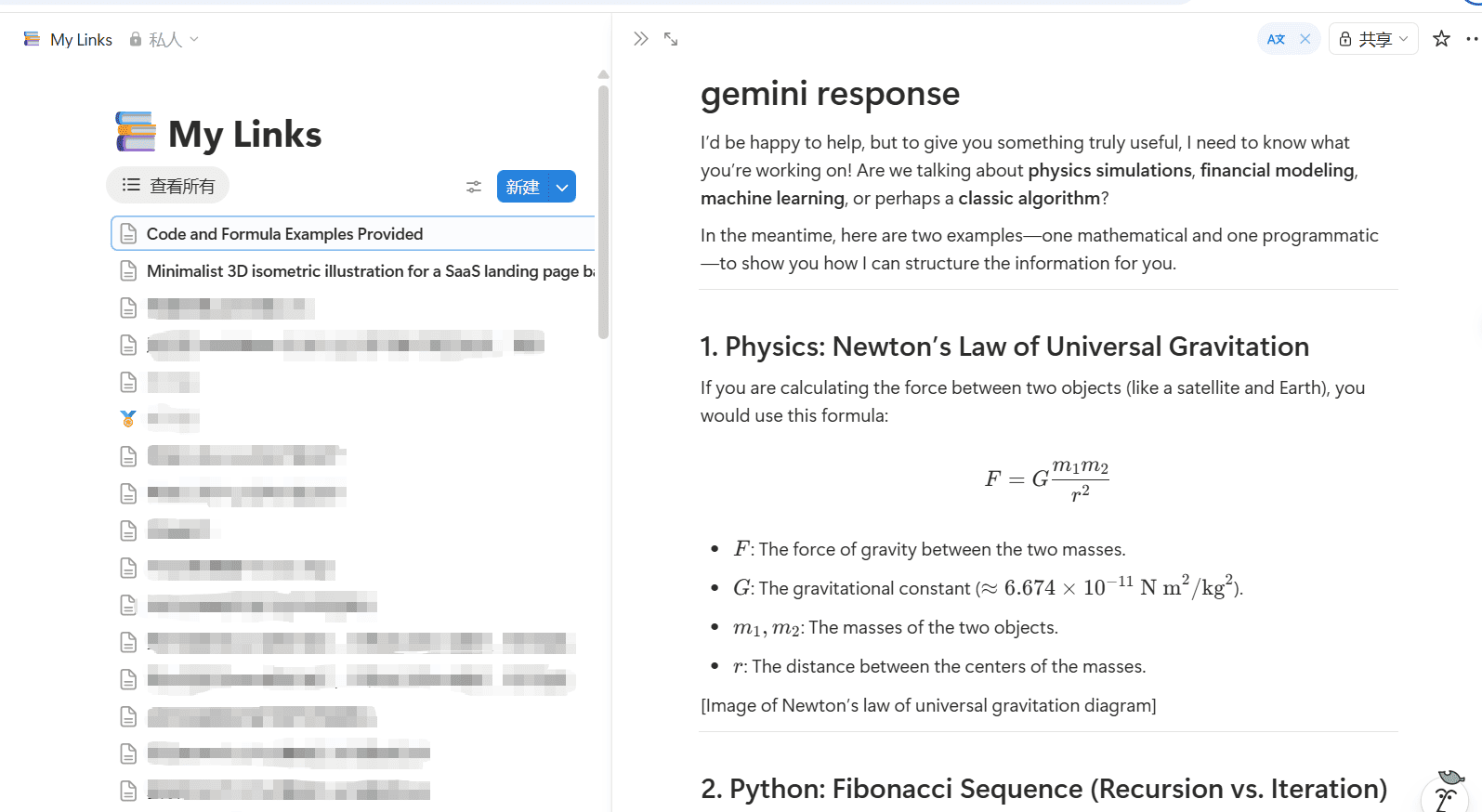
Una vez que hayas seleccionado una página de Notion (por ejemplo, “My Links” en la imagen de abajo):
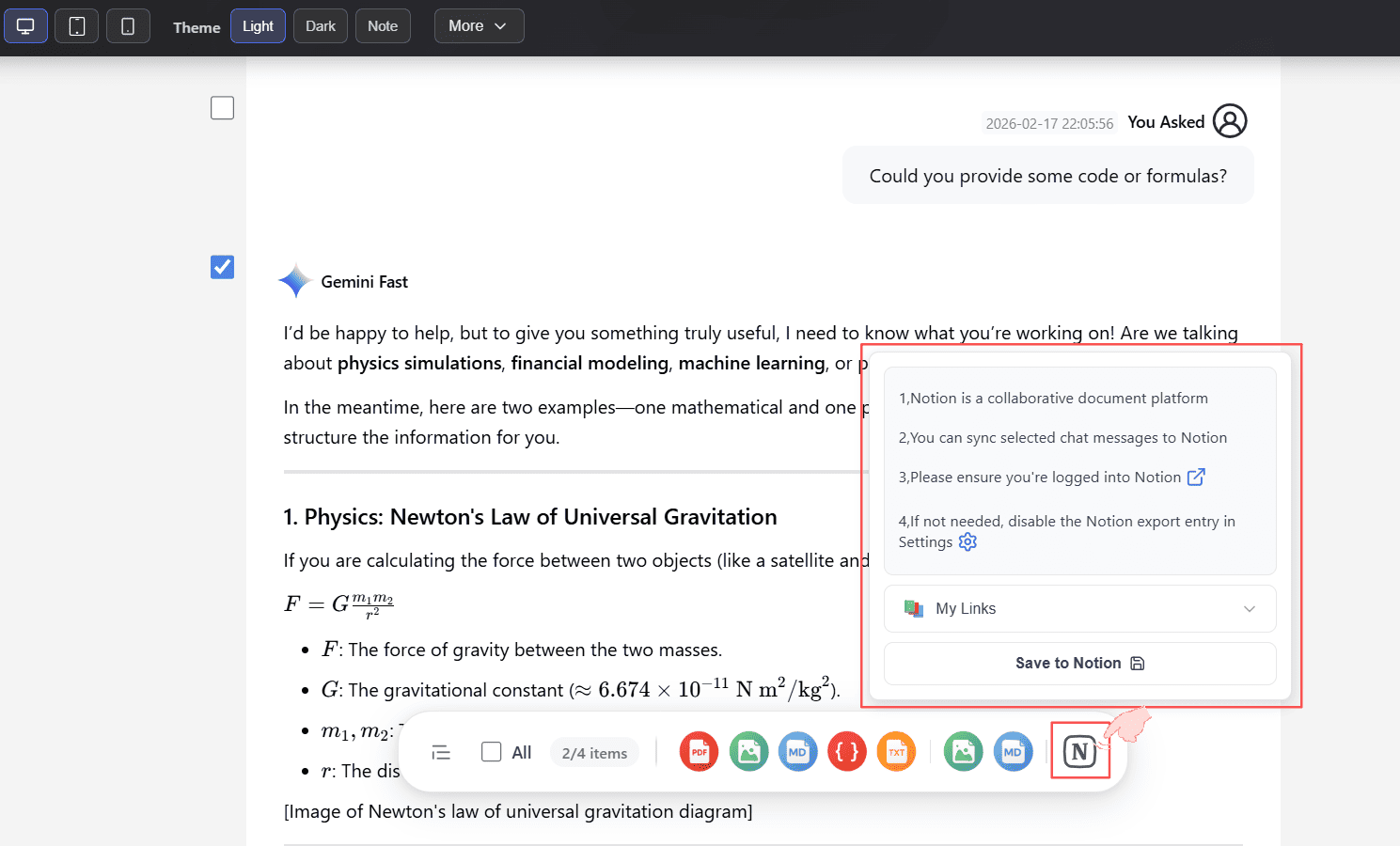
Simplemente haz clic en el botón “Save” con el icono de Notion en la barra de herramientas de exportación. Espera un momento y AI Exporter enviará todo historial del chat al final de esa página de Notion.
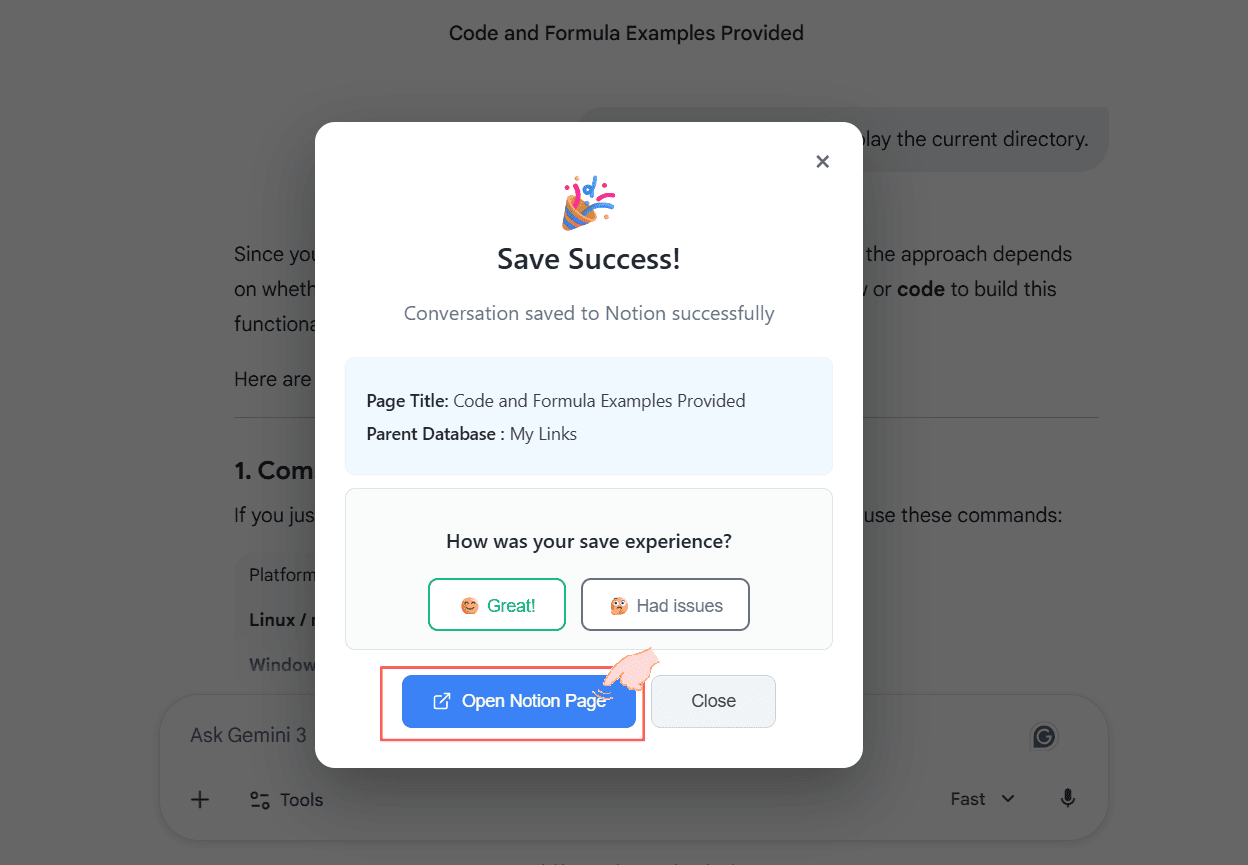
Cuando se complete la sincronización, aparecerá un mensaje de éxito sobre el botón. ¡Puedes hacer clic en el mensaje para saltar inmediatamente y abrir la página de Notion donde se guardaron tus datos!
En Notion, verás que todo, desde fórmulas matemáticas LaTeX y bloques de código hasta complejos formatos de Markdown, se replica perfectamente.
📸 3. Opciones de Sincronización Flexibles
AI Exporter también ofrece formas flexibles de sincronizar mensajes específicos:
Opción 1: Sincronización de Mensajes Individuales Pasa el ratón sobre una tarjeta específica de Preguntas y Respuestas en el chat de IA y haz clic en el icono de Notion para guardar solo esa parte.

Opción 2: Sincronizar Mensajes Seleccionados También puedes sincronizar desde la página de Vista Previa y Edición. Marca las casillas de los mensajes que desees y haz clic en “Notion” en la barra de herramientas inferior.
⚙️ 4. Deshabilitar Integración con Notion (Opcional)
Si no usas Notion y deseas una interfaz más limpia, puedes deshabilitar esta función específica en el Centro de Ajustes:
Simplemente ve a Ajustes y desactiva las opciones relacionadas con Notion. Los iconos y entradas correspondientes se ocultarán.
