Copiar como Markdown
Además de guardar archivos o sincronizar directamente, puedes extraer contenido como texto plano mediante la función “Copiar como Markdown”. Esto te permite copiar conversaciones de IA con su formato original (títulos, negritas, bloques de código, etc.) directamente a tu portapapeles para pegarlos fácilmente en otras notas o editores.
🎯 1. Copiado Rápido de Página Completa
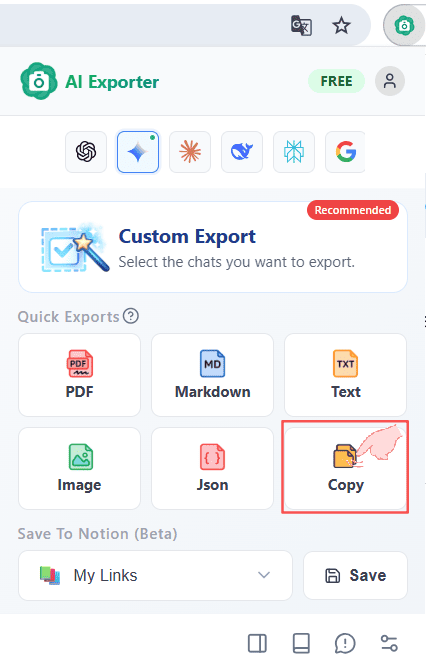
En cualquier chat de IA compatible, haz clic en el icono de AI Exporter en tu barra de herramientas. Encontrarás el botón “Copy Markdown” en la parte superior del área de Exportación Rápida. Un clic captura toda la página.
⚠️ Consejo Pro: Si una conversación es extremadamente larga, podría exceder la capacidad del portapapeles de tu sistema operativo. Si falla el copiado en páginas masivas, intenta usar la exportación selectiva en su lugar.
鼠标 2. Copiado de Selección Selectiva
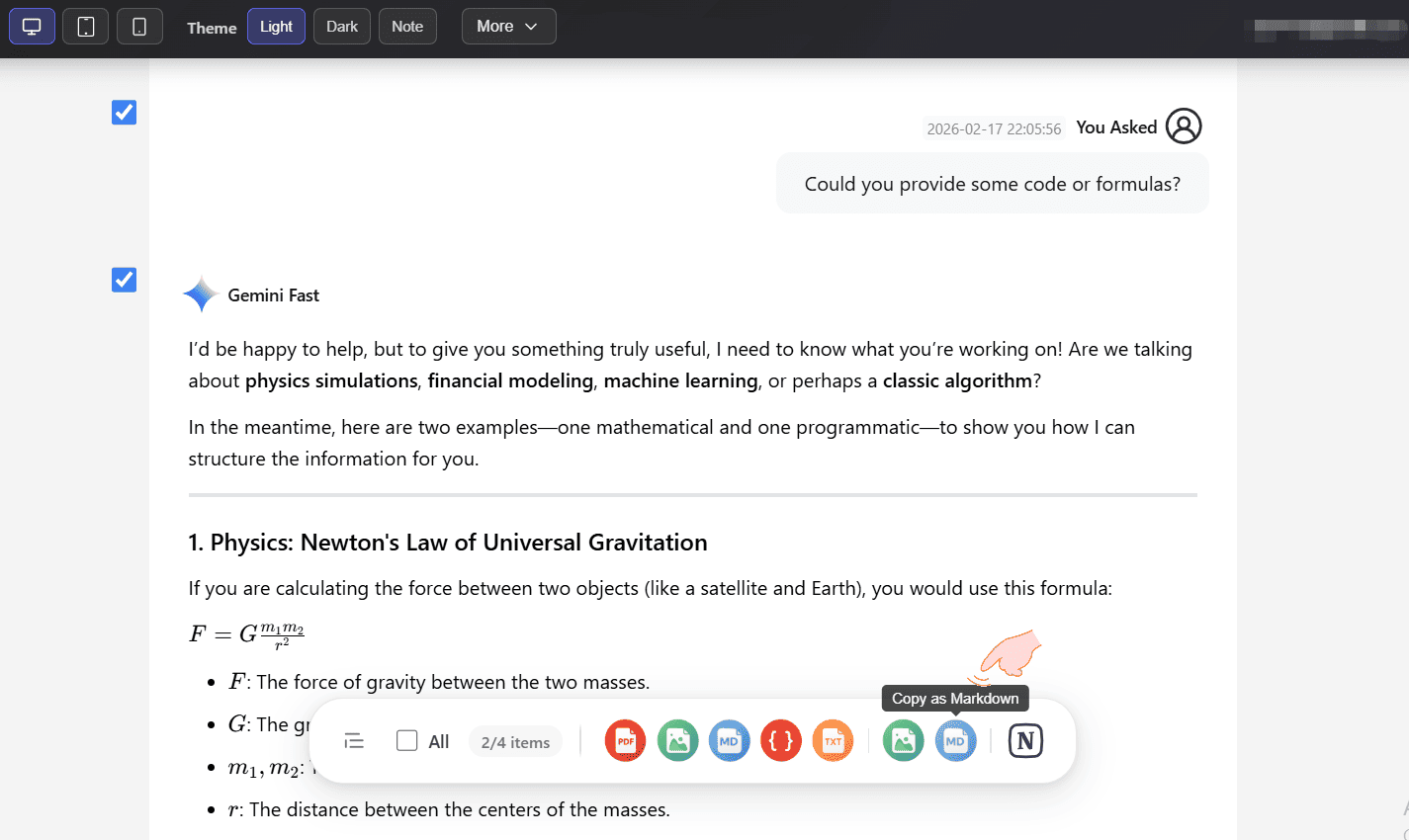
Si no necesitas todo el chat, puedes dirigirte a la página de Vista Previa y Edición. Marca solo los mensajes específicos que desees y luego haz clic en el botón “Copy” en la barra de herramientas inferior. Tu portapapeles solo contendrá las partes seleccionadas.
👉 ¿Eres nuevo en la exportación selectiva? Consulta la guía de Exportación Selectiva.
📚 3. Copiado Combinado desde la Barra Lateral
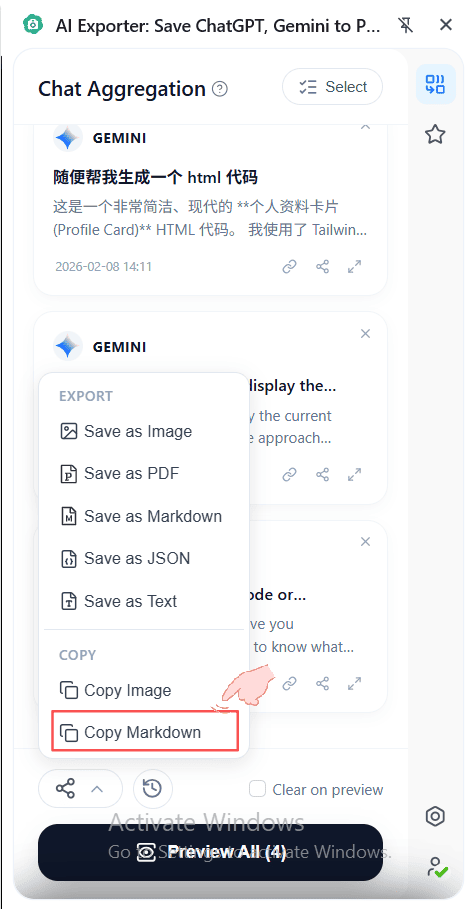
Una de las mejores características de AI Exporter es la barra lateral. Una vez que hayas recopilado mensajes de diferentes páginas y modelos en la barra lateral, puedes copiar todo a la vez haciendo clic en el icono de copiar en la parte inferior del panel de la barra lateral.
👉 Si aún no estás familiarizado con la barra lateral, ¡consulta nuestro tutorial de Agregación Multimodelo!