Copiar como Markdown
Além de salvar arquivos ou sincronizar diretamente, você pode extrair conteúdo como texto simples usando o recurso “Copiar como Markdown”. Isso permite que você copie conversas de IA com a formatação original (títulos, negrito, blocos de código, etc.) diretamente para a sua área de transferência, facilitando a colagem em outras notas ou editores.
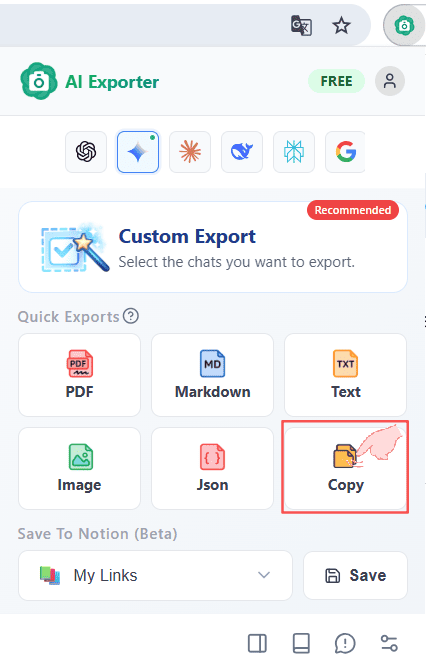
🎯 1. Cópia Rápida de Página Inteira
Em qualquer chat de IA suportado, basta clicar no ícone do AI Exporter na sua barra de ferramentas. Você encontrará o botão “Copy Markdown” no topo da área de Exportação Rápida. Um clique captura a página inteira.
⚠️ Dica Pro: Se uma conversa for extremamente longa, ela pode exceder a capacidade da área de transferência do seu sistema operacional. Se a cópia falhar em páginas massivas, tente usar a exportação seletiva.
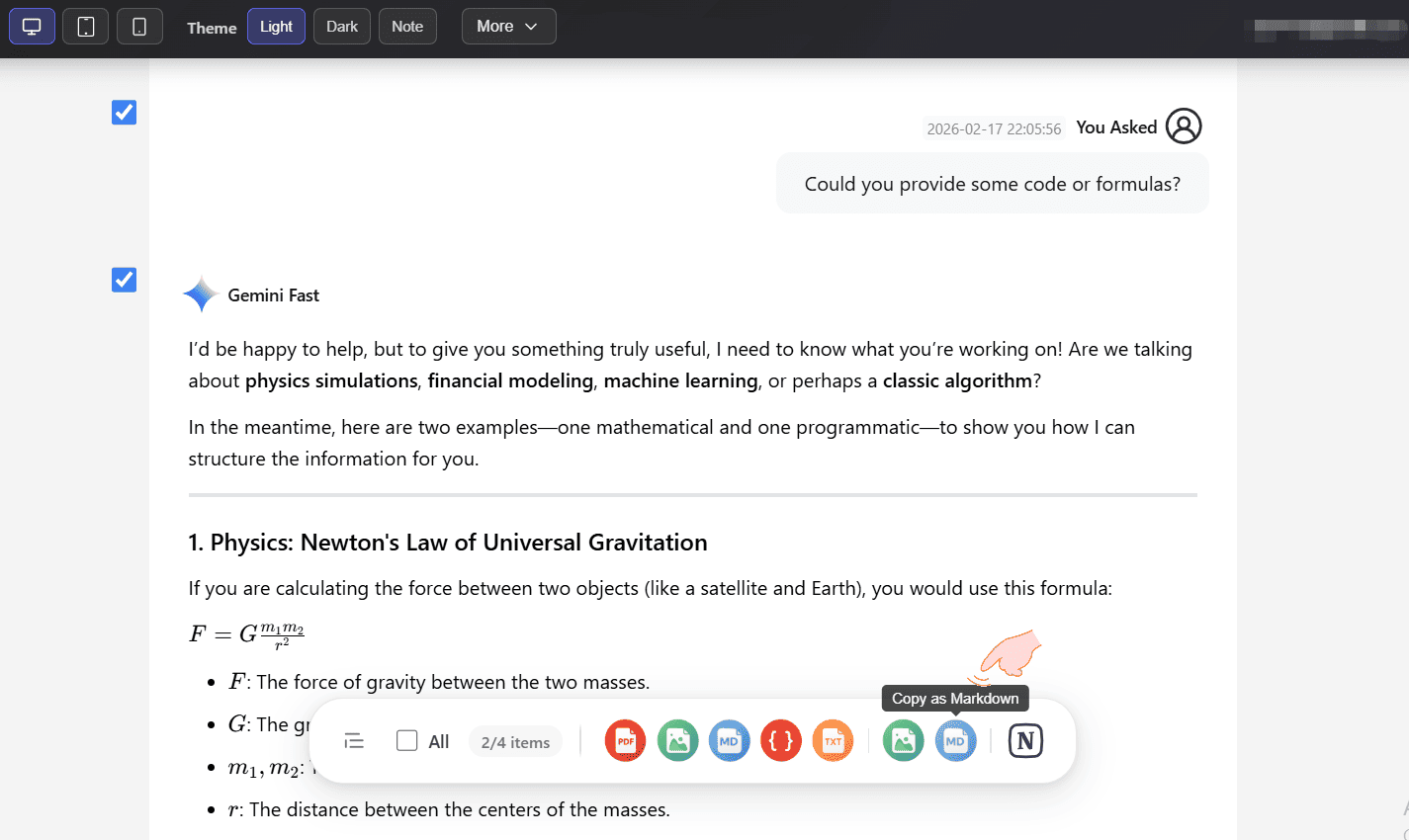
🖱️ 2. Cópia Seletiva de Seleção
Se você não precisar de todo o chat, pode ir para a página de Visualização e Edição. Marque apenas as mensagens específicas que deseja e clique no botão “Copy” na barra de ferramentas inferior. Sua área de transferência conterá apenas as partes selecionadas.
👉 Novo na exportação seletiva? Confira o guia de Exportação Seletiva.
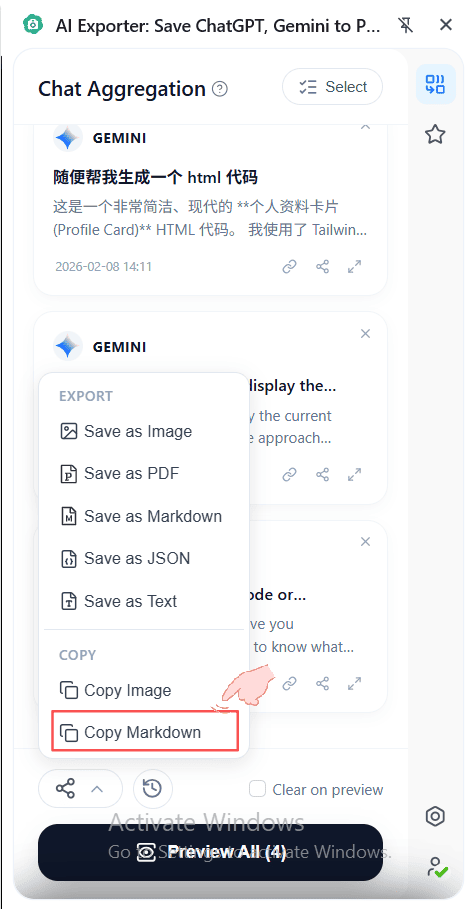
📚 3. Cópia Combinada da Barra Lateral
Um dos melhores recursos do AI Exporter é a barra lateral. Depois de coletar mensagens de diferentes páginas e modelos na barra lateral, você pode copiar tudo de uma vez clicando no ícone de cópia na parte inferior do painel da barra lateral.
👉 Se você ainda não está familiarizado com a barra lateral, confira nosso tutorial de Agregação Multimodelo!