
Sincronizar com o Notion
Como uma ferramenta poderosa de exportação de documentos, o AI Exporter faz mais do que apenas salvar arquivos locais – ele possui uma integração profunda com o Notion. Você pode sincronizar conversas complexas de IA, incluindo destaques de código e fórmulas matemáticas, diretamente para o seu espaço de trabalho do Notion com um único clique.
🚀 1. Configuração e Vinculação
No seu chat de IA, clique no ícone do AI Exporter na barra de ferramentas do seu navegador:
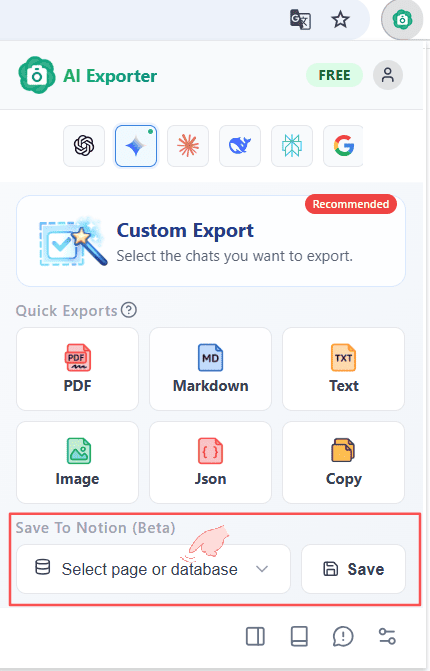
- Na parte inferior do pop-up, você verá um menu suspenso com a legenda “Select Database / Page.” Clique nele.
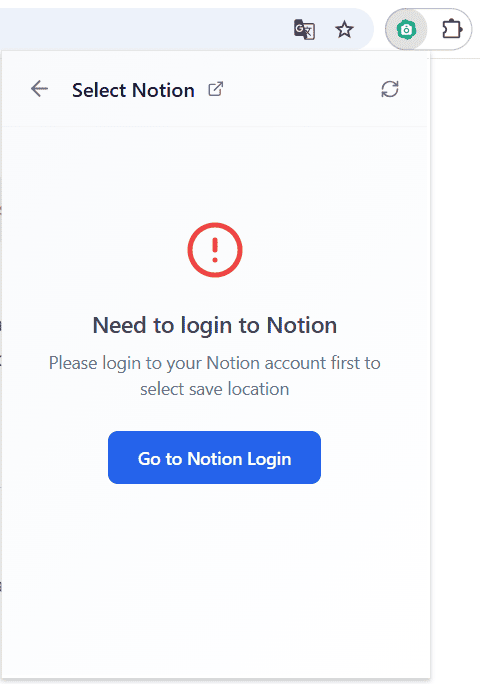
- Fazer login no Notion: Se você ainda não fez login no Notion, verá um aviso. Basta clicar nele e seguir os passos em notion.so para fazer login na sua conta.
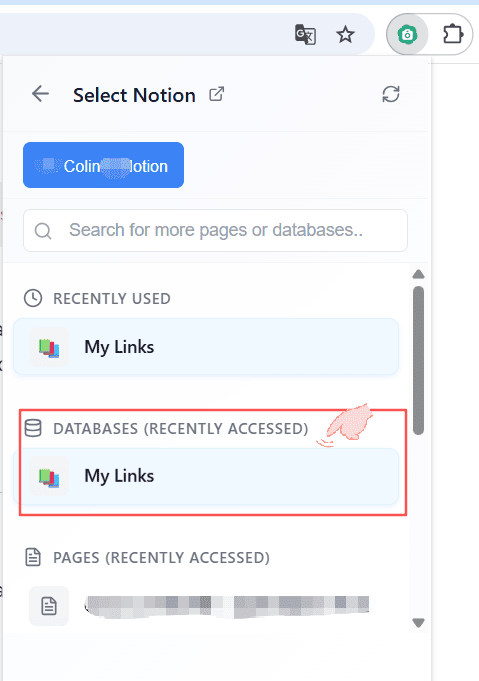
- Selecionar um Destino: Depois de fazer login e retornar ao painel, o menu suspenso mostrará seus Bancos de Dados e Páginas acessados recentemente. 💡 Dica: Se você não encontrar sua página de destino, use a barra de pesquisa no topo para encontrá-la no seu espaço de trabalho do Notion.
✨ 2. Sincronizar Conversas de Página Inteira
Depois de selecionar uma página do Notion (por exemplo, “Meus Links” na imagem abaixo):
Basta clicar no botão “Save” com o ícone do Notion na barra de ferramentas de exportação. Aguarde um momento e o AI Exporter enviará todo o histórico do chat para o final dessa página do Notion.
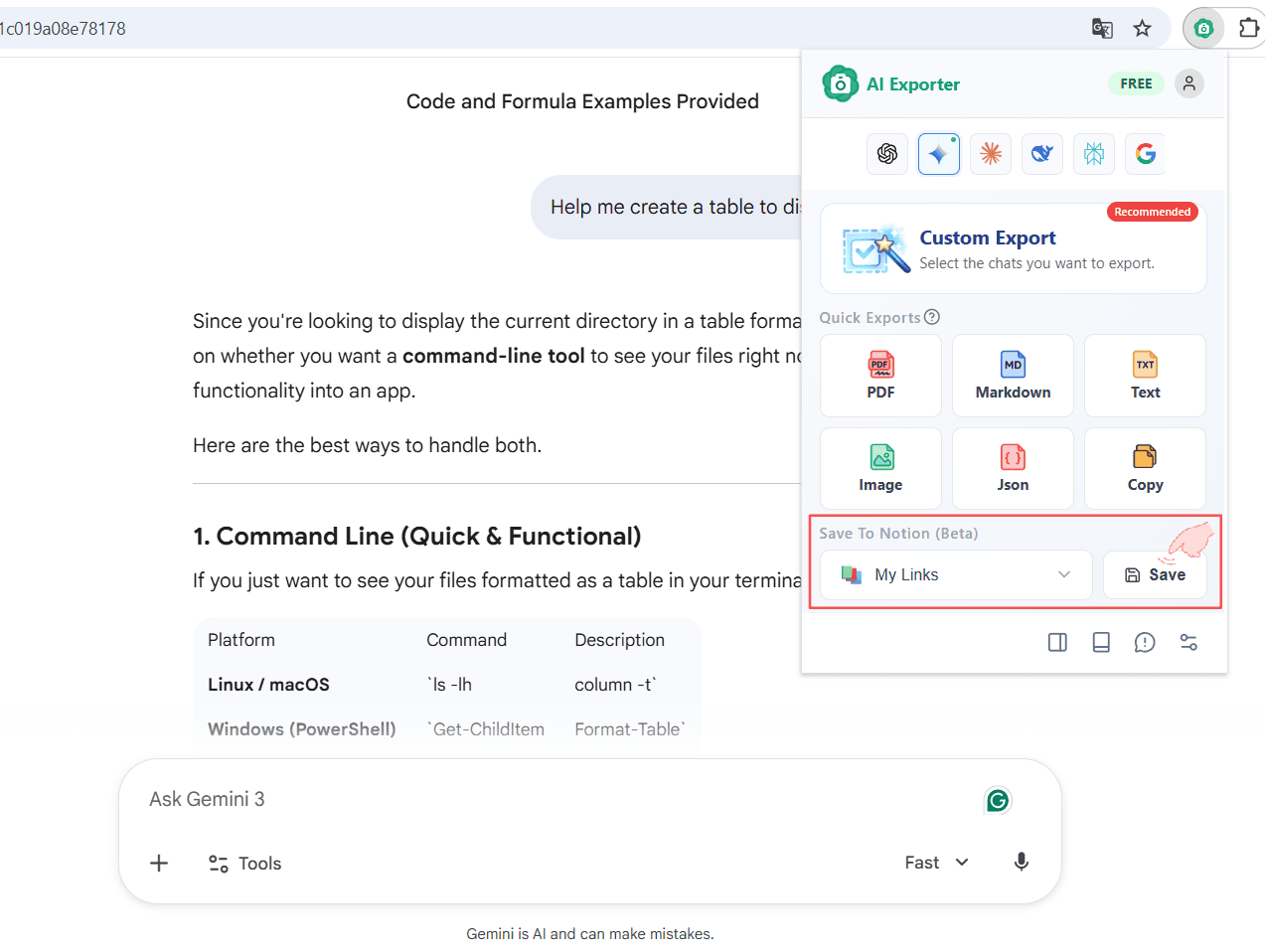
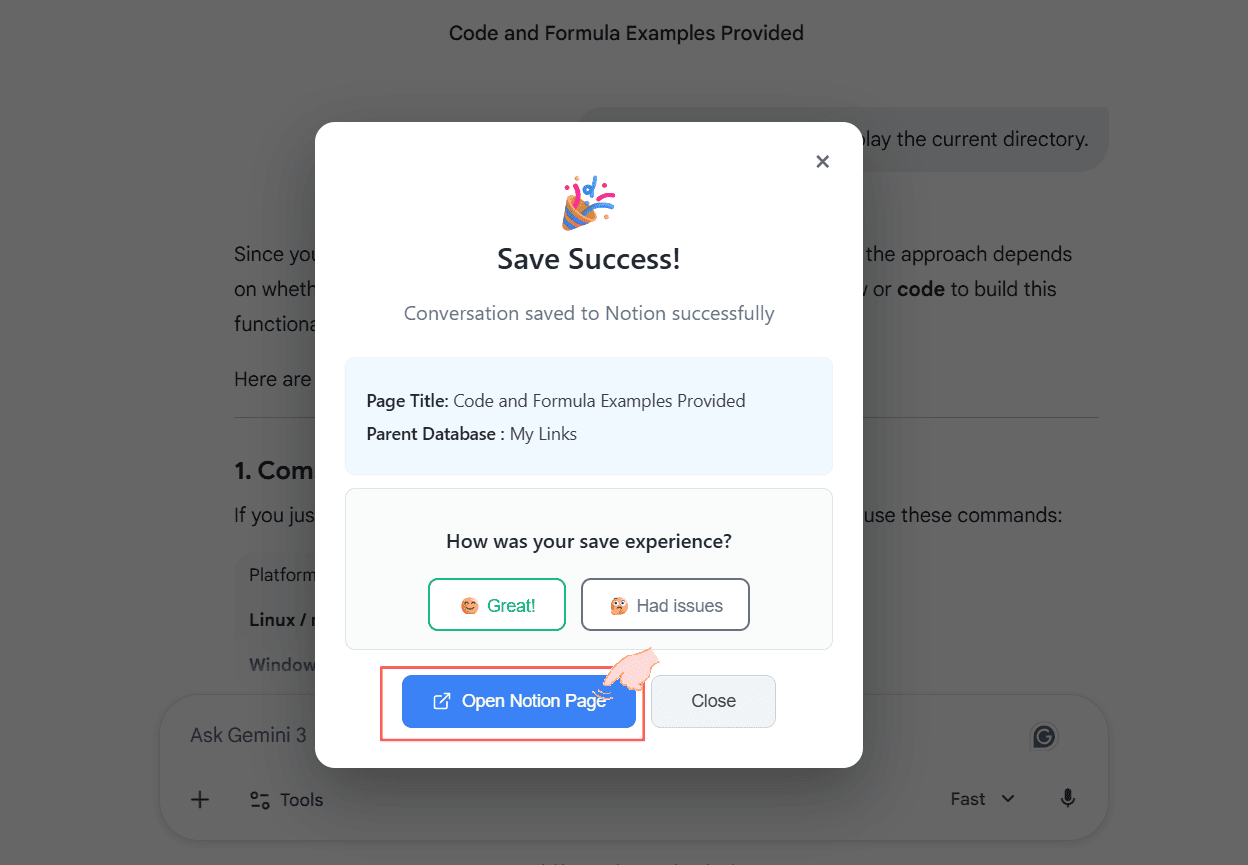
Quando a sincronização estiver concluída, uma mensagem de sucesso aparecerá acima do botão! Você pode clicar na mensagem para saltar imediatamente e abrir a página do Notion onde seus dados foram salvos.
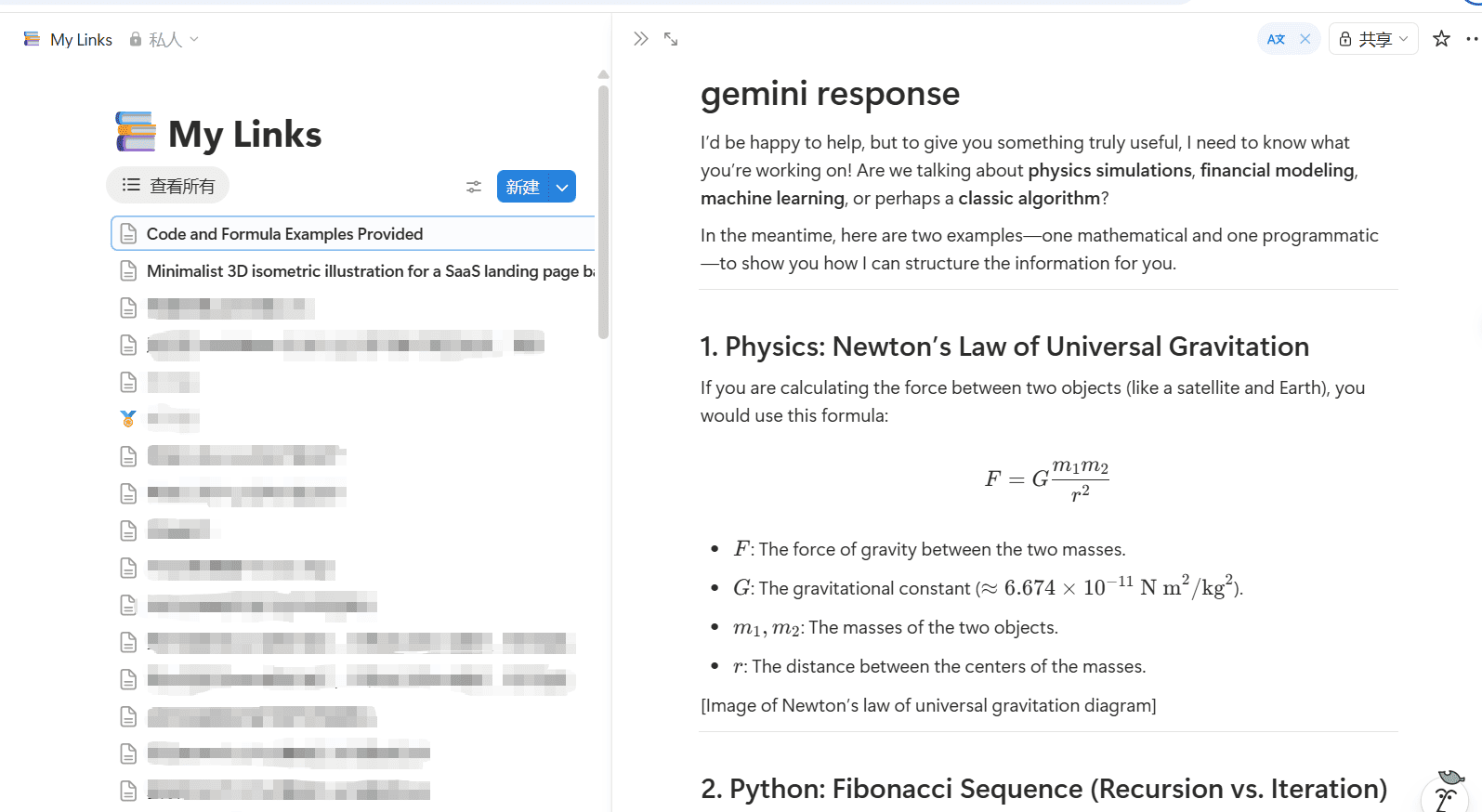
No Notion, você verá que tudo, desde fórmulas matemáticas LaTeX e blocos de código até formatações complexas de Markdown, é replicado perfeitamente.
📸 3. Opções de Sincronização Flexíveis
O AI Exporter também oferece formas flexíveis de sincronizar mensagens específicas:
Opção 1: Sincronização de Mensagem Individual Passe o mouse sobre um cartão Q&A específico no chat de IA e clique no ícone do Notion para salvar apenas aquela parte.

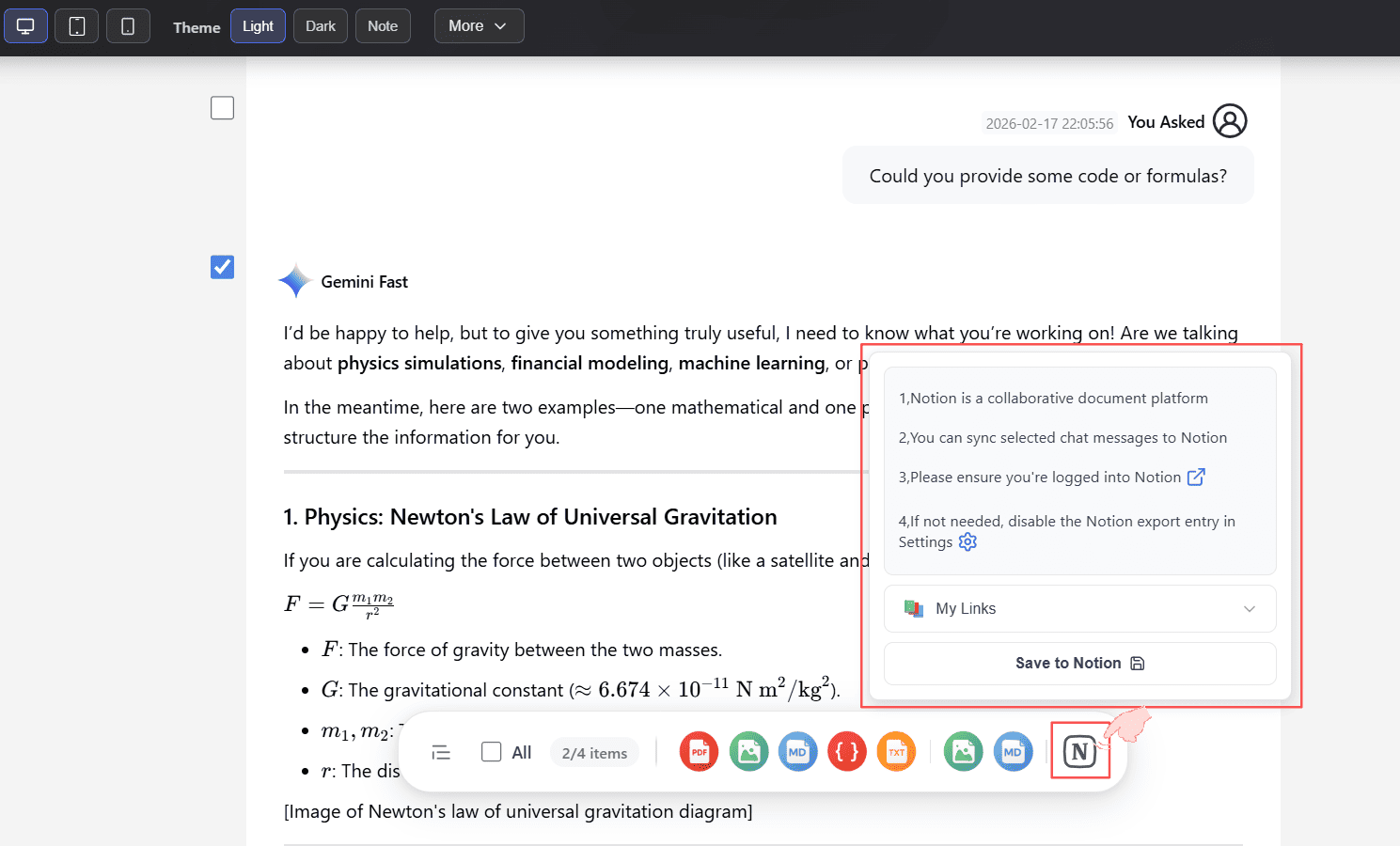
Opção 2: Sincronizar Mensagens Selecionadas Você também pode sincronizar a partir da página de Visualização e Edição. Marque as caixas das mensagens que deseja e clique em “Notion” na barra de ferramentas inferior.
⚙️ 4. Desativar Integração com o Notion (Opcional)
Se você não usa o Notion e deseja uma interface mais limpa, pode desativar este recurso específico no Centro de Configurações:
Basta ir em Configurações e desativar as opções relacionadas ao Notion. Os ícones e entradas correspondentes serão ocultados.
