
Notion への同期
強力なドキュメントエクスポートツールとして、AI Exporter はローカルファイルへのエクスポートだけでなく、Notion とのダイレクト連携機能も備えています。コードハイライトや数式を含む複雑な AI の回答内容を、ワンクリックで Notion ナレッジベースに保存できます。
🚀 1. 初回利用と Notion 連携
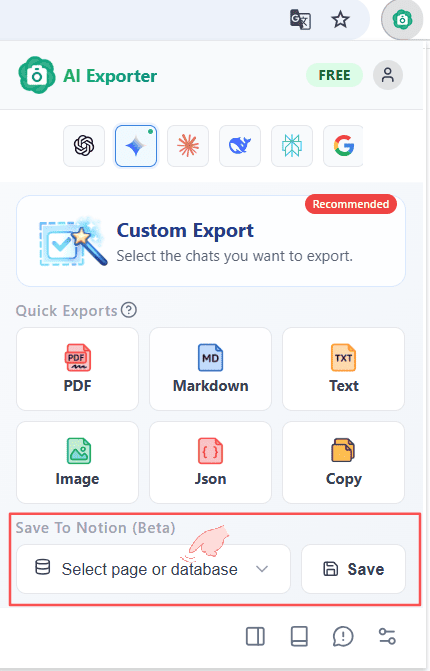
AI 対話ページで拡張機能アイコンをクリックし、コントロールパネルを開きます:
- パネル下部にある「Select Database / Page」と表示されたプルダウンメニューをクリックします。
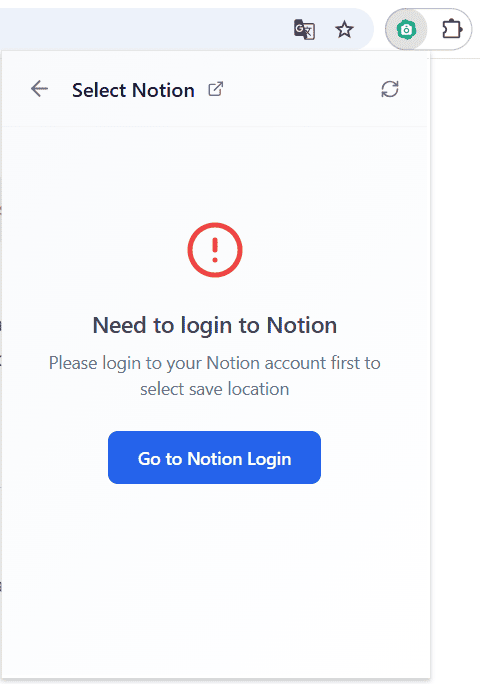
- Notion アカウントへのログイン: 本機能が初めて、あるいは Notion にログインしていない場合は、ログインの案内が表示されます。案内をクリックして Notion 公式サイト へ進み、ご自身のアカウントでログインしてください。
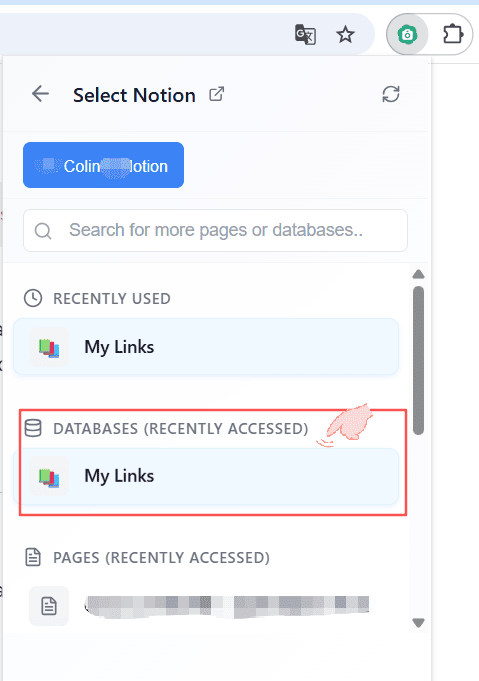
- 保存先を選択: 無事にログインしてパネルに戻ると、プルダウン内に最近アクセスしたデータベース(Database)やページ(Page)が正確に表示されます。 💡 ヒント:目当てのページが見当たらない場合は、上部の検索バーを使って個人の Notion 内のドキュメントを検索できます。
✨ 2. ページ全体を同期する
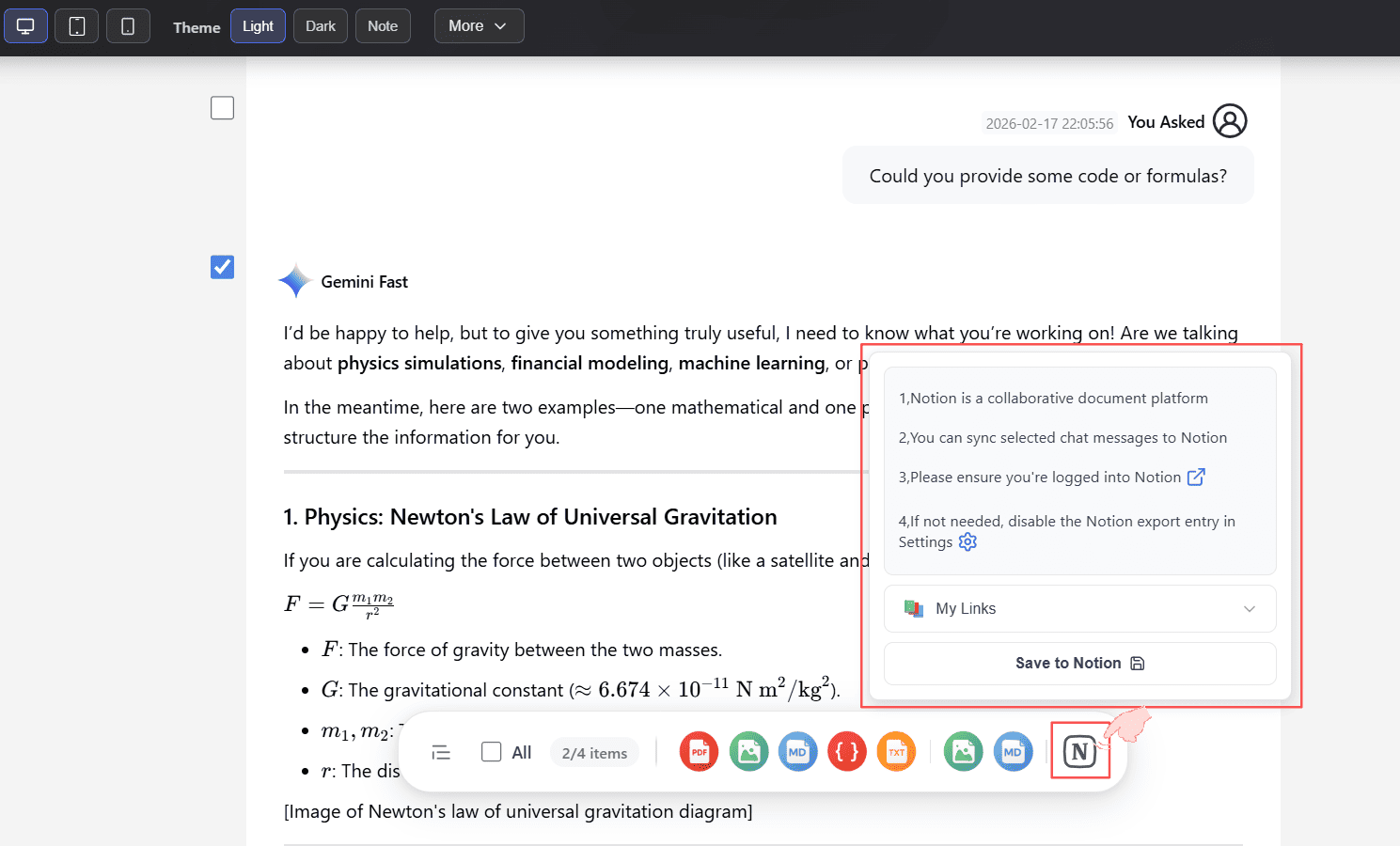
Notion ドキュメントを正しく選択したら(例:下図では “My Links” という項目を選択):
下部のエクスポートツールバーにある Notion アイコン付きの「Save」ボタンをクリックします。少し待つと、AI Exporter が現在のページの内容をすべて抽出し、選択した Notion ページの末尾に保存します。
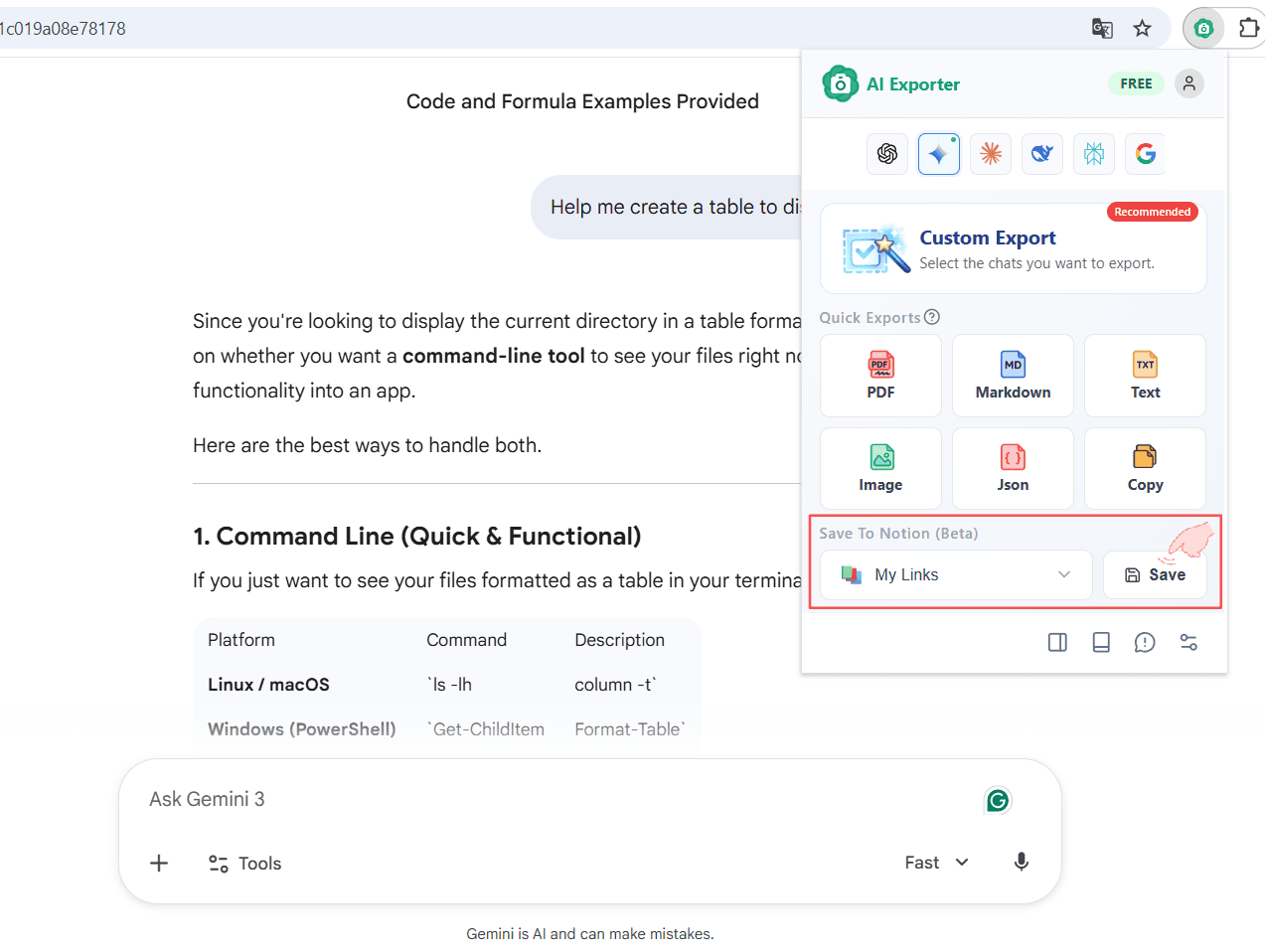
同期が完了すると、ボタンの上に緑色の成功メッセージが表示されます。メッセージをクリックすると、新しいタブでデータを書き込んだばかりの Notion ページが即座に開きます。
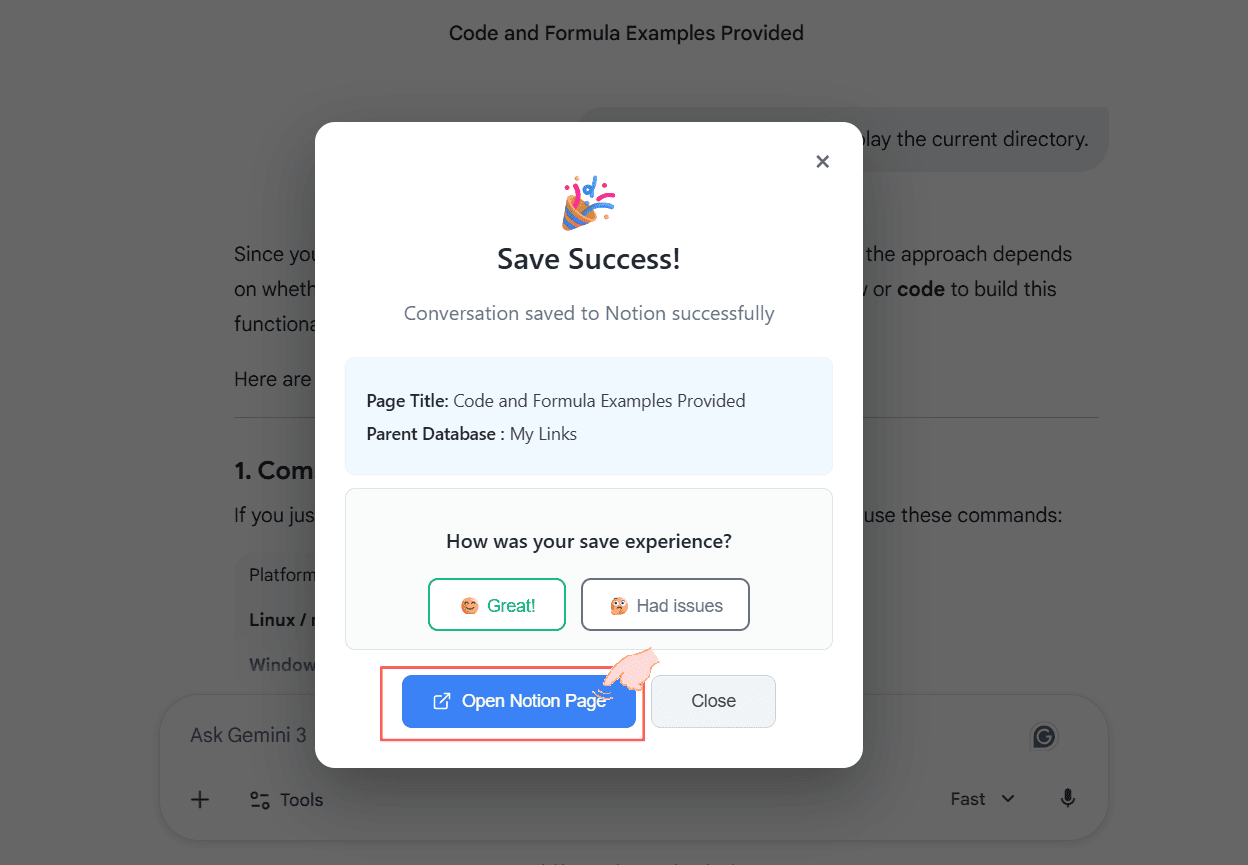
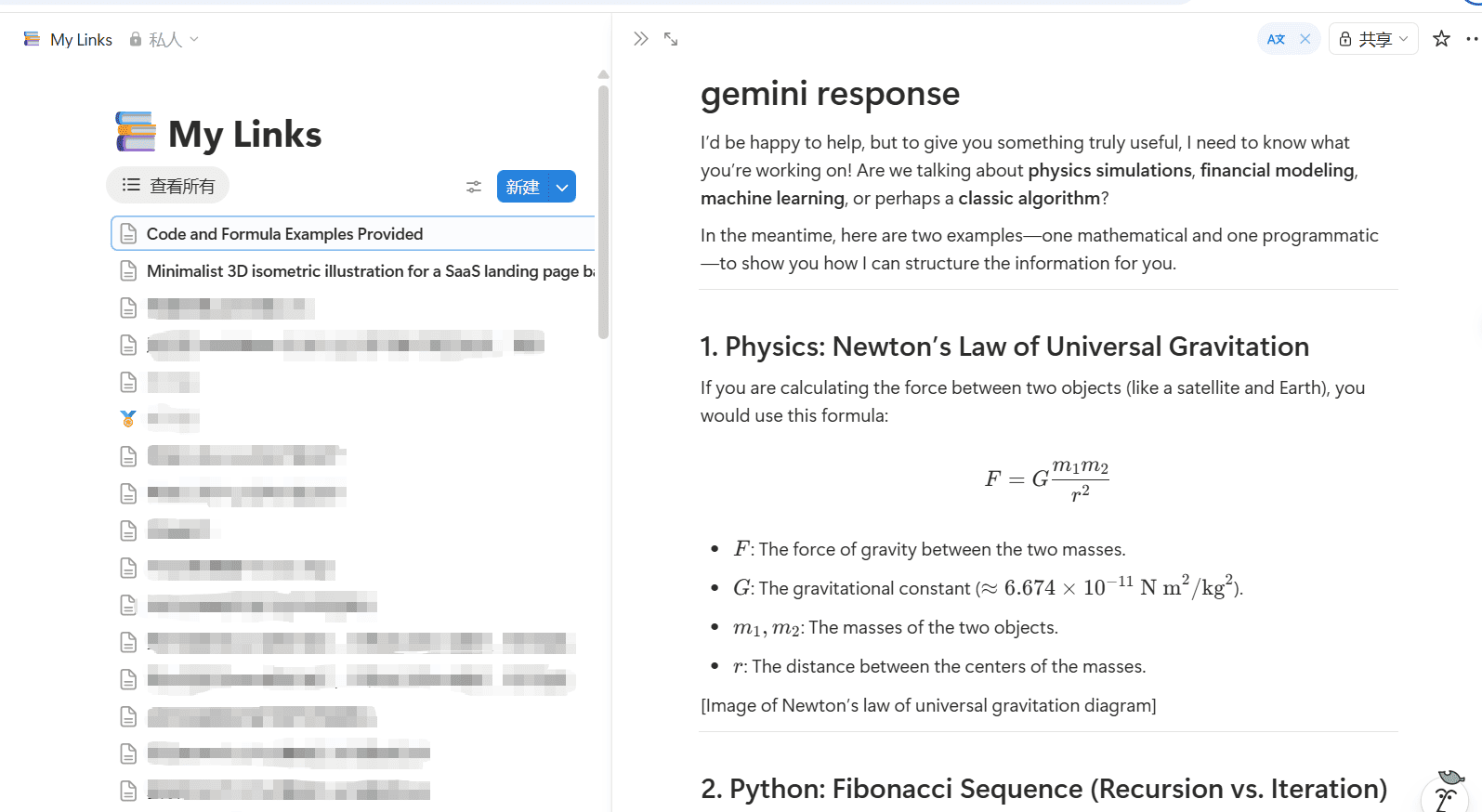
Notion 上では、LaTeX 数式、コードブロック、複雑な Markdown 書式などが完璧に再現されているのを確認できます。
📸 3. 柔軟な部分同期と単体同期
全エクスポート以外にも、手軽に収集したい場合に便利なツールが用意されています:
方法 1:単一メッセージのクイック保存 Gemini などのプラットフォームで対話カードにマウスを合わせると、ポップアップする Notion アイコンを直接クリックして、回答を 1 つずつ保存できます。

方法 2:複数の指定対話をカスタム同期 プレビュー・編集ページでも、チェックボックスで必要な記録のみを選択し、下部バーの「Notion」をクリックすることで、特定のメッセージだけを送信できます。
⚙️ 4. Notion 機能を非表示にする(オプション)
Notion を利用しない場合や、インターフェースをシンプルに保ちたい場合は、「設定センター」からこの機能を非表示にすることができます。
設定ページで Notion 関連のスイッチをオフにすると、各種の連携入り口が消えます。
