
PDF と画像のスタイルをカスタマイズする
AI Exporter は、好みに合わせてエクスポートファイルの最終的なスタイルを自由に調整できるよう、一連のパーソナライズ設定を提供しています。テーマカラーの変更、フォントサイズの調整、タイムスタンプの表示などは、すべて「設定センター」で簡単に設定できます。
⚙️ 1. 設定センターへの入り方
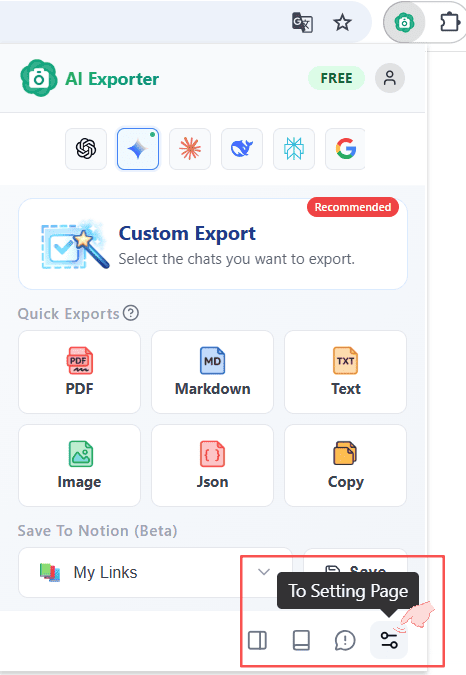
スタイルを調整するには、まずブラウザ右上の拡張機能アイコンをクリックし、パネル右上の設定アイコン (Settings) をクリックして、設定センターページにアクセスします。
🎨 2. 豊富なカスタマイズオプション
設定センターページでは、視覚スタイルに関する設定がまとめられています。ここでの変更は、次回以降のエクスポートに即座に反映されます。

各項目の詳細:
-
📏 幅 (Width)
Desktop、Tablet、Mobileなど、異なる画面のレイアウトを選択できます。 (💡 ヒント:処理の安定性のため、この設定は現在 画像 (PNG) 形式のみに適用 されます) -
🌗 テーマカラー (Theme) メッセージバブルの背景デザインを変更できます。現在は 3 つのスタイルをサポートしています:
Light: 標準的な清潔感のあるライトスタイル。Dark: 目に優しいダークモードスタイル。Memo: 物理的なカードメモのような温かみのある配色。
-
🔠 フォントサイズ (Font Size) 文字が小さくて読みづらい場合や、印刷用に大きくしたい場合に調整可能です。
Small(デフォルト)、Medium、Largeに対応しています。 -
🕒 タイムスタンプの表示 (Show Timestamp) 有効にすると、エクスポートされたメッセージの横に、送受信時の実際の時刻が表示され、後から振り返る際に便利です。
-
🤔 思考プロセスの表示 (Show Thinking) 高度な推論モデルが生成する長い内部思考プロセス(Thinking)を、エクスポートファイルに含めるかどうかを選択できます。 (💡 ヒント:Gemini、DeepSeek、Claude など、思考プロセスを出力するモデルにのみ有効です)
⚠️ ご注意: 上記の視覚的なカスタマイズ機能(幅、フォントサイズ、テーマなど)は、高品質な PDF 書類 および 画像 (PNG) の生成に特化して設計されています。プレーンテキストである Markdown 形式でのエクスポート時には、これらの視覚的設定は適用されません。
✨ 3. 最終的な表示イメージ
設定を反映させることで、生成される画像や PDF には、思考プロセスの展開や正確なタイムスタンプ、そして独自の背景などが反映され、あなただけのユニークなスタイルに仕上がります。自由にカスタマイズを楽しんでください!
