
PDF 및 이미지 스타일 커스텀
AI Exporter는 사용자의 취향에 따라 내보낸 파일의 최종 스타일을 자유롭게 조정할 수 있도록 다양한 개인화 설정을 제공합니다. 테마 색상 변경, 글꼴 크기 조정, 타임스탬프 표시 여부 등 모든 설정을 ‘설정 센터’에서 한 번에 구성할 수 있습니다.
⚙️ 1. 설정 센터 진입
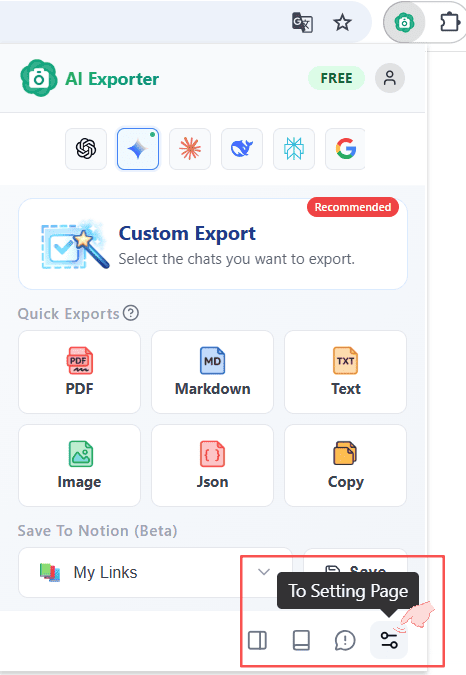
내보내기 스타일을 조정하려면 먼저 브라우저 우측 상단의 확장 프로그램 아이콘을 클릭하여 메인 조작 패널을 열고, 패널 우측 상단(또는 하단)의 **설정 아이콘(Settings)**을 클릭하여 통합 설정 센터 페이지로 이동합니다.
🎨 2. 다양한 내보내기 사용자 정의 옵션
설정 센터 페이지에서는 시각적 스타일에 대한 설정이 한곳에 모여 있습니다. 설정을 변경하면 다음 작업부터 즉시 적용됩니다.

상세 설정 항목 안내:
-
📏 너비 (Width)
컴퓨터 (Desktop),태블릿 (Tablet),휴대폰 (Mobile)등 다양한 화면 레이아웃을 선택할 수 있습니다. (💡 팁: 레이아웃 엔진의 안정성을 위해 이 설정은 현재 이미지 (PNG) 형식에만 적용됩니다.) -
🌗 테마 색상 (Theme) 대화 기포의 전반적인 배경 스타일을 변경할 수 있습니다. 현재 세 가지 스타일을 지원합니다.
밝게 (Light): 표준적인 밝고 편안한 밝은 색상 스타일.어둡게 (Dark): 눈이 편안한 긱(Geek) 스타일의 야간 모드 다크 스타일.메모 (Memo): 실제 카드 메모의 소박한 색상을 모방한 스타일.
-
🔠 글꼴 크기 (Font Size) 내보낸 글자가 작아 인쇄하거나 읽기에 불편할 경우 언제든지 조정할 수 있습니다.
Small(기본 소형),Medium(중간),Large(대형)를 지원합니다. -
🕒 타임스탬프 표시 (Show Timestamp) 활성화하면 내보낸 대화 카드 옆에 메시지를 보내고 받은 순간의 **실제 시간(타임스탬프)**이 정확하게 표시되어 나중에 출처를 확인하기 편리합니다.
-
🤔 사고 과정 표시 (Show Thinking) 최근의 강력한 심층 추론 모델들은 시스템 내부의 긴 사고 과정(Thinking)을 출력합니다. 내보낸 파일에 이러한 사고 과정을 포함할지 여부를 선택할 수 있습니다. (💡 팁: Gemini, DeepSeek, Claude 등 사고 과정을 출력하는 모델에만 적용됩니다.)
⚠️ 참고 및 주의: 위에서 언급한 대부분의 시각적 미화 기능(너비 레이아웃, 글꼴 변경, 테마 변경 등)은 정교한 PDF 문서 및 이미지 (PNG) 렌더링을 위해 설계되었습니다. 일반 텍스트인 Markdown으로 내보낼 경우 이러한 시각적 기능은 적용되지 않습니다.
✨ 3. 최종 스타일 결과 확인
위의 모든 설정을 적용하면 긴 이미지 렌더링이나 정교한 PDF 문서에 사고 과정의 전개, 구체적인 타임스탬프 기록, 그리고 전혀 다른 질감의 배경 등이 사용자의 독특한 시각적 표식으로 담기게 됩니다. 창의력을 마음껏 발휘해 보세요!
