
定制 PDF 和图片样式风格
AI Exporter 提供了一系列灵活的个人偏好设置,以便您能够根据自己的喜爱,自由调整导出的文件最终呈现样式。无论是改变主题的色彩、字体的尺寸,亦或是显示时间戳等信息,都可以在「设置中心」中一键配置。
⚙️ 1. 进入设置中心
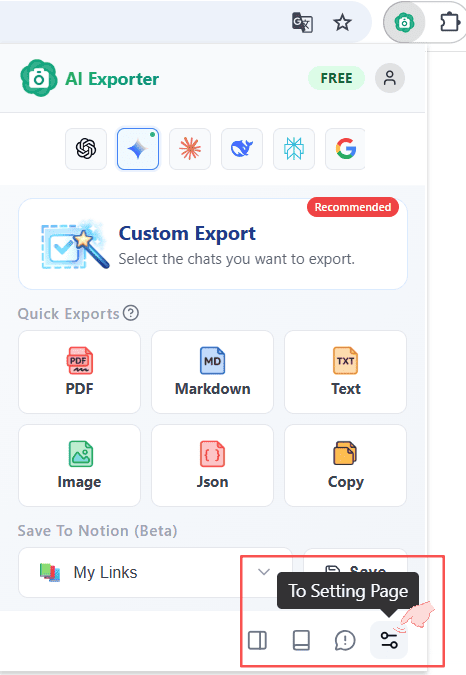
要调整导出格式风格,首先点击浏览器右上角的扩展图标唤起主操作面板,然后点击面板右上角(或底端)的设置图标 (Settings),进入我们的统一设置中心页。
🎨 2. 全面的导出自定义选项
在设置中心页面,针对输出视觉风格的设置都被集合在一起。这些配置的修改对您的下一次操作将立即生效。

详细的配置项介绍:
-
📏 宽度 (Width) 您可以选择不同的画面版型,如:
电脑 (Desktop)、平板 (Tablet)以及手机 (Mobile)。 (💡 提示:为了排版引擎的稳定性处理,这个设置目前只对图片 (PNG) 格式生效) -
🌗 主题颜色 (Theme) 改变整体的气泡背景视觉,目前支持三种风格:
明亮 (Light):标准的明亮舒适浅色样式。暗黑 (Dark):深邃的极客夜间模式深色偏好。便签 (Memo):模拟实体卡片便签的质朴配色风格。
-
🔠 字号大小 (Font Size) 如果您觉得导出的文字略小想要打印或者方便阅读,可以随时在这里调整。支持
Small(默认小字)、Medium(适中)、Large(大字号)。 -
🕒 展示时间戳 (Show Timestamp) 开启后,导出的对话卡片旁将精准显示您发送与接收到该条消息时刻的真实打字时间戳,方便后期溯源。
-
🤔 展示思考过程 (Show Thinking) 近年来强大的深度推理模型会吐出冗长的系统内在思考过程(Thinking)。本开关允许您选择导出的文件里是否保留并印制这些思考折叠段落。 (💡 提示:仅对 Gemini、DeepSeek、Claude 等支持且吐出了思考响应过程的模型有效)
⚠️ 备注与注意: 以上的大部分视觉美化功能(如:宽度布局、字号修改、主题更改)都是专门为了渲染精美的 PDF文稿 和 图片 (PNG) 而设计的;如果你选择导出为纯文本类的 Markdown,这些视觉功能将不会也无法在纯文本上产生效果。
✨ 3. 最终风格展示效果
当您以上全部修改生效后,不论是长图的渲染,还是生成的精美 PDF 文献,都将携带您独特的视觉标记:不仅包含了思考深度的展开、消息的具体时间戳印记,还有着截然不同的质感背景。尽情挥洒创意吧!
