
客製化 PDF 和圖片樣式風格
AI Exporter 提供了一系列靈活的個人偏好設置,以便您能夠根據自己的喜愛,自由調整導出的文件最終呈現樣式。無論是改變主題的色彩、字體的尺寸,亦或是顯示時間戳記等資訊,都可以在「設置中心」中一鍵配置。
⚙️ 1. 進入設置中心
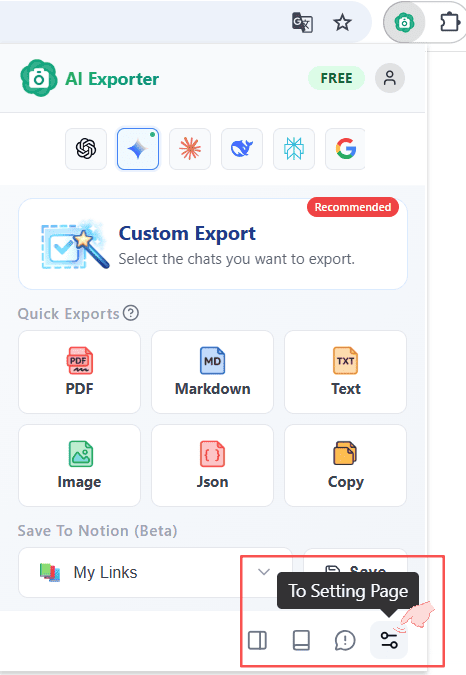
要調整導出格式風格,首先點擊瀏覽器右上角的擴充功能圖示喚起主操作面板,然後點擊面板右上角(或底端)的設置圖示 (Settings),進入我們的統一設置中心頁。
🎨 2. 全面的導出自定義選項
在設置中心頁面,針對輸出視覺風格的設置都被集合在一起。這些配置的修改對您的下一次操作將立即生效。

詳細的配置項介紹:
-
📏 寬度 (Width) 您可以選擇不同的畫面版型,如:
電腦 (Desktop)、平板 (Tablet)以及手機 (Mobile)。 (💡 提示:為了排版引擎的穩定性處理,這個設置目前只對圖片 (PNG) 格式生效) -
🌗 主題顏色 (Theme) 改變整體的氣泡背景視覺,目前支持三種風格:
明亮 (Light):標準的明亮舒適淺色樣式。暗黑 (Dark):深邃的極客夜間模式深色偏好。便籤 (Memo):模擬實體卡片便籤的質樸配色風格。
-
🔠 字體大小 (Font Size) 如果您覺得導出的文字略小想要列印或者方便閱讀,可以隨時在這裡調整。支持
Small(默認小字)、Medium(適中)、Large(大字體)。 -
🕒 展示時間戳記 (Show Timestamp) 開啟後,導出的對話卡片旁將精準顯示您發送與接收到該條訊息時刻的真實打字時間戳記,方便後期溯源。
-
🤔 展示思考過程 (Show Thinking) 近年來強大的深度推理模型會吐出冗長的系統內在思考過程(Thinking)。本開關允許您選擇導出的文件裡是否保留並印製這些思考折疊段落。 (💡 提示:僅對 Gemini、DeepSeek、Claude 等支持且吐出了思考響應過程的模型有效)
⚠️ 備註與注意: 以上的大部分視覺美化功能(如:寬度佈局、字體修改、主題更改)都是專門為了渲染精美的 PDF文稿 和 圖片 (PNG) 而設計的;如果您選擇導出為純文本類的 Markdown,這些視覺功能將不會也無法在純文本上產生效果。
✨ 3. 最終風格展示效果
當您以上全部修改生效後,不論是長圖的渲染,還是生成的精美 PDF 文獻,都將攜帶您獨特的視覺標記:不僅包含了思考深度的展開、訊息的具體時間戳記印記,還有著截然不同的質感背景。盡情揮灑創意吧!
