
Notion으로 대화 동기화
강력한 문서 내보내기 도구인 AI Exporter는 로컬 파일 내보내기뿐만 아니라 Notion 직결 기능을 긴밀하게 통합하고 있습니다. 코드 하이라이트, 수학 공식 등이 포함된 복잡한 AI 문답 내용을 Notion 지식 베이스에 한 번의 클릭으로 무원활하게 동기화할 수 있습니다.
🚀 1. 최초 사용 및 Notion 연동
내용을 추출하려는 AI 대화 페이지에서 브라우저 오른쪽 상단의 확장 프로그램 아이콘을 클릭하여 조작 패널을 엽니다.
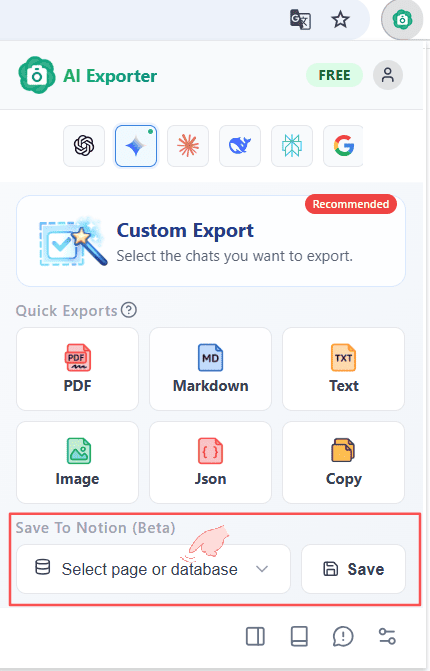
- 팝업 하단 영역에서 ‘Select Database / Page’라고 표시된 드롭다운 선택 상자를 볼 수 있습니다. 이를 클릭합니다.
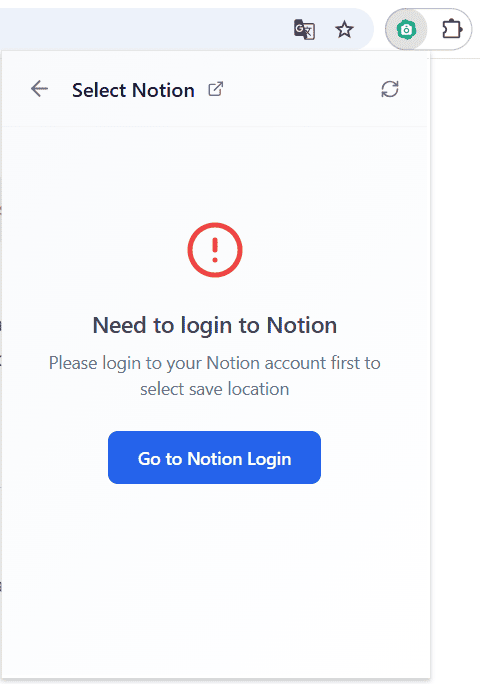
- Notion 계정 로그인: 처음 사용하거나 Notion 웹 버전에 로그인하지 않은 경우 로그인 안내가 나타납니다. 안내를 클릭하여 Notion 공식 사이트 로 이동한 후 자신의 계정으로 로그인하면 됩니다.
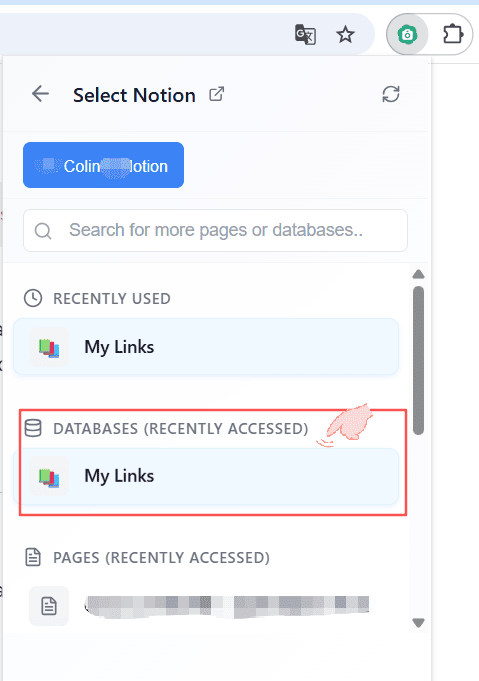
- 대상 위치 선택: 성공적으로 로그인하고 다시 이 패널로 돌아오면, 드롭다운 상자 안에 최근 방문한 다양한 Database(데이터베이스)와 Page(페이지)가 정확하게 표시됩니다. 💡 팁: 여기서 바로 찾을 수 없다면 상단의 검색창을 사용하여 개인 Notion 지식 베이스 검색을 통해 찾을 수 있습니다.
✨ 2. 전체 페이지 대화 동기화
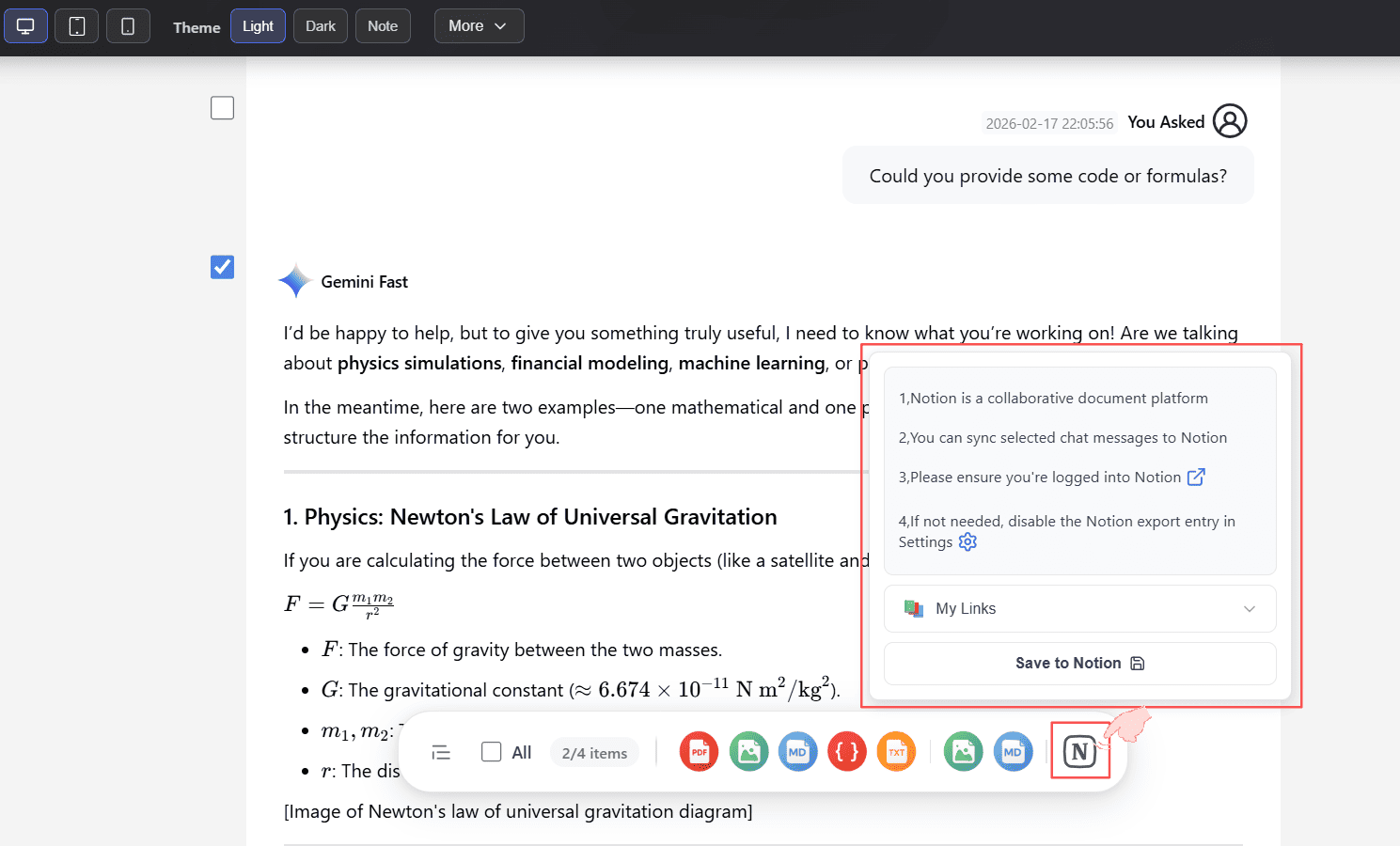
Notion 문서를 성공적으로 선택했다면(예: 아래 이미지에서 “My Links”라는 항목 선택):
하단의 내보내기 도구 모음에서 Notion 아이콘이 있는 ‘Save’ 버튼을 클릭합니다. 잠시 기다리면 AI Exporter가 현재 페이지의 모든 소통 내용을 해당 Notion 페이지의 맨 하단으로 푸시하여 저장합니다.
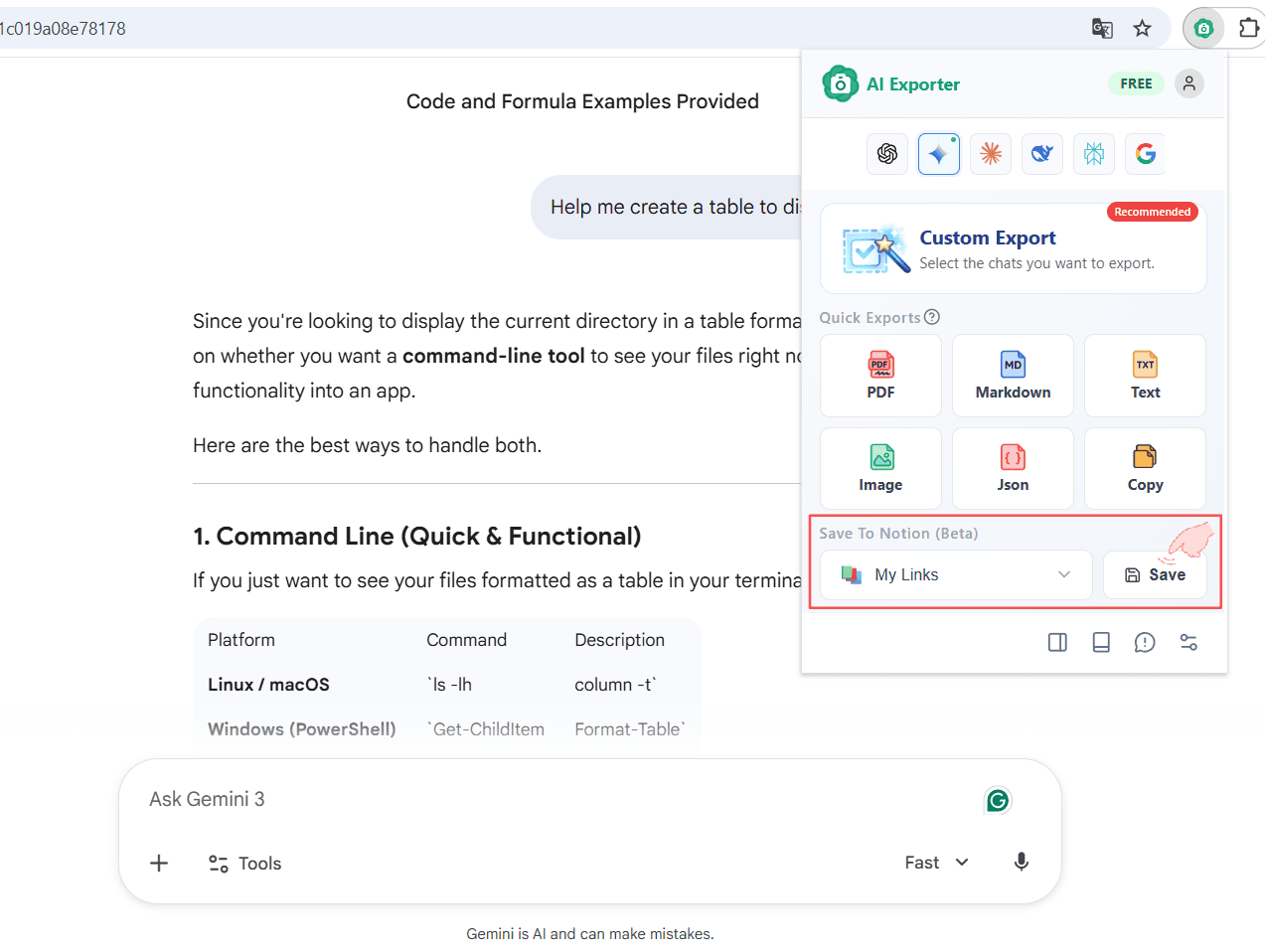
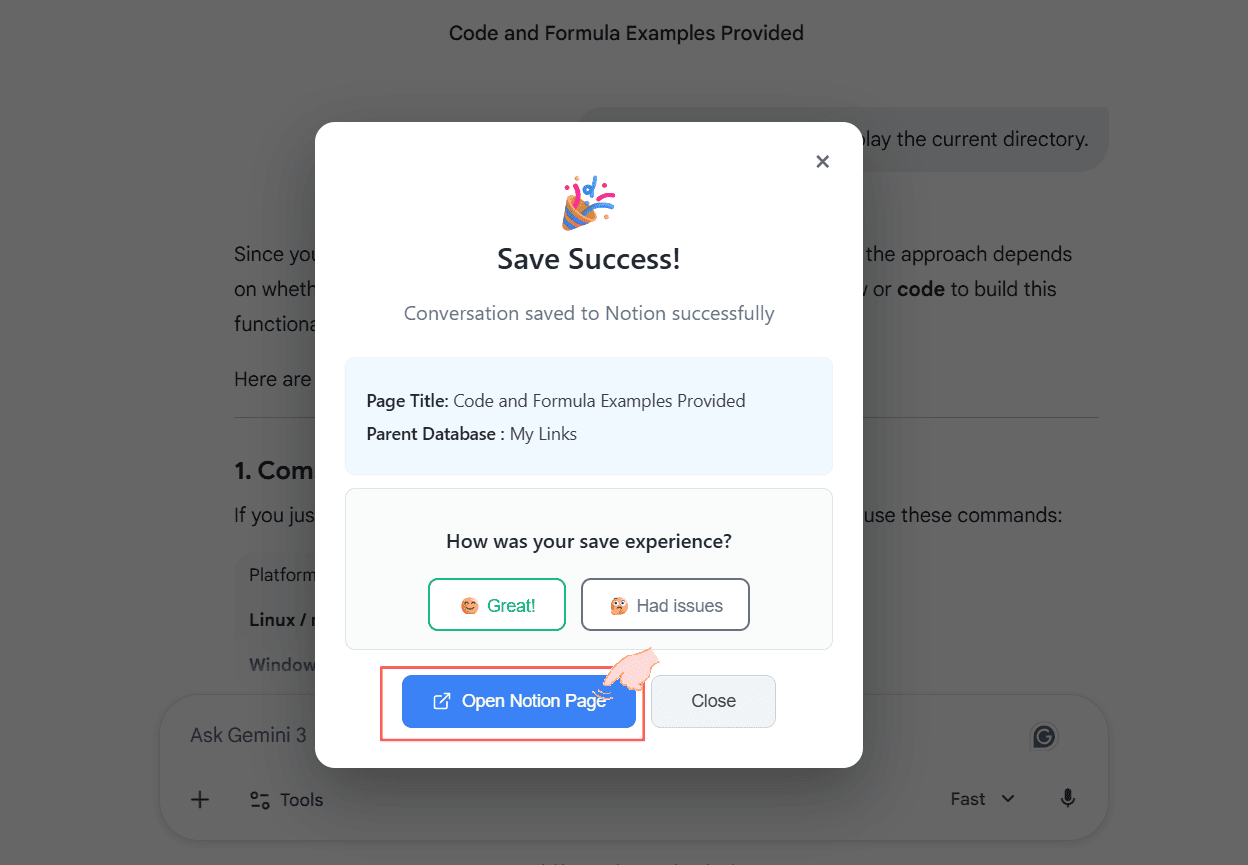
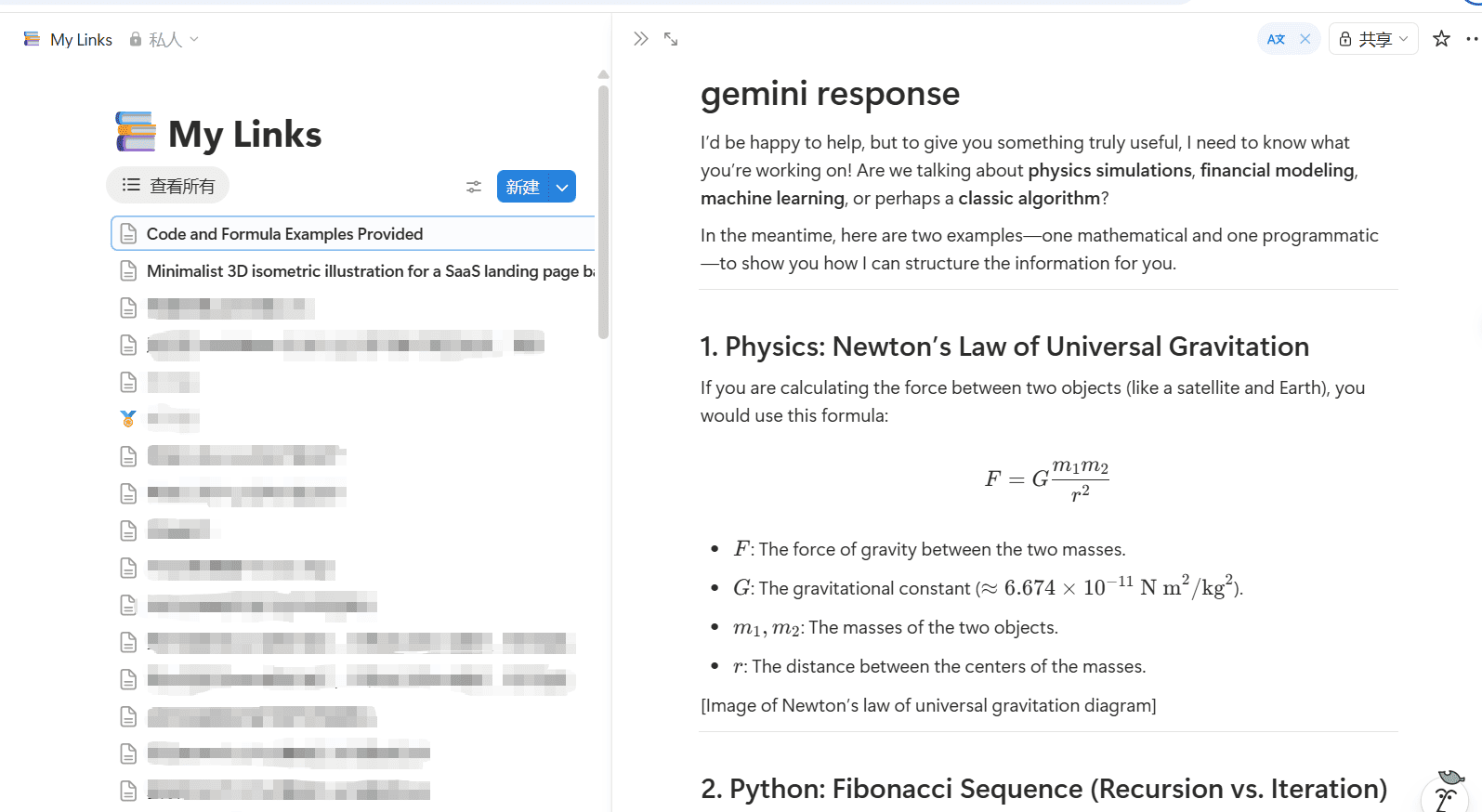
동기화가 완료되면 버튼 상단에 녹색 완료 표시가 나타납니다! 이때 안내 메시지를 클릭하면 새 탭에서 방금 데이터를 기록한 Notion 페이지가 즉시 열립니다.
Notion에서 LaTeX 수학 공식, 코드 블록, 복잡한 Markdown 레이아웃 등이 매우 완벽하게 재현되어 표시되는 것을 확인할 수 있습니다!
📸 3. 유연한 일부 동기화 및 단일 동기화
전체 내보내기 외에도 AI Exporter는 가벼운 수집 습관에 맞춘 유연한 도구를 제공합니다.
방법 1: 단일 기록 초스피드 발췌 Gemini 등 플랫폼 페이지의 일상적인 사용 중, 문답交互 카드에 마우스를 올리면 나타나는 Notion 아이콘을 직접 클릭하여 단일 답변을 한 번에 수집할 수 있습니다!

방법 2: 여러 지정 대화 사용자 지정 동기화 사용자 지정 필터링 추출 화면(미리보기 페이지)에서도 이 기능을 사용할 수 있습니다. 필요한 기록의 체크박스를 먼저 선택한 후, 하단 조작 바의 ‘Notion’을 클릭하여 정밀하게 전송할 수 있습니다.
⚙️ 4. Notion 기능 숨기기 (선택 사항)
Notion 도구를 사용할 필요가 없거나 인터페이스의 순수함을 선호하는 분들은 시스템의 ‘설정 센터’에서 직접 이 기능 패널을 시야에서 제거할 수 있습니다.
직접 설정 페이지로 들어가 Notion 관련 버튼을 끄면 위에서 설명한 다양한 관련 입구가 함께 사라집니다.
