
Sincronizzazione su Notion
In quanto potente strumento di esportazione documenti, AI Exporter non si limita a salvare file locali – offre un’integrazione profonda con Notion. Puoi sincronizzare conversazioni AI complesse, inclusi evidenziazioni di codice e formule matematiche, direttamente nel tuo spazio di lavoro Notion con un solo clic.
🚀 1. Configurazione e Collegamento
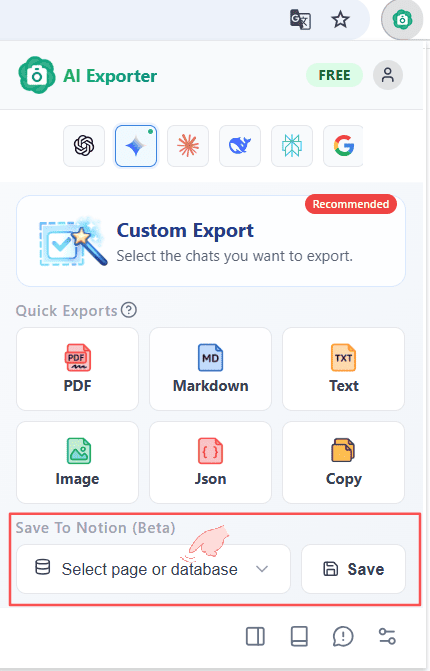
Nella tua chat AI, clicca sull’icona di AI Exporter nella barra degli strumenti del browser:
- Nella parte inferiore del popup, vedrai un menu a discesa con l’etichetta “Select Database / Page.” Cliccaci sopra.
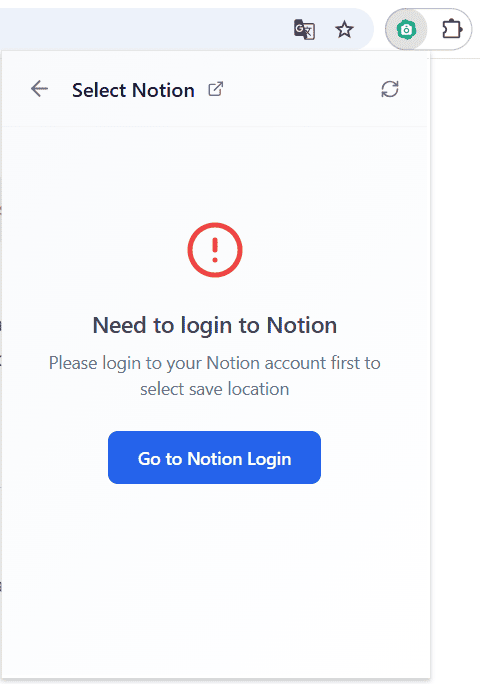
- Accedi a Notion: Se non hai ancora effettuato l’accesso a Notion, vedrai un messaggio. Cliccaci sopra e segui i passaggi su notion.so per accedere al tuo account.
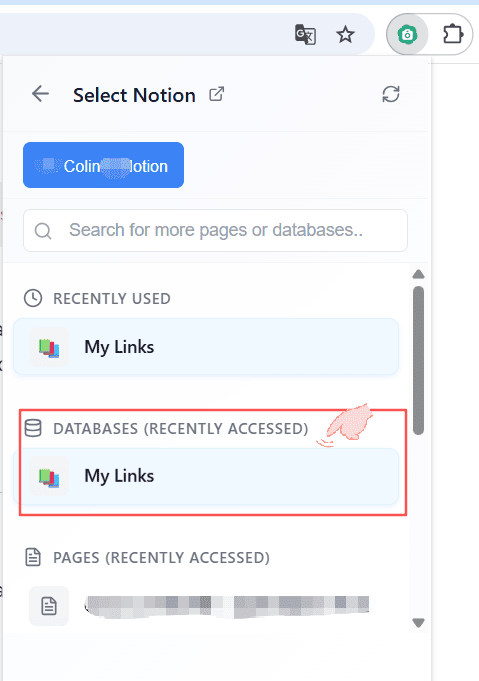
- Seleziona una Destinazione: Una volta effettuato l’accesso e tornato al pannello, il menu a discesa mostrerà i database e le pagine a cui hai effettuato l’accesso di recente. 💡 Suggerimento: se non vedi la tua pagina di destinazione, usa la barra di ricerca in alto per trovarla nel tuo spazio di lavoro Notion.
✨ 2. Sincronizzazione dell’Intera Conversazione
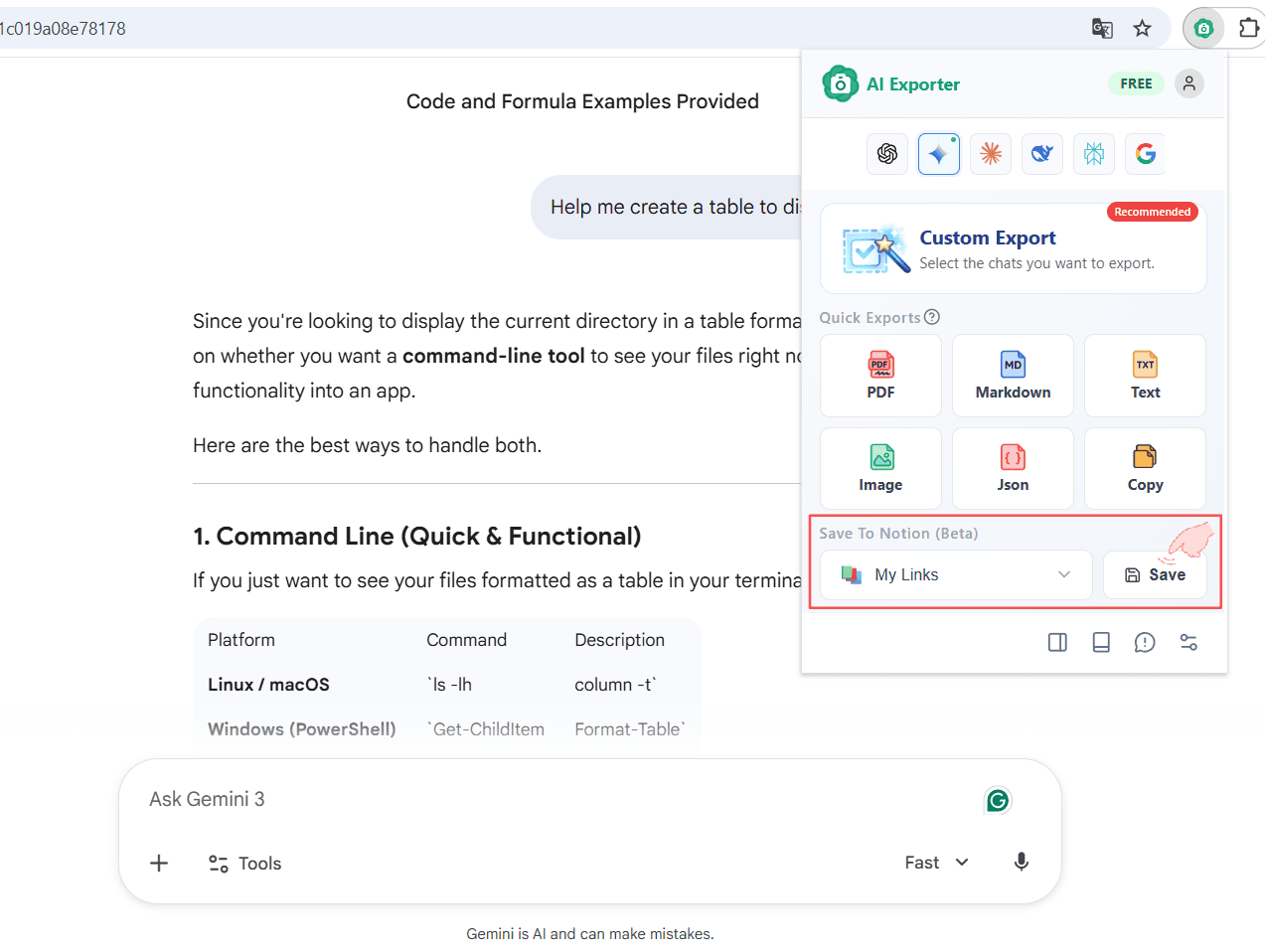
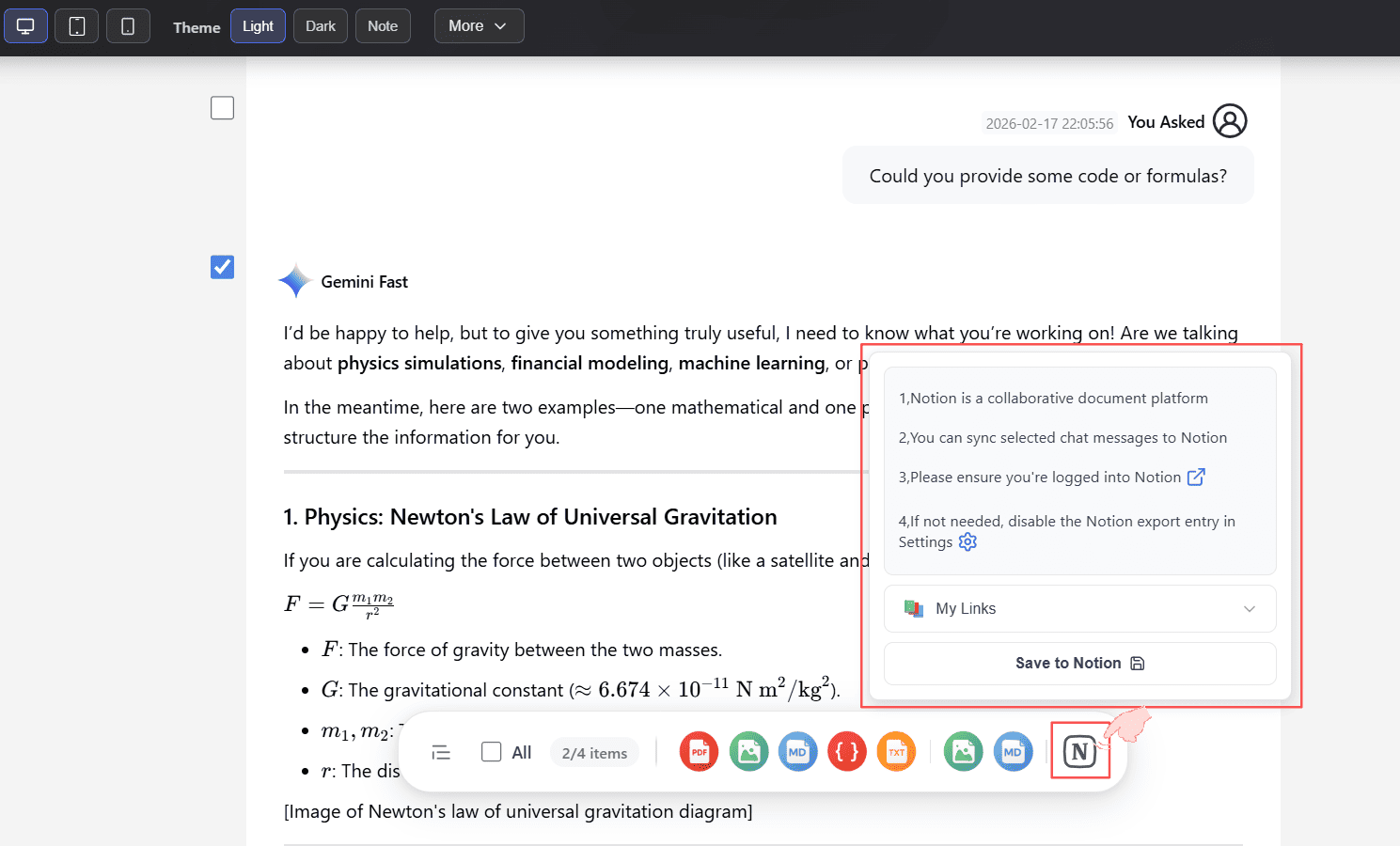
Una volta selezionata una pagina Notion (ad esempio, “My Links” nell’immagine sotto):
Basta cliccare sul pulsante “Save” con l’icona di Notion nella barra degli strumenti di esportazione. Attendi un momento e AI Exporter caricherà l’intera cronologia della chat in fondo a quella pagina Notion.
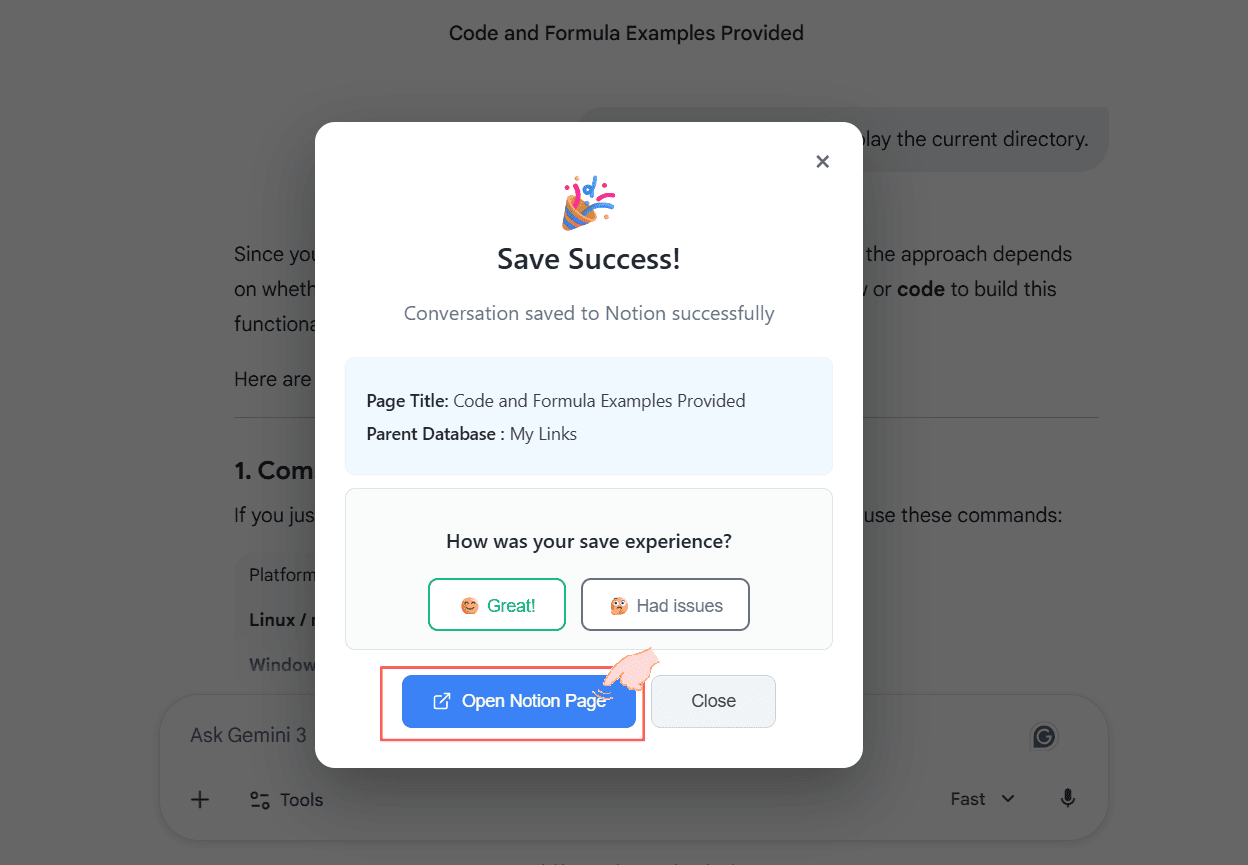
Quando la sincronizzazione è completa, apparirà un messaggio di successo sopra il pulsante! Puoi cliccare sul messaggio per saltare immediatamente e aprire la pagina Notion dove sono stati salvati i tuoi dati.
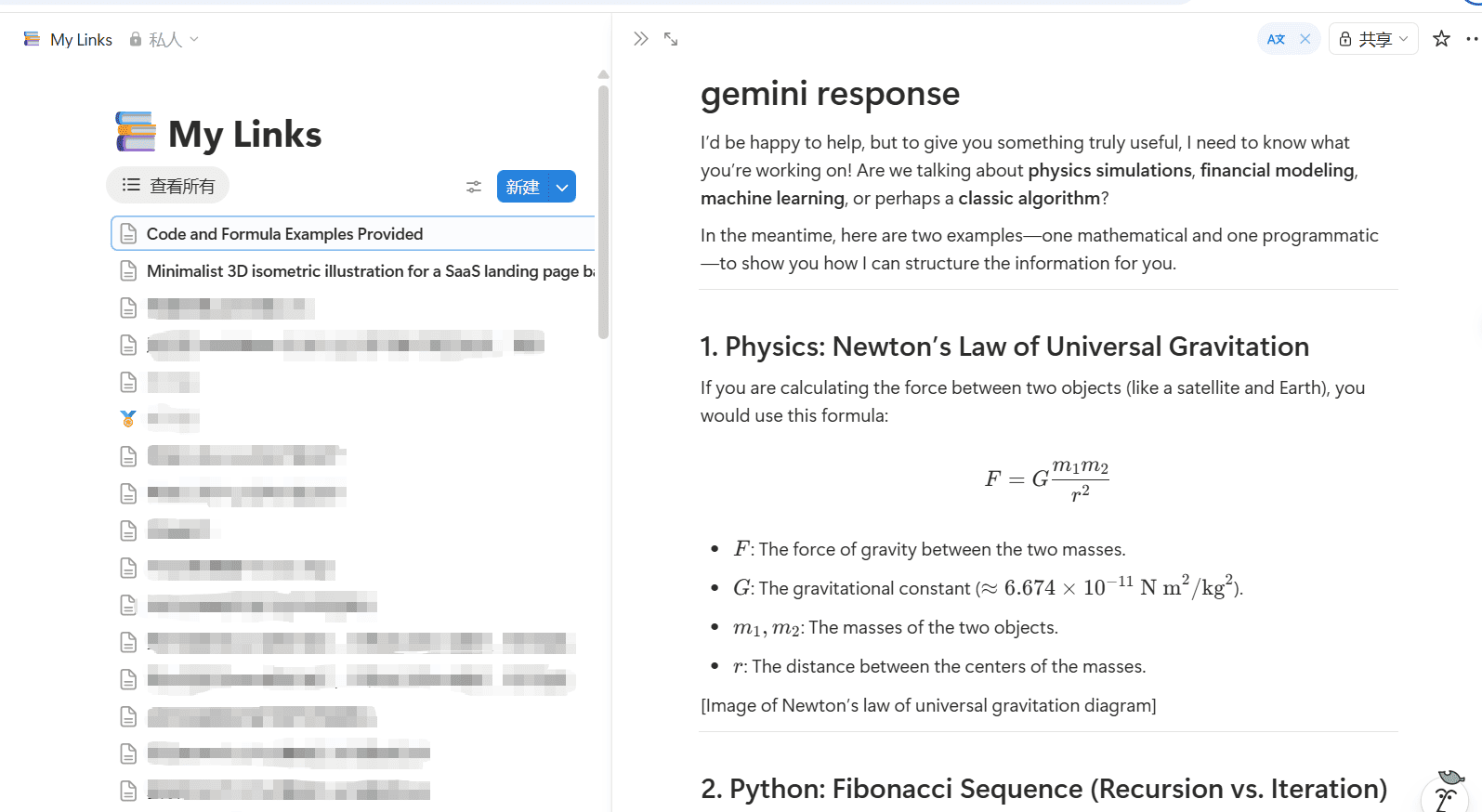
In Notion, vedrai che tutto, dalle formule matematiche LaTeX ai blocchi di codice, fino alla complessa formattazione Markdown, viene replicato perfettamente.
📸 3. Opzioni di Sincronizzazione Flessibili
AI Exporter offre anche modi flessibili per sincronizzare messaggi specifici:
Opzione 1: Sincronizzazione del Singolo Messaggio Passa il mouse sopra una specifica scheda Q&A nella chat AI e clicca sull’icona Notion per salvare solo quella parte.

Opzione 2: Sincronizzazione dei Messaggi Selezionati Puoi anche sincronizzare dalla pagina di Anteprima e Modifica. Seleziona le caselle per i messaggi che desideri e clicca su “Notion” nella barra degli strumenti in basso.
⚙️ 4. Disabilita Integrazione Notion (Opzionale)
Se non usi Notion e desideri un’interfaccia più pulita, puoi disabilitare questa specifica funzionalità nel Centro Impostazioni:
Vai semplicemente nelle Impostazioni e disattiva le opzioni relative a Notion. Le icone e le voci corrispondenti verranno nascoste.
