
Notion Synchronisierung
AI Exporter bietet eine direkte Anbindung an Notion. Synchronisieren Sie komplexe AI-Inhalte – inklusive Code-Highlighting und mathematischen Formeln – nahtlos mit Ihrer Notion-Wissensdatenbank.
🚀 1. Einrichtung und Verknüpfung
Klicken Sie im AI-Chat auf das AI Exporter Icon:
- Wählen Sie im unteren Bereich das Dropdown-Menü „Select Database / Page“.
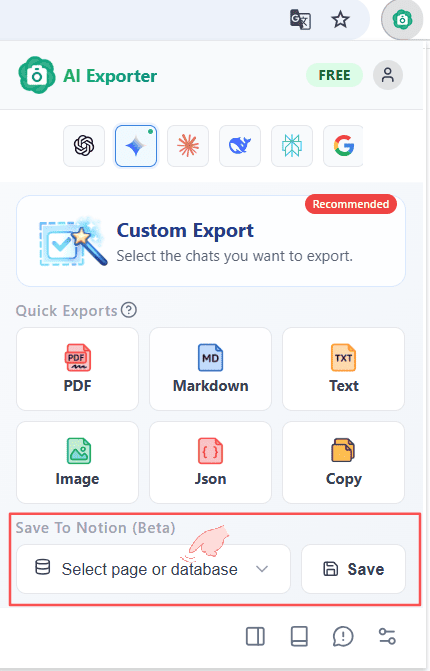
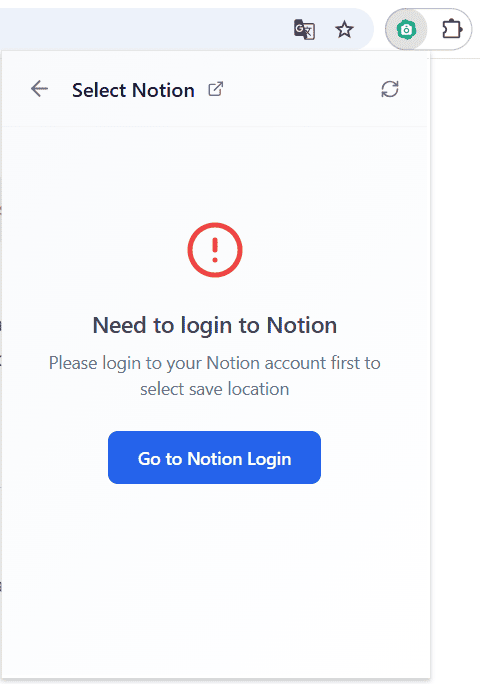
- Anmeldung bei Notion: Falls Sie noch nicht angemeldet sind, erscheint ein Hinweis. Melden Sie sich einfach auf notion.so mit Ihrem Account an.
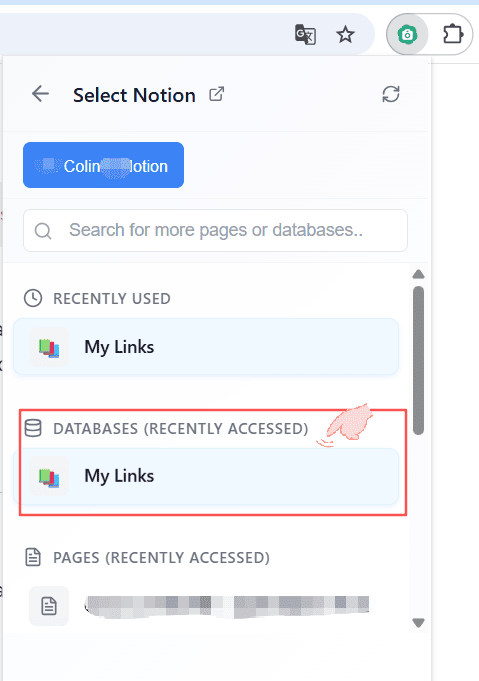
- Zielseite wählen: Nach der Anmeldung zeigt das Menü Ihre zuletzt genutzten Datenbanken und Seiten an. 💡 Tipp: Nutzen Sie das Suchfeld, um gezielt nach bestimmten Seiten in Ihrem Workspace zu suchen.
✨ 2. Konversation synchronisieren
Sobald Sie ein Ziel ausgewählt haben:
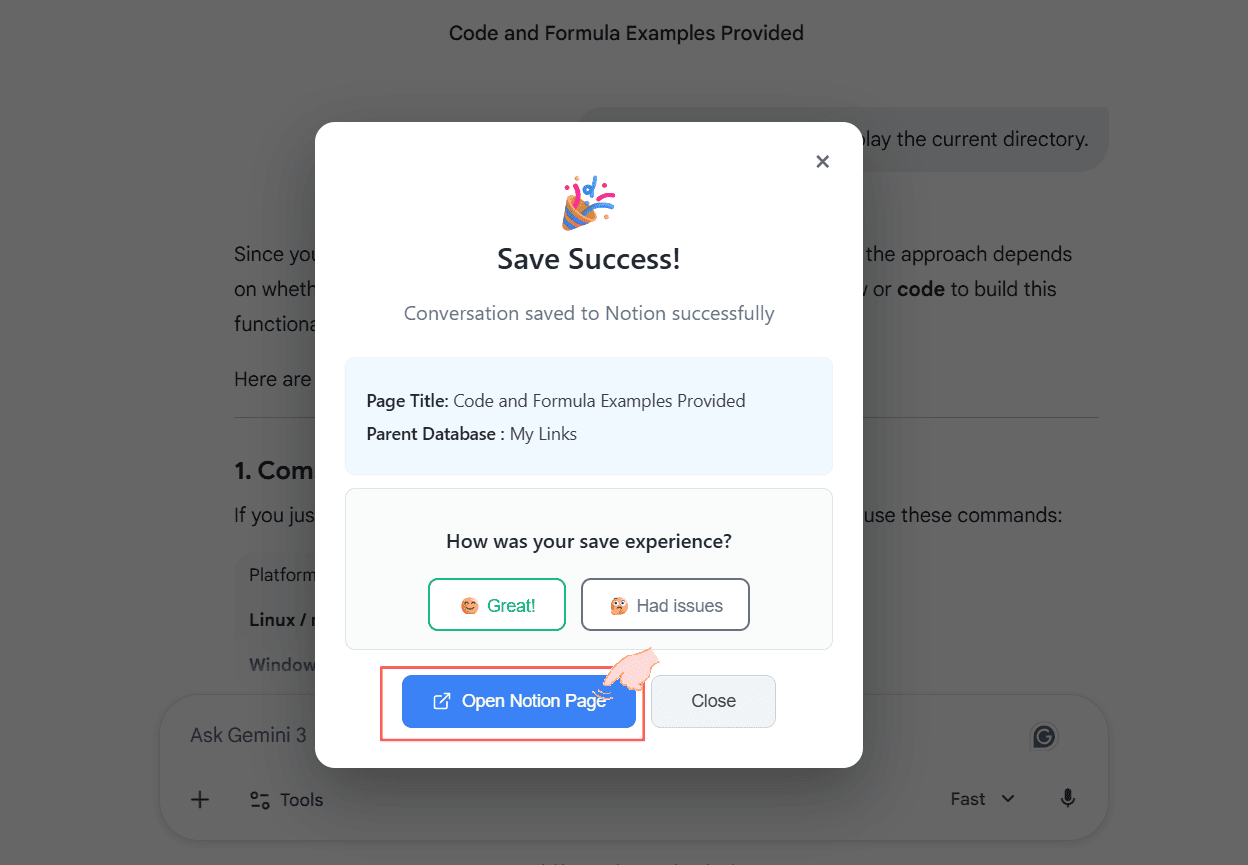
Klicken Sie auf den Button „Save“ mit dem Notion-Icon. AI Exporter überträgt nun alle Inhalte an das Ende der gewählten Notion-Seite.
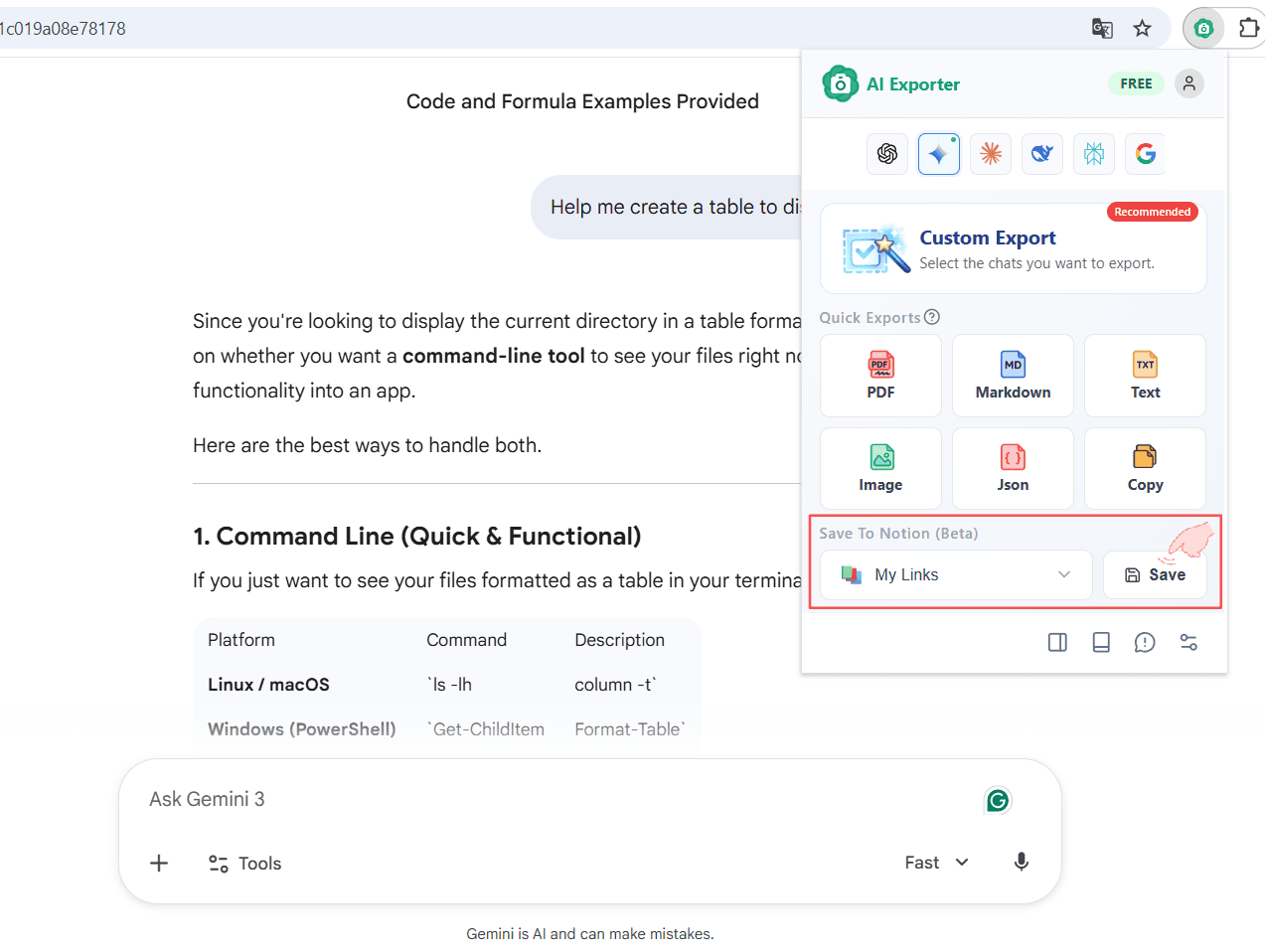
Nach erfolgreicher Übertragung erscheint eine Bestätigung. Klicken Sie darauf, um die Notion-Seite direkt in einem neuen Tab zu öffnen.
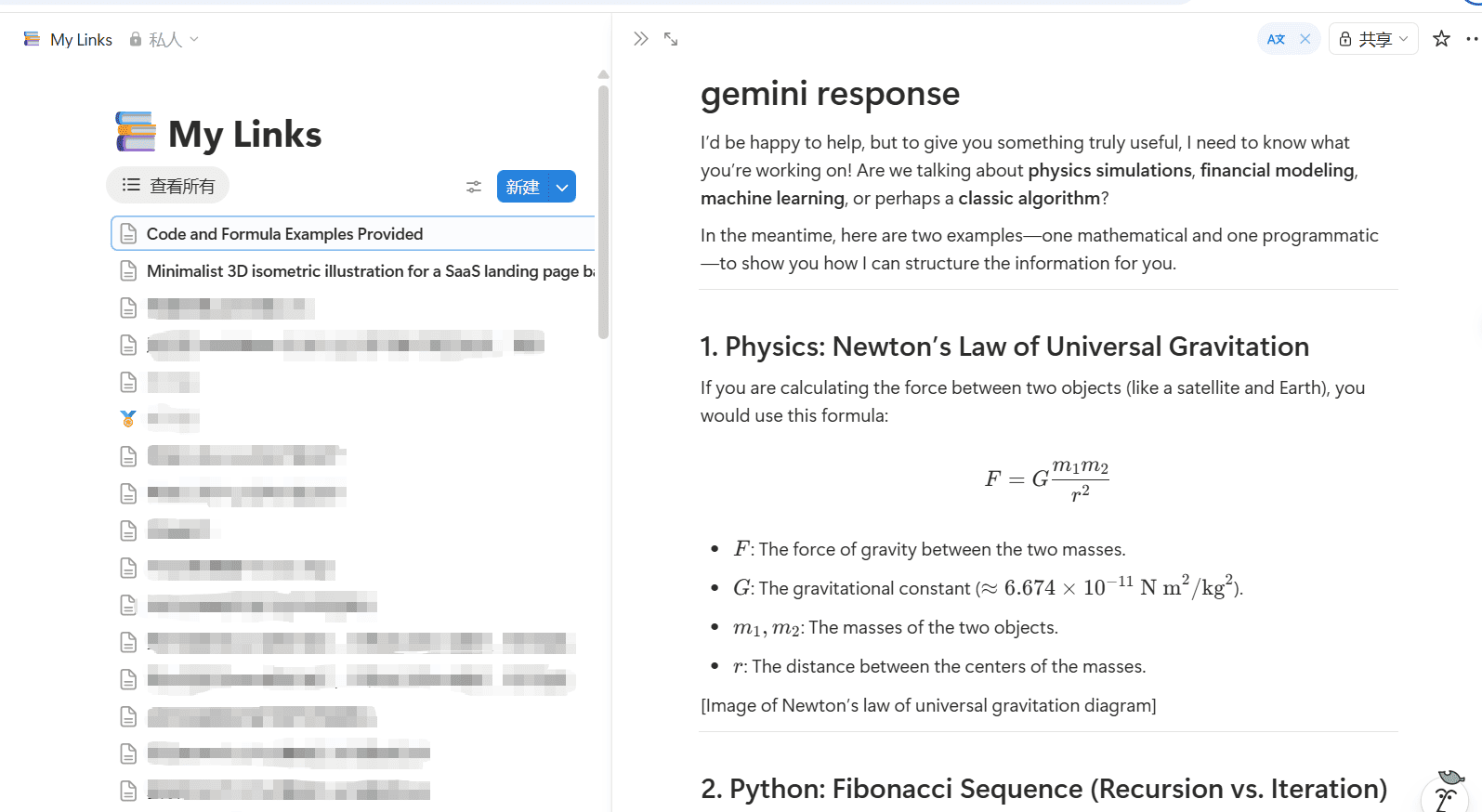
In Notion werden alle Formate wie LaTeX, Codeblöcke und Markdown-Strukturen originalgetreu übernommen.
📸 3. Flexible Synchronisierung
AI Exporter bietet verschiedene Wege für den Export nach Notion:
Methode 1: Einzelne Nachrichten Bewegen Sie die Maus über eine Nachricht im Chat und klicken Sie auf das Notion-Icon, um nur diesen speziellen Abschnitt zu speichern.

Methode 2: Gezielte Auswahl Nutzen Sie den Auswahlmodus in der Vorschau, markieren Sie die gewünschten Nachrichten und klicken Sie auf „Notion“ im Bedienfeld.
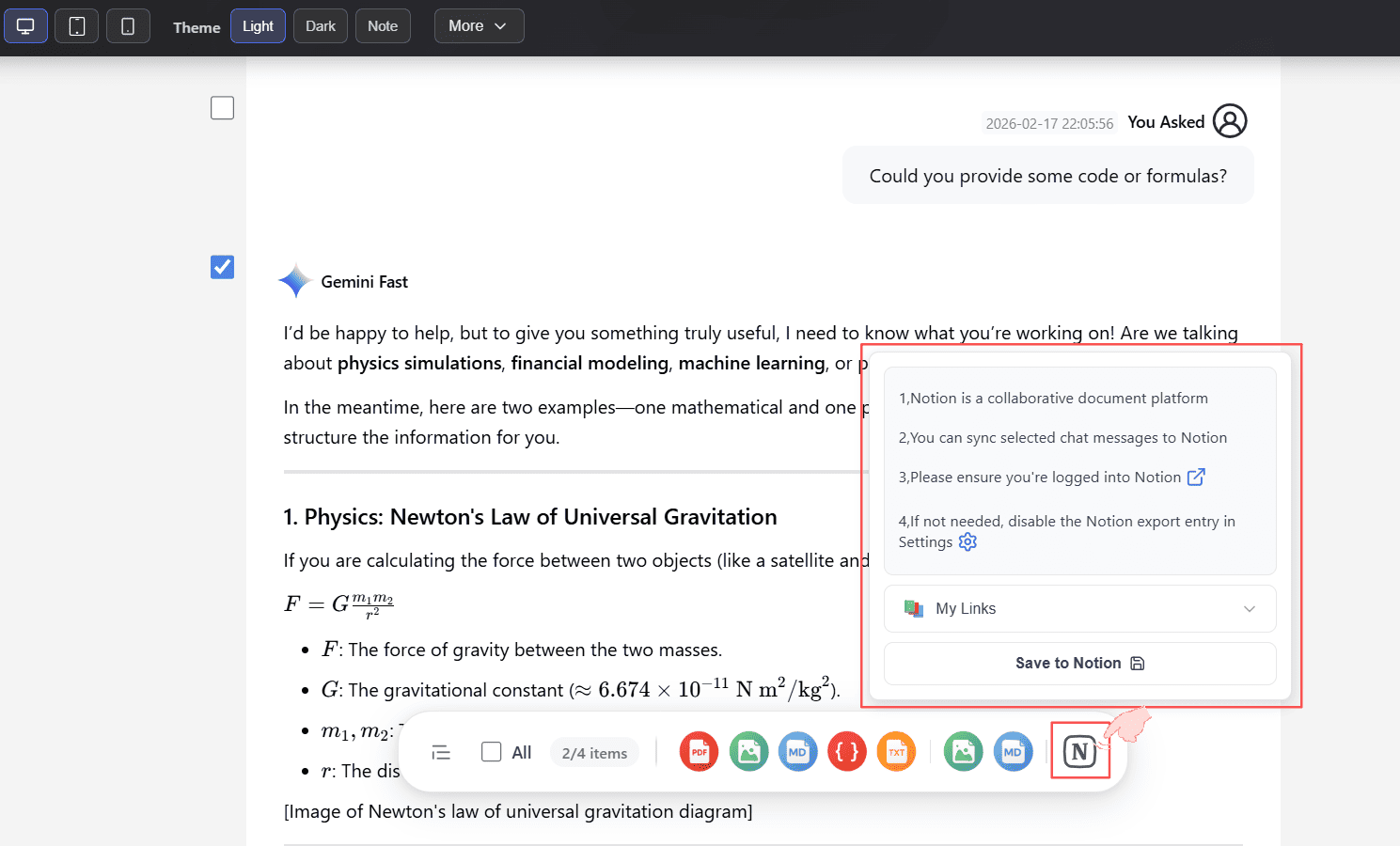
⚙️ 4. Notion-Funktion deaktivieren (Optional)
Falls Sie Notion nicht nutzen oder die Oberfläche minimalistischer halten möchten, können Sie die Funktion in den Einstellungen deaktivieren.
