
選択部分のみエクスポート
AI との対話ページ全体をエクスポートする必要がなく、最も重要な数行だけを抽出したい場合には、カスタム選択エクスポート機能が最適です。
📥 1. 選択エクスポートモードへの移行
現在の AI 対話ページで、ブラウザ右上の拡張機能アイコンをクリックします。ポップアップ内の「Custom Export」ボタンをクリックすると、現在の対話内容がキャプチャされ、対話プレビュー・編集ページへ移動します。
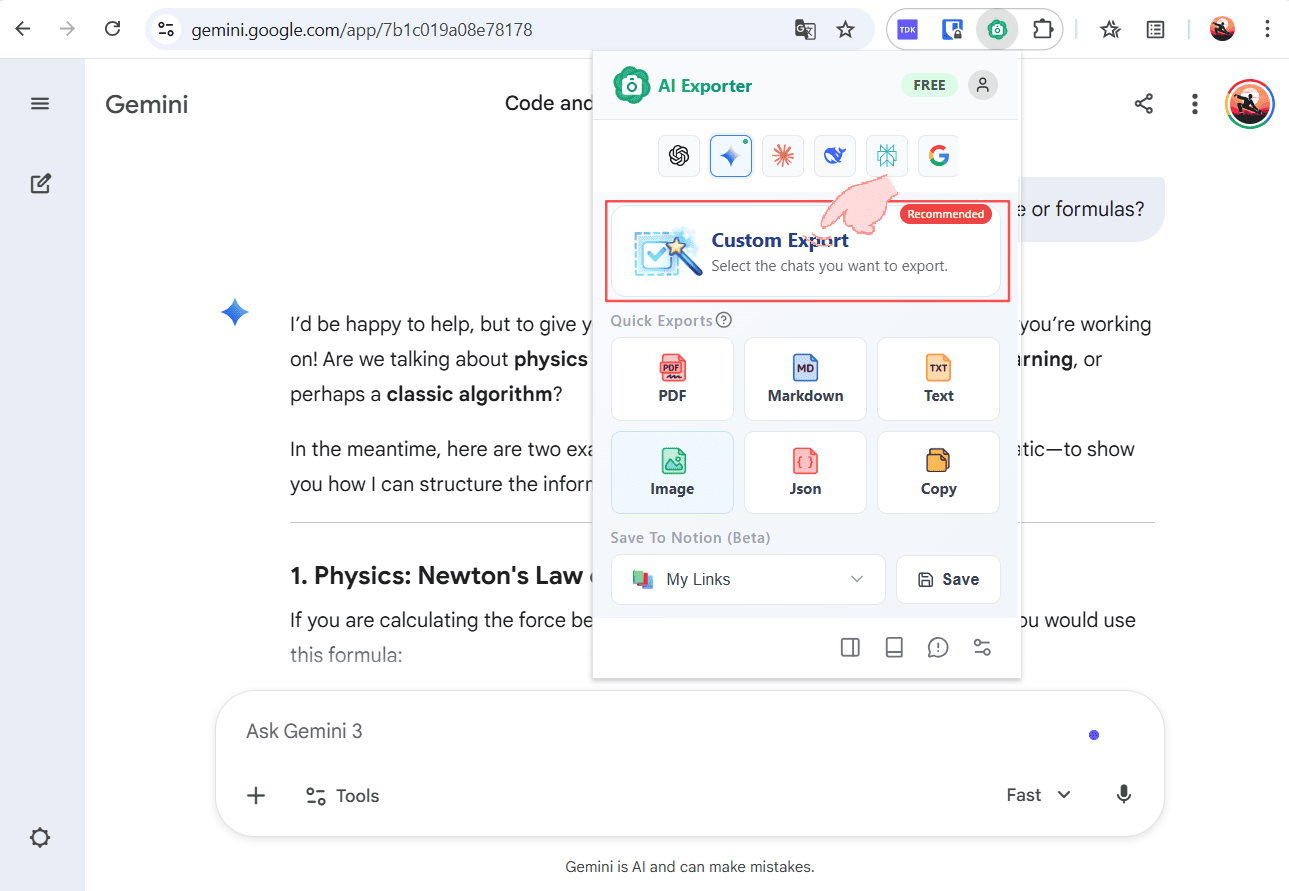
🖱️ 2. チェックを入れてエクスポートを実行
新しく開いたプレビューページでは、すべての対話が整理されて表示されます。以下の手順で操作できます。
- エクスポート内容の選択: 左側のチェックボックスをクリックして、実際に保存したいメッセージを正確に選択します。
- エクスポート形式の選択: 下部の操作パネルで、PDF、画像、Markdown などの各種形式を選択するか、直接コピー(Copy)、あるいは Notion へ同期させることができます。
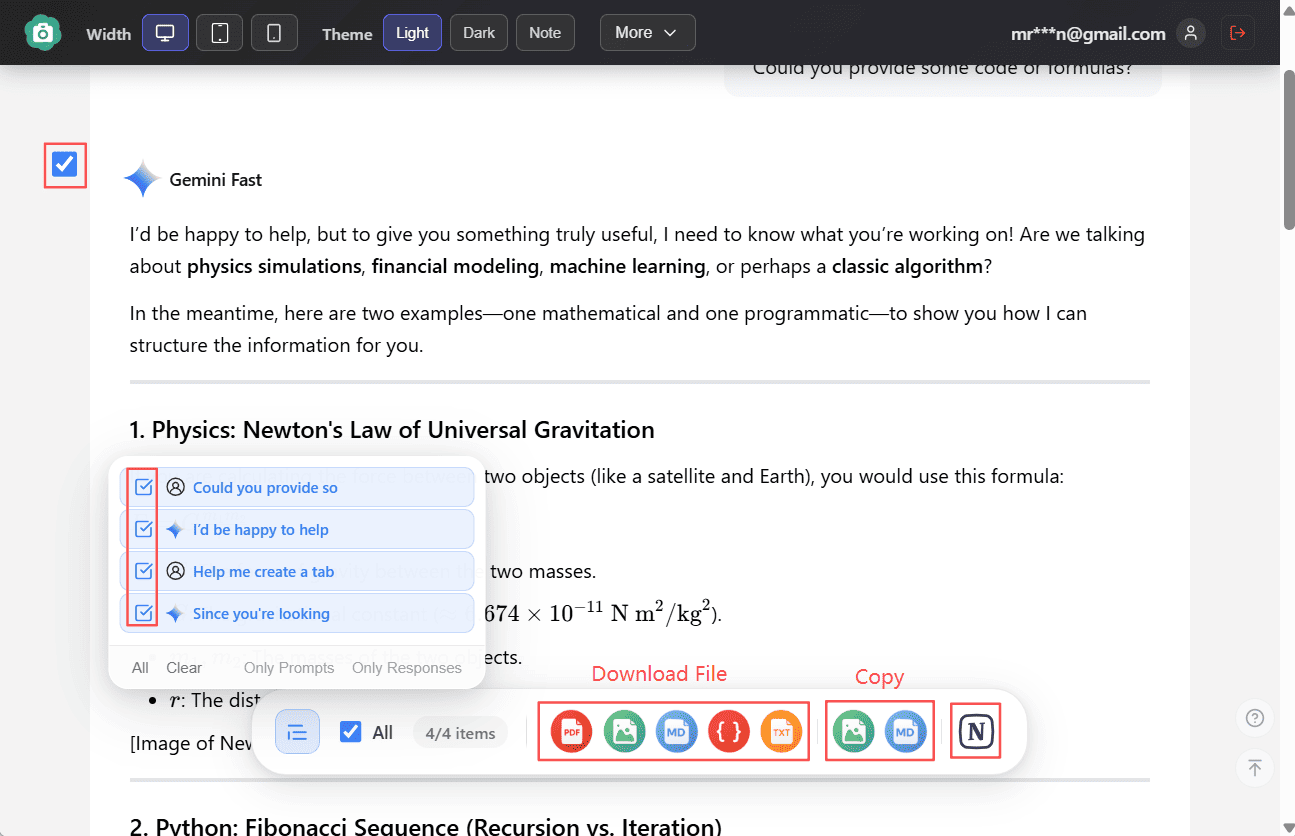
- 実行完了: すべてのエクスポートやコピー操作は、現在チェックを入れている対話内容のみが含まれます。