
Exportation sélective
Si vous n’avez besoin d’enregistrer que certaines parties d’une longue conversation d’IA plutôt que la page entière, la fonction d’exportation sélective est votre meilleure option.
📥 1. Entrer en mode sélection
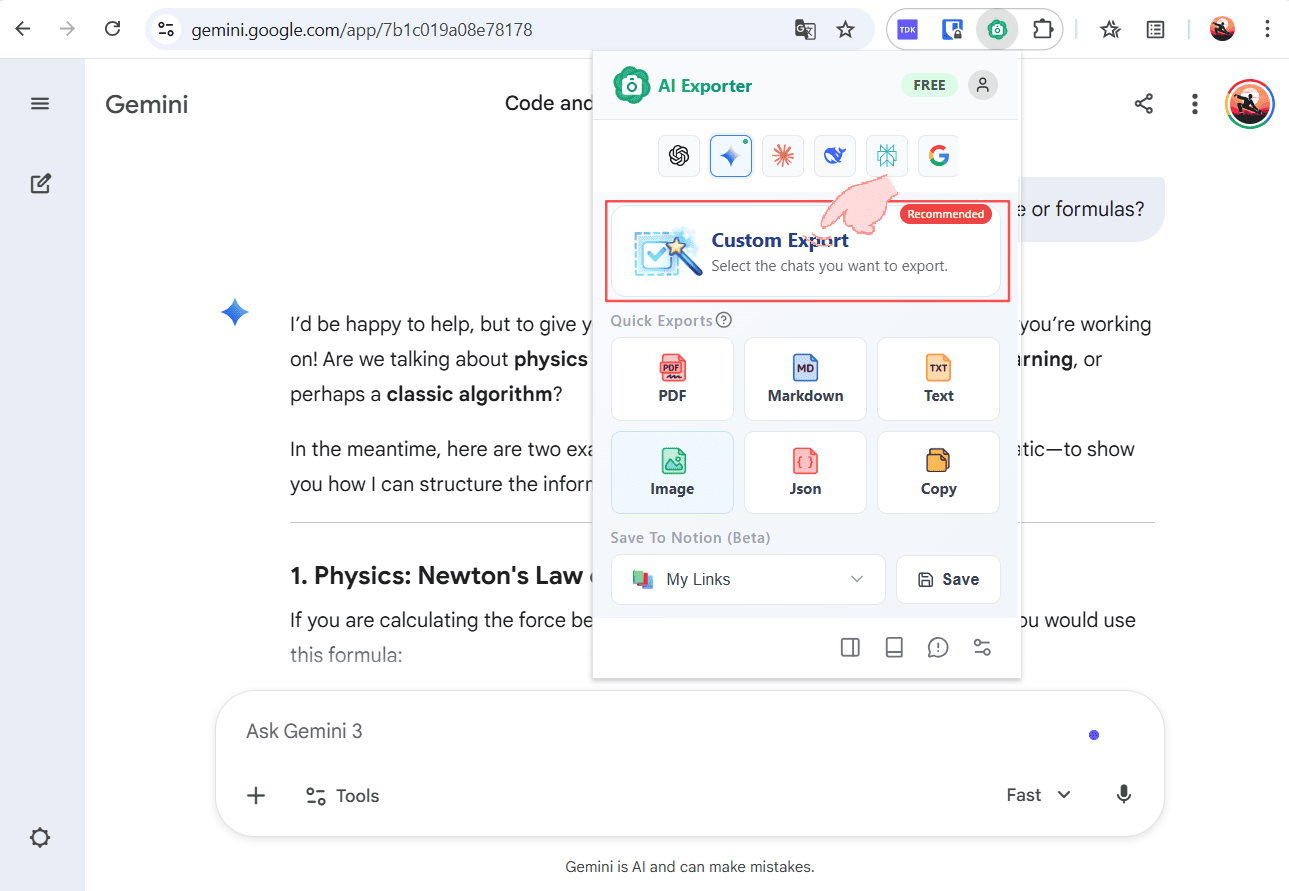
Dans votre chat d’IA actuel, cliquez sur l’icône AI Exporter dans la barre d’outils. Sélectionnez “Custom Export” dans le menu contextuel. Cela capturera votre session actuelle et vous mènera à la page de Prévisualisation et Édition.
🖱️ 2. Sélectionner et exporter
Sur la page de prévisualisation, toutes les bulles de conversation sont disposées de manière ordonnée. Suivez ces étapes :
- Sélectionner le contenu : Cliquez sur les cases à cocher à gauche des messages que vous souhaitez conserver.
- Choisir le format : Dans la barre d’outils inférieure, sélectionnez votre format d’exportation souhaité (PDF, PNG, Markdown, TXT, etc.), cliquez sur “Copy” ou synchronisez-les directement vers votre espace de travail Notion.
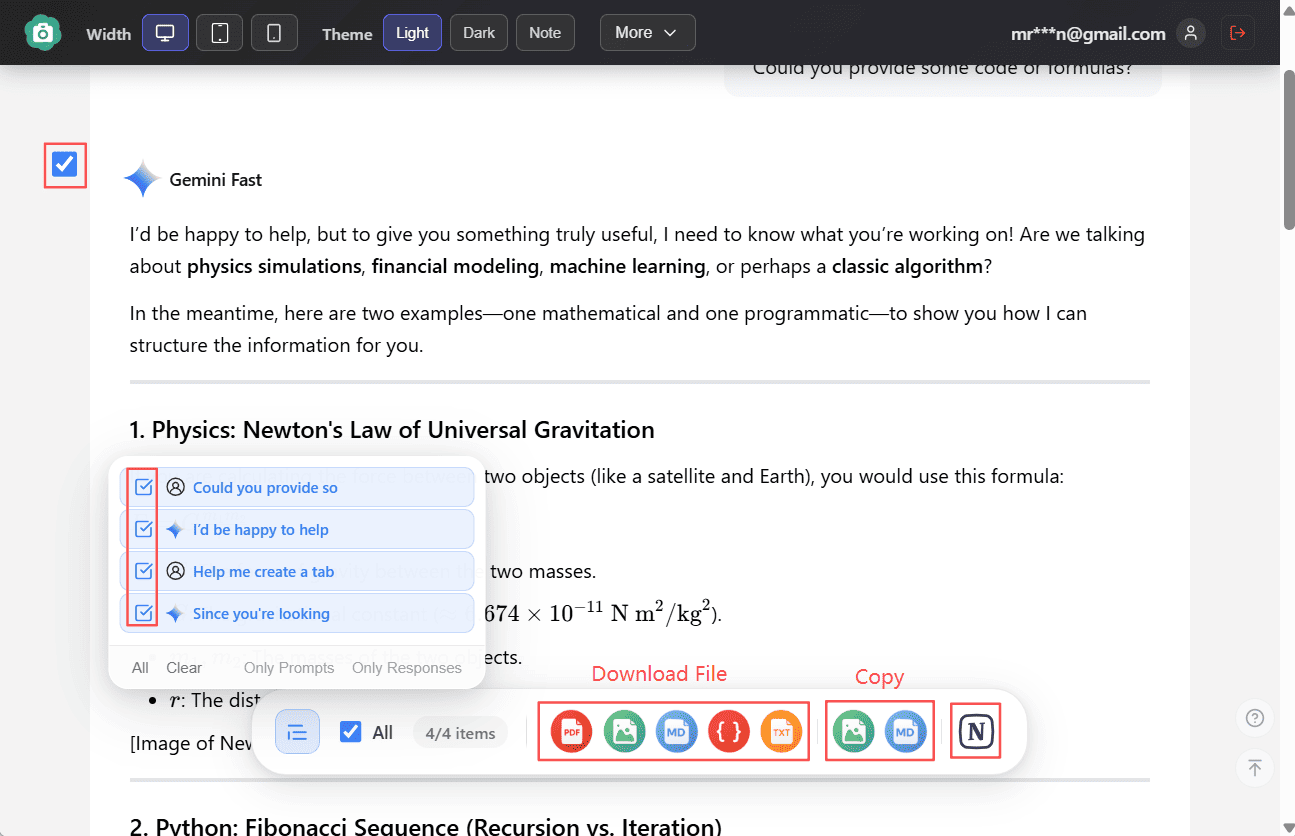
- Confirmer : Le fichier exporté ou le texte copié ne contiendra que les messages que vous avez sélectionnés.