Copier en Markdown
En plus de l’enregistrement de fichiers ou de la synchronisation directe, vous pouvez extraire du contenu sous forme de texte brut grâce à la fonction “Copier en Markdown”. Cela vous permet de copier les conversations d’IA avec leur formatage d’origine (titres, gras, blocs de code, etc.) directement dans votre presse-papiers pour les coller facilement dans d’autres notes ou éditeurs.
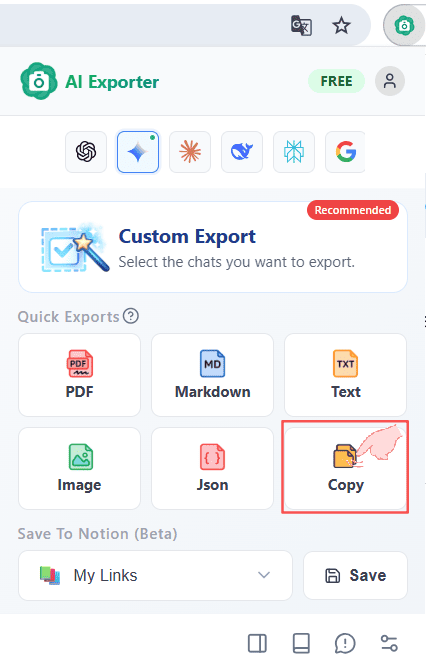
🎯 1. Copie rapide de toute la page
Dans n’importe quel chat d’IA pris en charge, cliquez simplement sur l’icône AI Exporter dans votre barre d’outils. Vous trouverez le bouton “Copy Markdown” en haut de la zone d’exportation rapide. Un clic capture la page entière.
⚠️ Conseil de pro : Si une conversation est extrêmement longue, elle peut dépasser la capacité du presse-papiers de votre système d’exploitation. Si la copie échoue sur des pages massives, essayez plutôt l’exportation sélective.
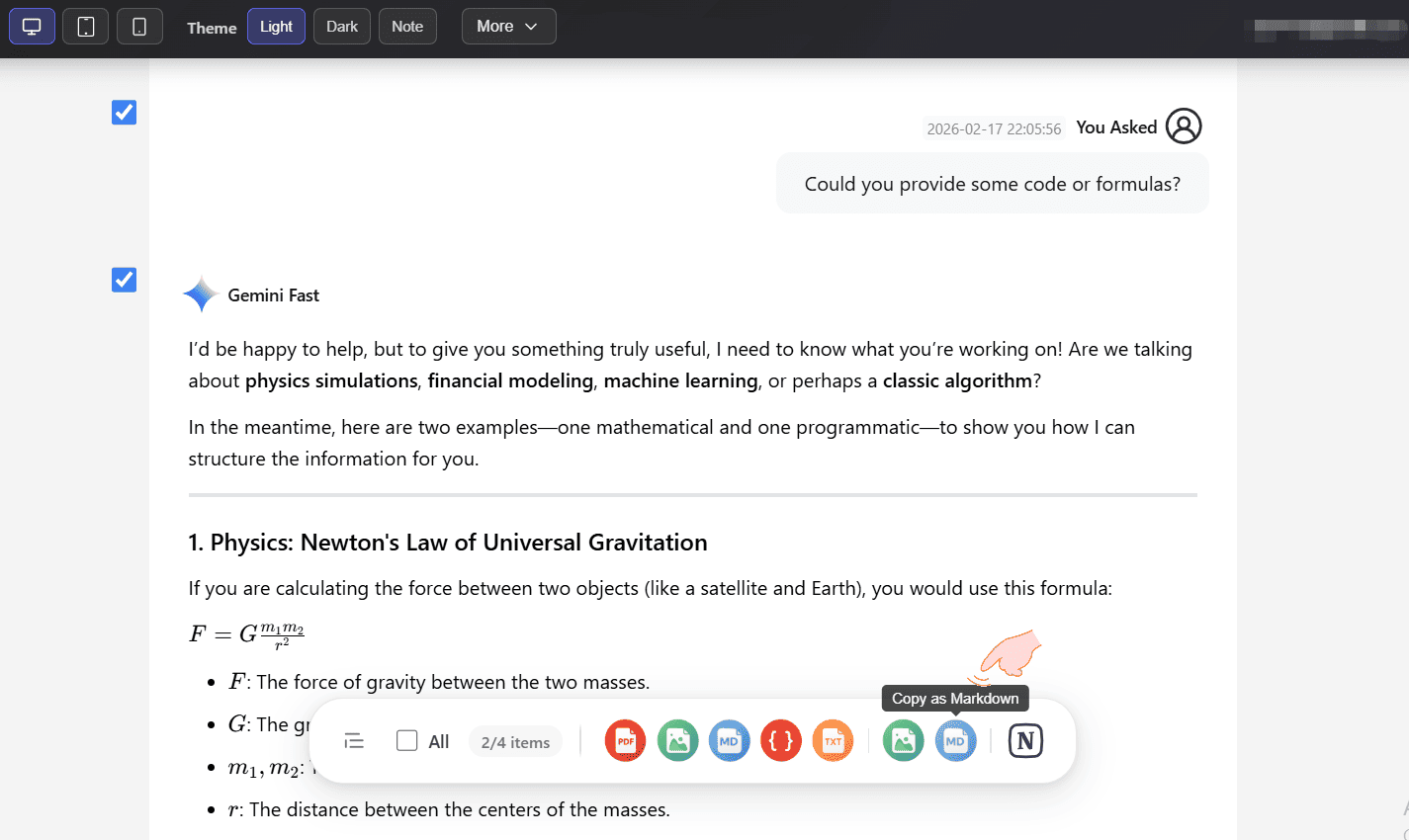
🖱️ 2. Copie de sélection sélective
Si vous n’avez pas besoin de tout le chat, vous pouvez vous rendre sur la page de prévisualisation et d’édition. Cochez uniquement les messages spécifiques que vous souhaitez conserver, puis cliquez sur le bouton “Copy” dans la barre d’outils inférieure. Votre presse-papiers ne contiendra que les parties sélectionnées.
👉 Vous découvrez l’exportation sélective ? Consultez le guide Exportation sélective.
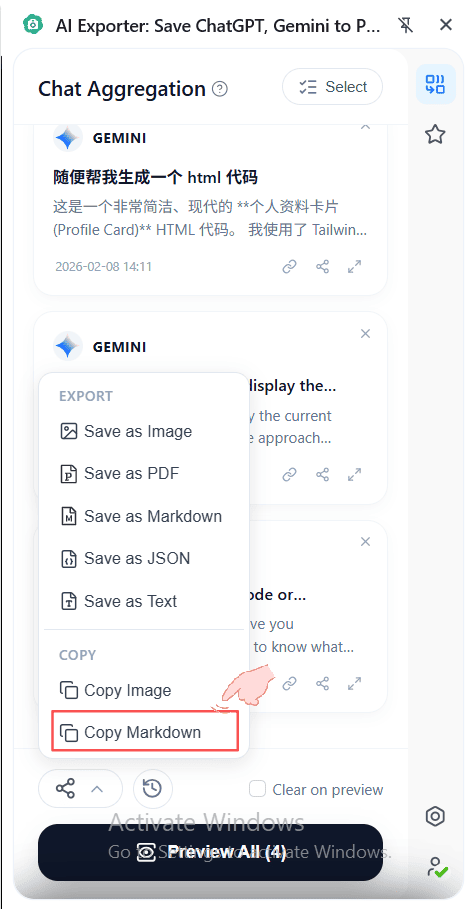
📚 3. Copie combinée depuis la barre latérale
L’une des meilleures fonctionnalités d’AI Exporter est la barre latérale. Une fois que vous avez collecté des messages provenant de différentes pages et modèles dans la barre latérale, vous pouvez tout copier en une fois en cliquant sur l’icône de copie en bas du panneau de la barre latérale.
👉 Si vous n’êtes pas encore familier avec la barre latérale, consultez notre tutoriel sur l’agrégation multi-modèles !