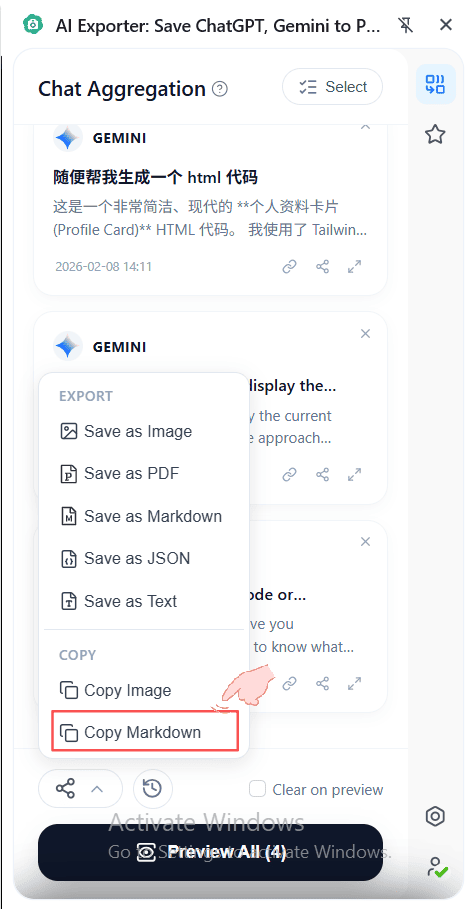
Markdown としてコピー
ファイルとして保存したり直接同期したりする以外に、非常に手軽なテキスト抽出機能である「Markdown としてコピー」も利用できます。対話の元の書式(見出し、太字、コードブロックなど)を維持したまま、システムクリップボードに内容を保存し、他のノートアプリやエディタへ自由に貼り付けることができます。
🎯 1. ページ全体を素早くコピー
対応する AI 対話画面で、ブラウザ右上の拡張機能アイコンをクリックしてポップアップを表示すると、上部のクイックエクスポートエリアに「Copy Markdown」ボタンが表示されます。これをクリックするだけで、ページ全体の対話を一括で取得できます。
⚠️ ご注意:1 ページのボリュームが極端に多い場合や文字数が膨大な場合、OS のクリップボード容量制限によりコピーが正常に完了しないことがあります。その場合は、後述する他のエクスポート方法や範囲選択コピーをお試しください。
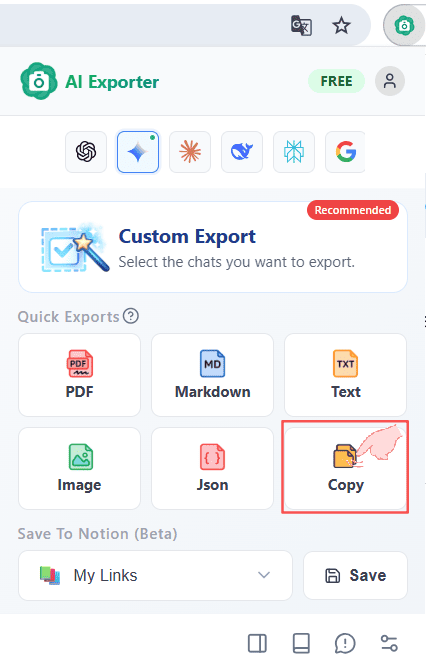
🖱️ 2. 必要な部分だけを選択してコピー
対話全体ではなく、特定の重要な部分だけをノートに残したい場合は、まず「対話編集・プレビューページ」に進んでください。 ページ上でチェックボックスを正確に選択し、下部の操作パネルで「Copy」ボタンをクリックします。これにより、選択した内容だけがクリップボードに保存されます。
👉 範囲選択の操作方法については、《選択部分のみエクスポート》 のドキュメントをご覧ください。
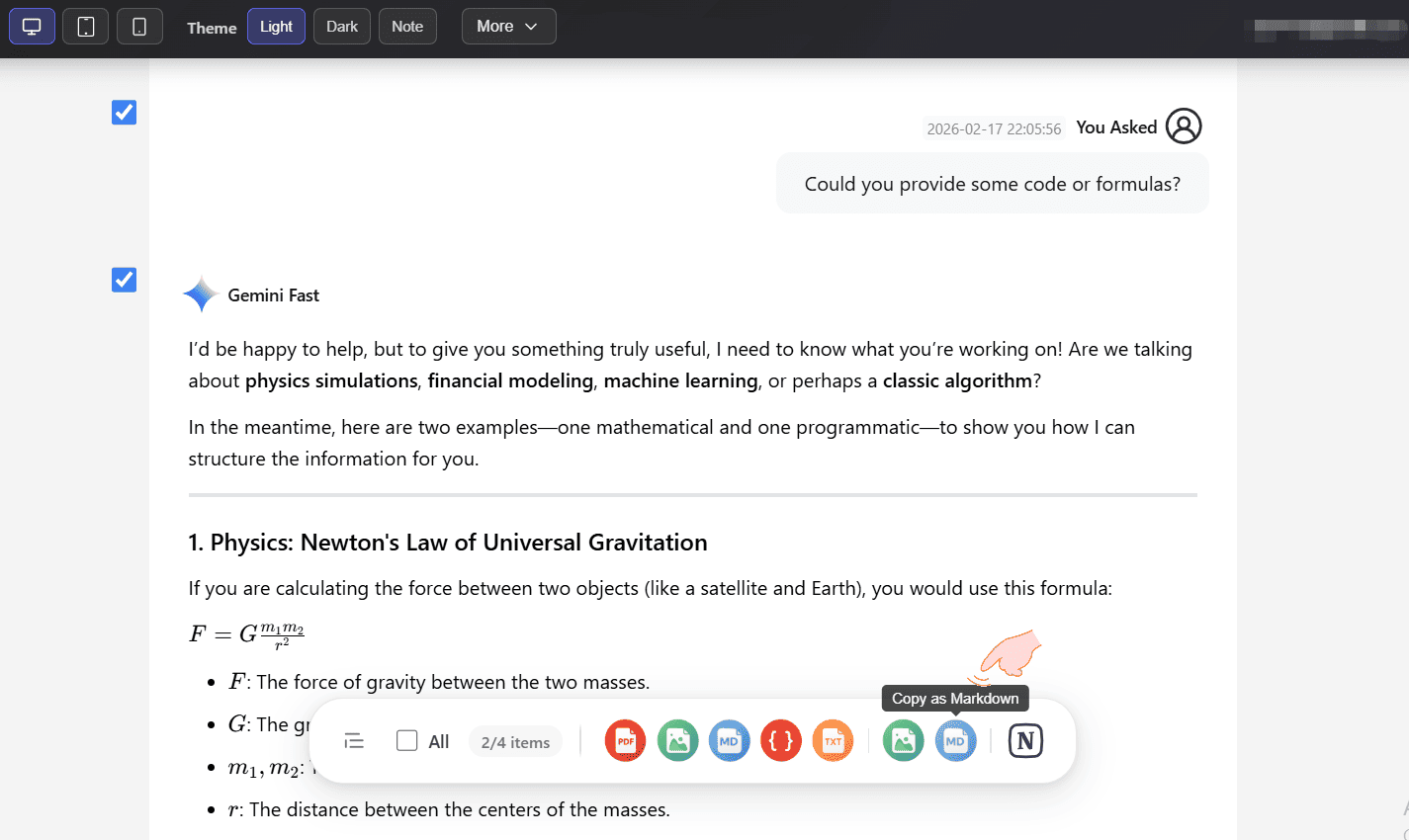
📚 3. サイドバーの集約内容を抽出
AI Exporter の最大の特徴は、右側のコレクションサイドバーです。異なるページやモデルから得た価値ある情報をサイドバーに集約した後、サイドバー下部のコピーアイコンをクリックすることで、それらを一度にまとめて取り出すことができます。
👉 サイドバー機能をご存知ない方は、効率を劇的に向上させる 《マルチモデル対話の集約》 ガイドをぜひチェックしてください。